

Leistungen eines Tages abzeichnen
Mit dem Abzeichnungsassistenten zeichnest du die geplanten Leistungen eines Tages für mehrere Klienten auf einmal ab. So musst du nicht jede Leistung einzeln abzeichnen. Mit demselben Assistenten entfernst du das Abzeichnen, wenn du etwas korrigieren musst.
Voraussetzungen
Abschnitt betitelt „Voraussetzungen“- Deine Organisationseinheit (OE) hat die Versorgungsart Stationäre Pflege, Kurzzeitpflege oder Intensivwohngemeinschaft. Sonst gibt es den Assistenten nicht.
- Du hast die Berechtigung Kann Stellliste abfragen. Zum Abzeichnen brauchst du außerdem die Berechtigungen, die unter Einsätze beim Button Abzeichnen stehen. Ohne sie kannst du die Leistungen im Assistenten nur ansehen: Anwenden bleibt gesperrt.
- Im Tourenplan fehlt der Eintrag, solange er Touren zeigt.
Leistungen eines Tages abzeichnen
Abschnitt betitelt „Leistungen eines Tages abzeichnen“Der Assistent hat drei Schritte: Klienten, Leistungen und Aktion. Mit Fortfahren gehst du zum nächsten Schritt, mit Abbrechen schließt du ihn.
- Öffne Einsätze und wähle oben das Datum. Optional: Öffne einen Bereich, dann ist er im Assistenten schon vorgewählt.
- Klicke oben rechts auf die drei Punkte (Aktionen) und wähle Abzeichnungsassistent. Es öffnet sich das Fenster Abzeichnungsassistent mit dem Datum unter dem Titel.
- Wähle im Schritt Klienten die Klienten, deren Leistungen du bearbeiten möchtest. Alle Klienten mit geplanten Leistungen sind vorgewählt, rechts steht jeweils die Zahl der Leistungen.
- Optional: Grenze die Liste unter Bereiche auf einen oder mehrere Bereiche ein.
- Optional: Klicke auf Alle wählen, um alle Klienten zu wählen oder die Auswahl aufzuheben.
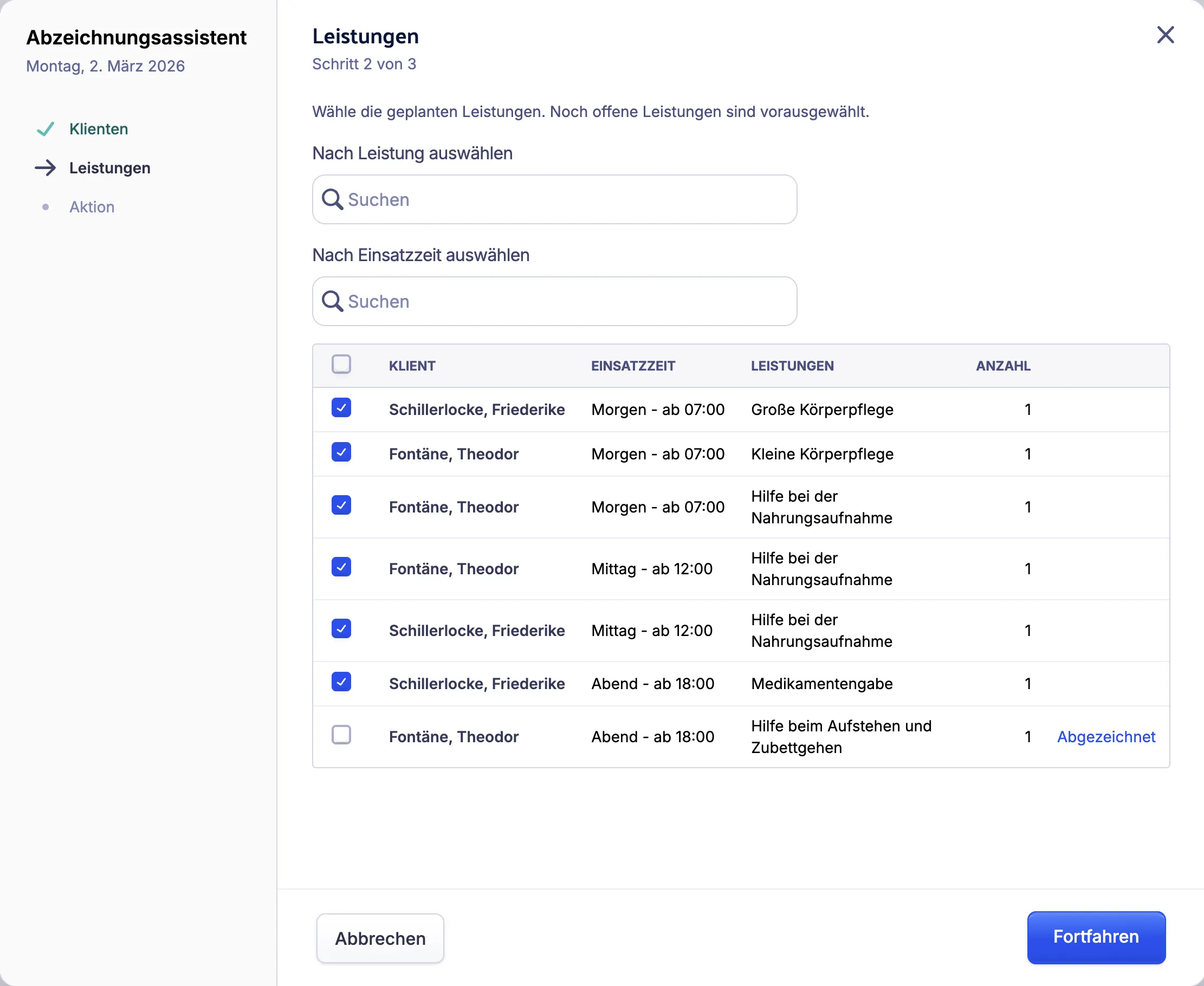
- Wähle im Schritt Leistungen die geplanten Leistungen. Noch offene Leistungen sind vorgewählt, bereits abgezeichnete sind mit Abgezeichnet markiert. Die Tabelle zeigt Klient, Einsatzzeit, Leistungen und Anzahl.
- Optional: Wähle unter Nach Leistung auswählen oder Nach Einsatzzeit auswählen eine oder mehrere Leistungen oder Einsatzzeiten. Der Assistent wählt dann genau diese Leistungen der gewählten Klienten.
- Optional: Klicke im Tabellenkopf auf das Kästchen, um alle auswählbaren Leistungen zu wählen oder die Auswahl aufzuheben.
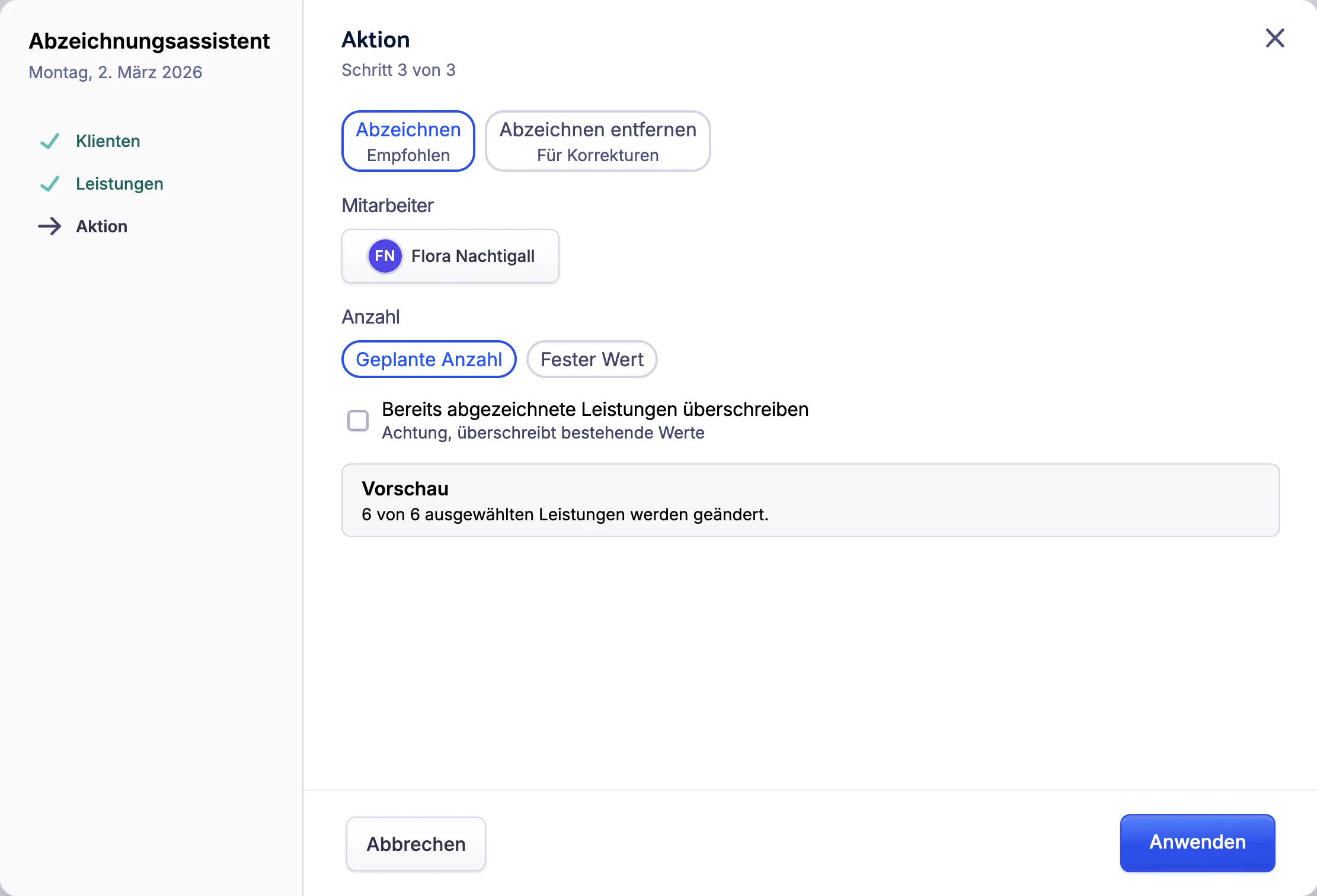
- Lege im Schritt Aktion fest, was mit den gewählten Leistungen passiert.
- Wähle Abzeichnen (Empfohlen) oder Abzeichnen entfernen (Für Korrekturen).
- Bei Abzeichnen: Prüfe den Mitarbeiter. Vorgewählt bist du selbst. Für einen anderen Mitarbeiter brauchst du die Berechtigung Kann Abzeichnungen im Namen fremder Mitarbeiter erstellen.
- Bei Abzeichnen: Wähle bei Anzahl entweder Geplante Anzahl oder Fester Wert und gib bei Fester Wert eine Zahl größer als 0 ein.
- Optional bei Abzeichnen: Aktiviere Bereits abgezeichnete Leistungen überschreiben, wenn auch schon abgezeichnete Leistungen neue Werte bekommen sollen.
- Prüfe die Vorschau. Sie nennt, wie viele der gewählten Leistungen sich ändern.
- Klicke auf Anwenden.
Acodia Care meldet „Abgezeichnet“ oder „Abzeichnen entfernt“ und schließt das Fenster. Beim Abzeichnen setzt Acodia Care als Zeit den geplanten Beginn der Leistung.
Schlägt das Speichern bei einem Teil der Leistungen fehl, meldet Acodia Care, wie viele Einträge gespeichert wurden und wie viele fehlgeschlagen sind. Der Assistent lädt die Leistungen dann neu und springt zurück zum Schritt Klienten.