

Leistungsnachweise
Unter Abrechnung gibt es zwei Tabs für den Leistungsnachweis (LNW): Leistungsnachweise listet die Leistungsnachweise deiner Klienten für einen Monat. Unterschriften-Übersicht zeigt, an welchen Tagen Unterschriften fehlen. Den Leistungsnachweis eines einzelnen Klienten bearbeitest du beim Klienten im Tab Leistungsnachweis.
Beide Tabs zeigen immer einen Monat. Rechts im Kopfbereich wählst du den Monat. Beide Tabs gibt es nur für eine Organisationseinheit (OE). Arbeitest du OE-übergreifend, steht dort statt der Liste der Hinweis Organisationseinheit wählen. Mit OE-übergreifend arbeiten deaktivieren arbeitest du wieder in einer OE.
Tab Leistungsnachweise
Abschnitt betitelt „Tab Leistungsnachweise“Den Tab siehst du mit der Berechtigung Kann alle Leistungsnachweise abfragen. Damit die Liste lädt, brauchst du außerdem die Berechtigung Kann Leistungsnachweise erstellen. Beim Laden legt Acodia Care für die Klienten der Liste die Leistungsnachweise des Monats an, die es noch nicht gibt.
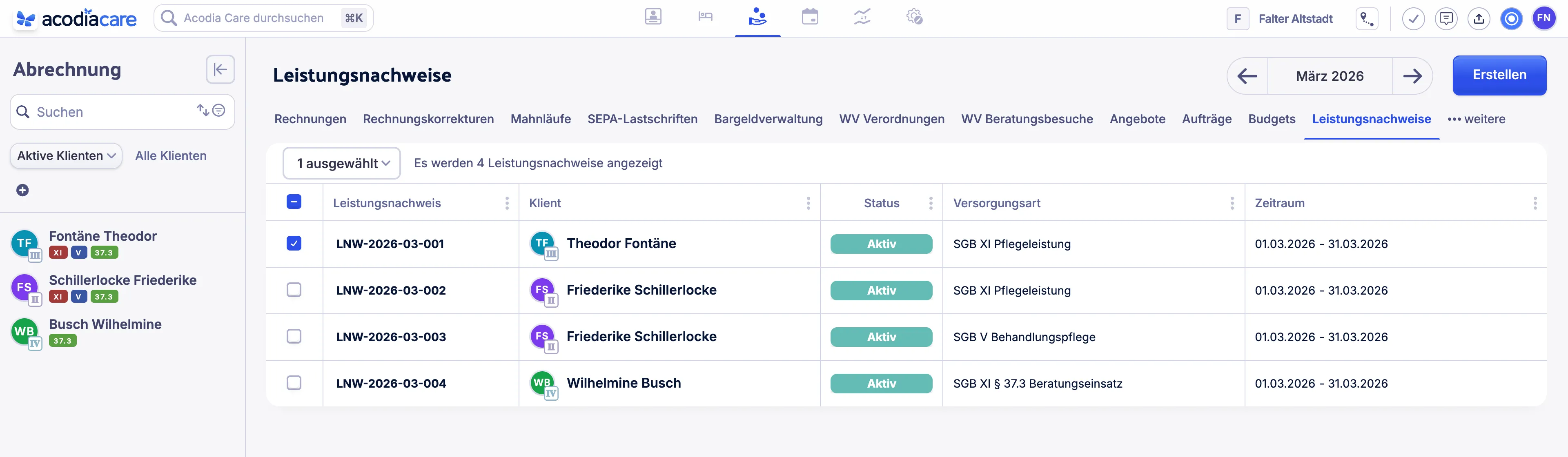
- Monat mit Pfeilen
- Erstellen
- Button mit der Anzahl der ausgewählten Leistungsnachweise
- Liste der Leistungsnachweise
Die Liste zeigt die Leistungsnachweise der Klienten, die du in der Navigationsspalte ausgewählt hast. Hast du keinen Klienten ausgewählt, zeigt sie die Klienten der gewählten Ansicht. Sie enthält nur Klienten, die im gewählten Monat in der OE versorgt wurden. Pro Klient und Monat gibt es einen Leistungsnachweis je LNW-Konfiguration.
Einen Leistungsnachweis, in dem für den Monat nichts geplant, verordnet, abgezeichnet oder dokumentiert ist, zeigt die Liste nicht.
| Spalte | Bedeutung |
|---|---|
| Kästchen | Wählt den Leistungsnachweis aus. Das Kästchen im Tabellenkopf wählt alle aus. |
| Leistungsnachweis | Die Nummer des Leistungsnachweises. |
| Klient | Der Klient des Leistungsnachweises. |
| Status | Aktiv. |
| Versorgungsart | Die Versorgungsart des Leistungsnachweises. |
| Zeitraum | Der Monat des Leistungsnachweises. |
Sobald du Leistungsnachweise auswählst, erscheint über der Liste ein Button mit ihrer Anzahl. Er öffnet PDF-Export. Damit öffnest du das Fenster Exportieren für die ausgewählten Leistungsnachweise als PDF. Einen einzelnen Leistungsnachweis druckst du auch beim Klienten: Leistungsnachweis exportieren.
Fenster Leistungsnachweise erstellen
Abschnitt betitelt „Fenster Leistungsnachweise erstellen“Erstellen oben rechts öffnet das Fenster Leistungsnachweise erstellen. Es erstellt die Leistungsnachweise für den Monat, den der Tab gerade zeigt. Es gilt für dieselben Klienten wie die Liste: die ausgewählten Klienten oder die Klienten der gewählten Ansicht. Für das Erstellen brauchst du die Berechtigung Kann mehrere Leistungsnachweise auf einmal erstellen.
| Element | Bedeutung |
|---|---|
| Versorgungsarten | Für welche Versorgungsarten die Leistungsnachweise erstellt werden. Alle sind vorausgewählt. Mindestens eine muss gewählt sein. Acodia Care erstellt nur die Leistungsnachweise der gewählten Versorgungsarten. |
| Speichern | Erstellt die Leistungsnachweise. Leistungsnachweise, die es schon gibt, bleiben, wie sie sind. |
Erstellen erzeugt kein PDF und kein Dokument. Es legt für die gewählten Klienten die Leistungsnachweise an, noch leer und mit Nummer. Das geschieht in jeder OE, in der der Klient einen aktiven Eintritt hat.
Tab Unterschriften-Übersicht
Abschnitt betitelt „Tab Unterschriften-Übersicht“Die Unterschriften-Übersicht zeigt für jeden Klienten der OE, wie viele durchgeführte Einsätze des Monats unterschrieben sind. Sie zählt die Unterschriften, die beim Abschließen der Besuche erfasst wurden. Wann die App beim Abschließen nach der Unterschrift fragt, legt die OE fest, siehe Organisationseinheiten. Den Tab siehst du mit der Berechtigung Kann alle Einträge für erbrachte Leistungen abfragen.
Die Übersicht zeigt alle Klienten der OE mit durchgeführten Einsätzen im Monat, sortiert nach Nachnamen. Die Auswahl in der Navigationsspalte gilt hier nicht. Gibt es keine durchgeführten Einsätze, steht dort Keine durchgeführten Einsätze in diesem Monat.
Über der Liste schaltest du Nur mit fehlenden Unterschriften ein. Dann zeigt die Liste nur Klienten, bei denen mindestens ein Tag ohne Unterschrift ist.
| Spalte | Bedeutung |
|---|---|
| Klient | Der Name des Klienten. Ein Klick öffnet seinen Leistungsnachweis für diesen Monat. |
| Einsätze | Wie viele Einsätze im Monat durchgeführt wurden. |
| Unterschrieben | Wie viele davon eine Unterschrift haben. |
| Fehlende Tage | Die Tage ohne Unterschrift. Ein Klick auf einen Tag öffnet den Leistungsnachweis des Klienten und darin das Fenster für die Unterschrift dieses Tages. |
| Status | Ein Haken mit dem Tooltip Alle Einsätze unterschrieben oder ein Kreuz mit dem Tooltip Unterschriften fehlen. |
Ein Tag gilt als unterschrieben, wenn mindestens ein Einsatz an diesem Tag eine Unterschrift hat.