

Rechnungskorrekturen
Du findest den Tab unter Abrechnung > Rechnungskorrekturen. Die Liste zeigt die Rechnungskorrekturen im Zeitraum oben rechts, und zwar für die Klienten, die du in der Navigationsspalte gewählt hast. Ohne gewählte Klienten zeigt sie die Rechnungskorrekturen der Klienten der gewählten Ansicht. Wie Navigationsspalte und Zeitraum funktionieren, steht unter Abrechnung.
In der Liste stehen die Rechnungskorrekturen aus dem Fenster Rechnungskorrekturen erstellen und die, die du in einer geöffneten Rechnung mit Rechnungskorrektur erstellen oder Rechnung stornieren angelegt hast. Den Tab siehst du mit der Berechtigung Kann Rechnungskorrekturen filtern.
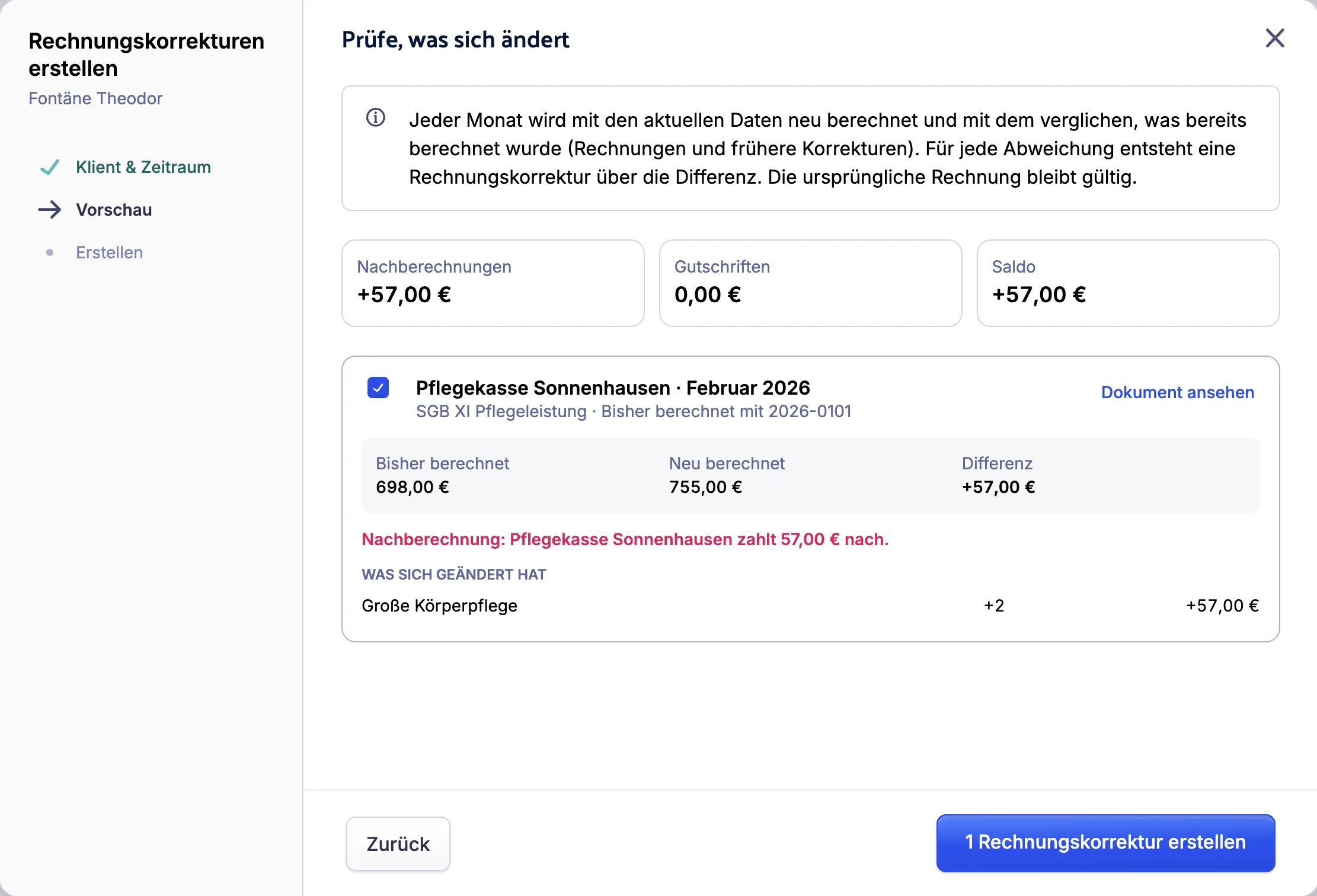
- Schritte des Fensters
- Nachberechnungen, Gutschriften und Saldo
- Kästchen, mit dem du die Rechnungskorrektur auswählst
- Bisher berechnet, Neu berechnet und Differenz
- Button zum Erstellen
Buttons oben rechts
Abschnitt betitelt „Buttons oben rechts“| Element | Bedeutung |
|---|---|
| Rechnungskorrekturen erstellen | Öffnet das Fenster Rechnungskorrekturen erstellen. Berechtigung: Kann Rechnungen generieren. |
Über der Liste steht die Zahl der Rechnungskorrekturen, rechts daneben ein Suchfeld. Ein Klick auf die Nummer öffnet die Rechnungskorrektur, siehe Geöffnete Rechnungskorrektur.
| Spalte | Bedeutung |
|---|---|
| Kästchen | Wählt die Rechnungskorrektur für die Aktionen aus. Das Kästchen im Tabellenkopf wählt alle aus. |
| Rechnungskorrektur | Nummer der Rechnungskorrektur, davor das Symbol der Versorgungsart. |
| Klient | Der Klient der Rechnungskorrektur. |
| Rechnungsempfänger | Der Kostenträger, der Kontakt oder der Klient, mit Debitorennummer. |
| Status | Unbezahlt, Bezahlt oder Storniert. |
| Summe (netto) | Nettobetrag und die Zahl der Positionen. |
| Datum / Zeitraum | Rechnungsdatum und darunter der Zeitraum der Leistungen. |
| Leistungen | Die Leistungsgrundlagen der Rechnungskorrektur. |
Sobald du mindestens eine Rechnungskorrektur ausgewählt hast, erscheint links über der Liste ein Button mit der Zahl, zum Beispiel 2 ausgewählt. Er öffnet PDF-Export und Tabellen-Export für die ausgewählten Rechnungskorrekturen. Anleitungen: Rechnungsdaten exportieren.
Fenster Rechnungskorrekturen erstellen
Abschnitt betitelt „Fenster Rechnungskorrekturen erstellen“Das Fenster berechnet Monate mit den aktuellen Daten neu und vergleicht das Ergebnis mit dem, was bereits berechnet wurde. Für jede Abweichung entsteht eine Rechnungskorrektur über die Differenz. Die ursprüngliche Rechnung bleibt gültig. Das Fenster hat drei Schritte. Anleitung: Rechnungskorrekturen für einen Zeitraum erstellen.
Schritt Klient und Zeitraum
Abschnitt betitelt „Schritt Klient und Zeitraum“Der Schritt heißt Klient & Zeitraum und hat die Überschrift Was soll neu berechnet werden?
| Feld | Bedeutung |
|---|---|
| Klient | Der Klient, für den neu berechnet wird. Mit Mehrere Klienten auswählen wechselst du zu mehreren Klienten. |
| Alle Klienten abrechnen | Nur bei mehreren Klienten. Berechnet alle Klienten neu. Ist das Kästchen aus, wählst du die Klienten im Feld Klienten. Mit Nur einen Klienten auswählen wechselst du zurück. |
| Von, Bis | Erster und letzter Monat, der neu berechnet wird. Voreingestellt ist der laufende Monat. |
| Rechnungsarten | Nur, wenn die gewählte OE die Versorgungsart Stationäre Pflege anbietet. Kästchen für Stationäre Pflege, Kurzzeitpflege und § 43b. Stationäre Pflege ist vorausgewählt. Mindestens eines muss gewählt sein. |
| Filter bearbeiten | Klappt weitere Filter auf: Kontakte, Kostenträger, Versorgungsarten und Rechnungsarten. |
Mit Weiter kommst du zur Vorschau.
Schritt Vorschau
Abschnitt betitelt „Schritt Vorschau“Der Schritt hat die Überschrift Prüfe, was sich ändert. Ergibt die Neuberechnung dasselbe wie bisher, steht dort Keine Abweichungen.
| Element | Bedeutung |
|---|---|
| Nachberechnungen, Gutschriften, Saldo | Summen über alle ausgewählten Rechnungskorrekturen. |
| Kästchen | Wählt die Rechnungskorrektur für einen Empfänger und Monat aus oder ab. |
| Dokument ansehen | Zeigt die Rechnungskorrektur als Dokument. |
| Bisher berechnet, Neu berechnet, Differenz | Betrag aus Rechnungen und früheren Rechnungskorrekturen, neu berechneter Betrag und der Unterschied. |
| Ergebnis | Zum Beispiel „Gutschrift: … erhält … zurück.“ oder „Nachberechnung: … zahlt … nach.“ |
| Was sich geändert hat | Die geänderten Positionen. |
| Geänderte Anteile anderer Kostenträger | Anteile anderer Kostenträger, die sich mit ändern. |
Der Button unten rechts zeigt, wie viele Rechnungskorrekturen erstellt werden. Zurück führt zum ersten Schritt.
Schritt Erstellen
Abschnitt betitelt „Schritt Erstellen“Der Schritt zeigt den Fortschritt und danach die erstellten Rechnungskorrekturen. In neuem Tab öffnen öffnet eine erstellte Rechnungskorrektur. Mit Alle herunterladen lädst du alle herunter, mit Fertig schließt du das Fenster.
Geöffnete Rechnungskorrektur
Abschnitt betitelt „Geöffnete Rechnungskorrektur“Eine geöffnete Rechnungskorrektur hat den Titel Rechnungskorrektur mit ihrer Nummer. Sie ist aufgebaut wie eine geöffnete Rechnung, siehe Geöffnete Rechnung. In der Kachel Verknüpfungen führt Korrektur für zur korrigierten Rechnung.
| Status | Buttons oben rechts |
|---|---|
| Unbezahlt | Zahlung setzen öffnet das Fenster Zahlung setzen, mit der Berechtigung Kann Rechnungskorrekturen bearbeiten. Exportieren exportiert die Rechnungskorrektur. |
| Bezahlt, Storniert | Exportieren exportiert die Rechnungskorrektur. Im Menü mit den drei Punkten öffnet Zahlungen das Fenster mit den Zahlungen. |