

Turnus festlegen und Dienstplan anpassen
Mit dem Turnus legst du für jede Leistung im Leistungsplan fest, an welchen Wochentagen, zu welchen Uhrzeiten und von welchem Mitarbeiter der Klient sie bekommt. Wenn du den Leistungsplan freigibst, kann Acodia Care bestehende Dienstpläne daran anpassen.
Das gibt es nur in Organisationseinheiten (OE) mit der Planungsweise Statische Planung und feste Mitarbeiter. Mit KI-gestützte Planung und Schichtsystem plant Acodia Care die Touren; Wunschzeiten legst du dort direkt im Einsatz fest, siehe Einsätze hinzufügen und bearbeiten.
Voraussetzungen
Abschnitt betitelt „Voraussetzungen“- Du hast die Berechtigungen Kann Leistungspläne bearbeiten und Kann Einsätze im Leitstungsplan bearbeiten.
- Der Leistungsplan hat einen Einsatz mit mindestens einer Leistung, siehe Leistungen hinzufügen und entfernen.
Turnus festlegen
Abschnitt betitelt „Turnus festlegen“- Öffne Klienten > Klient auswählen > Tab Leistungsplan.
- Klicke oben rechts auf Bearbeiten.
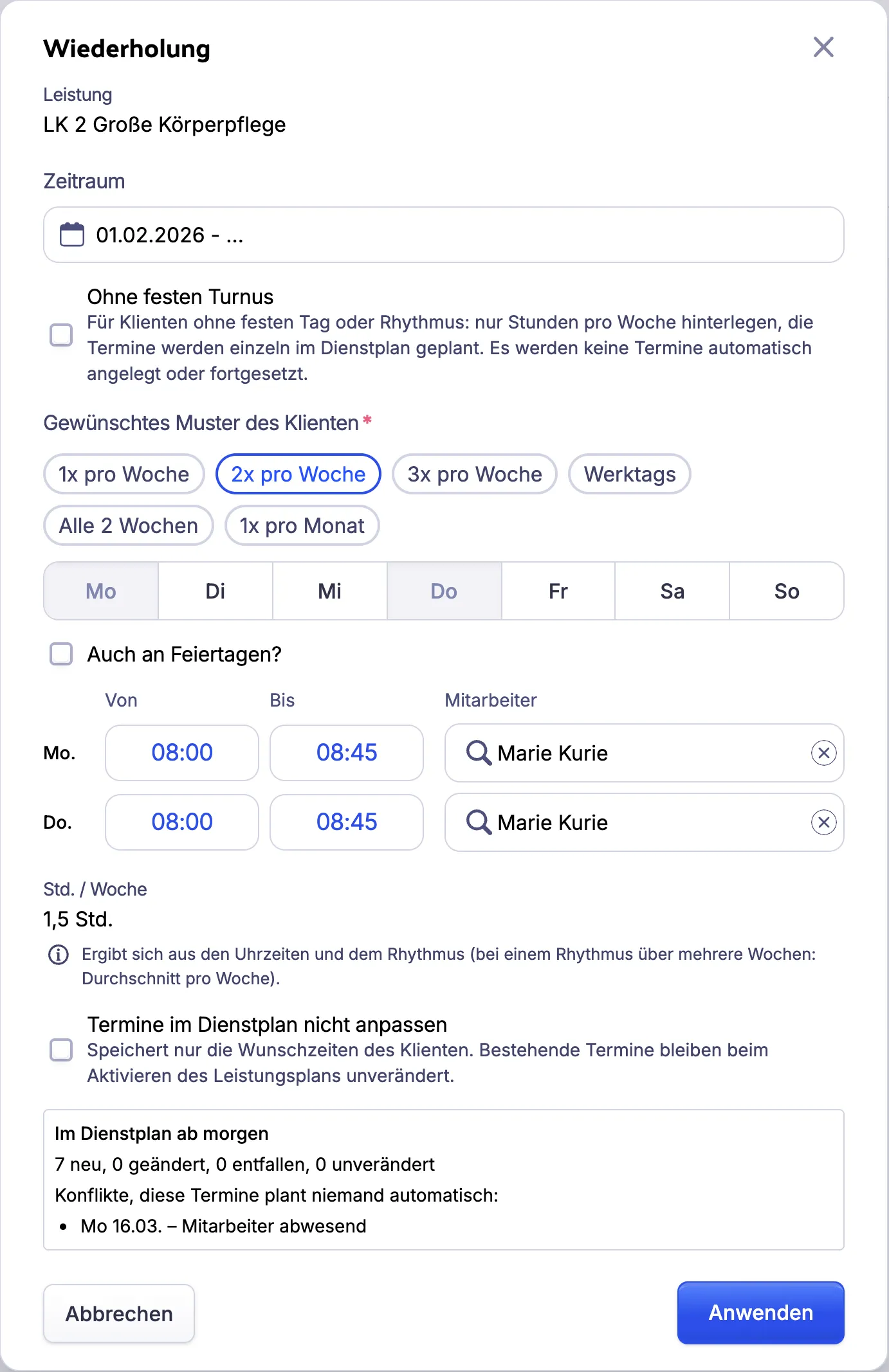
- Klicke bei der Leistung in der Spalte Std. / Woche auf den Wert. Es öffnet sich das Fenster Wiederholung.
- Wähle unter Gewünschtes Muster des Klienten einen Rhythmus, zum Beispiel 2x pro Woche oder Alle 2 Wochen, und die Wochentage.
- Wenn der Rhythmus mehrere Wochen umfasst: Wähle unter Erster Einsatz ab die Woche, ab der der Turnus zählt.
- Optional: Aktiviere Auch an Feiertagen?, wenn der Klient die Leistung auch an Feiertagen bekommt.
- Gib für jeden Wochentag unter Von und Bis die Uhrzeiten ein.
- Optional: Wähle unter Mitarbeiter einen Mitarbeiter für den Wochentag.
- Klicke auf Anwenden.
Speichere danach den Leistungsplan mit Speichern oder Als Folgeplanung speichern. Die Spalte Std. / Woche zeigt jetzt die Stunden pro Woche. Sie ergeben sich aus den Uhrzeiten und dem Rhythmus; bei einem Rhythmus über mehrere Wochen ist es der Durchschnitt pro Woche.
Lässt du das Feld Mitarbeiter leer, bekommt die Bezugspflegekraft des Klienten die Termine. Das Fenster zeigt sie dann an diesem Wochentag an; mit Andere Person wählen wählst du jemand anderen. Wie du einzelne Termine im Dienstplan planst und änderst, steht unter Termine im Dienstplan planen.
Ohne festen Turnus
Abschnitt betitelt „Ohne festen Turnus“Hat der Klient keinen festen Tag oder Rhythmus, aktiviere im Fenster Wiederholung das Kästchen Ohne festen Turnus. Gib dann nur die Std. / Woche ein. Acodia Care legt für diese Leistung keine Termine automatisch an und setzt sie nicht fort; du planst jeden Termin einzeln im Dienstplan.
Vorschau auf den Dienstplan
Abschnitt betitelt „Vorschau auf den Dienstplan“Unter Im Dienstplan ab morgen zeigt das Fenster, was der Turnus in bestehenden Dienstplänen ändern würde: wie viele Termine neu sind, sich ändern, entfallen oder gleich bleiben. Gibt es Konflikte, listet das Fenster sie mit dem Grund auf, zum Beispiel Mitarbeiter abwesend oder Zeit schon verplant. Diese Termine plant Acodia Care nicht automatisch. Ist kein Dienstplan betroffen, steht dort Kein bestehender Dienstplan betroffen.
Soll der Turnus nur die Wünsche des Klienten festhalten, aktiviere Termine im Dienstplan nicht anpassen. Bestehende Termine bleiben dann beim Freigeben des Leistungsplans unverändert.
Dienstplan nach dem Freigeben anpassen
Abschnitt betitelt „Dienstplan nach dem Freigeben anpassen“Wenn du den Leistungsplan freigibst und er bestehende Dienstpläne ändert, öffnet sich das Fenster Dienstplan anpassen. Es nennt, wie viele Termine neu sind, sich ändern oder entfallen. Konflikte überspringt Acodia Care.
- Prüfe die Angaben im Fenster Dienstplan anpassen.
- Klicke auf Anwenden. Wenn du die Dienstpläne nicht anpassen willst, schließe das Fenster.
Acodia Care passt die Dienstpläne im Hintergrund an und meldet Die Dienstpläne werden angepasst.
Termine, die jemand nach dem Anlegen von Hand geändert hat, bleiben mit Anwenden unverändert; das Fenster nennt ihre Anzahl. Sollen auch diese Termine dem Turnus folgen, klicke stattdessen auf Anwenden und geänderte Termine zurücksetzen.