

Rechnungen erstellen
Im Fenster Rechnungen erstellen rechnest du einen Monat ab. Acodia Care berechnet die Rechnungen aus den erbrachten Leistungen, du prüfst sie und erstellst sie für alle oder einzelne Klienten.
Voraussetzungen
Abschnitt betitelt „Voraussetzungen“- Du brauchst die Berechtigungen Kann Rechnungen erstellen und Kann Rechnungen generieren. Ohne Kann Rechnungen generieren siehst du die berechneten Rechnungen, kannst sie aber nicht erstellen. Den Tab Rechnungen siehst du mit der Berechtigung Kann Rechnungen filtern.
- Wenn du Zugriff auf mehrere Organisationseinheiten (OE) hast: Oben in der Kopfzeile der Web-App ist die OE gewählt, die du abrechnen willst. Acodia Care rechnet nur Leistungen dieser OE ab.
- Im Leistungsnachweis des Klienten sind für den Monat erbrachte Leistungen eingetragen, die noch nicht abgerechnet sind. Bei Stationärer Pflege und Kurzzeitpflege rechnet Acodia Care die Aufenthalte im Monat ab, auch ohne Einträge im Leistungsnachweis.
- Der Klient hat für die Leistungen einen Kostenträger.
- Für jeden Kostenträger gilt im Monat eine passende Kostenvereinbarung, die ihm zugewiesen ist. Für Klienten, die privat zahlen, ist sie in den Einstellungen der OE hinterlegt, siehe Kostenvereinbarung hinterlegen. Fehlt für einen Kostenträger eine passende Kostenvereinbarung, zeigt Acodia Care beim Berechnen eine Meldung.
Ein Rechnungsdatum wählst du nicht: Acodia Care setzt das Datum des Tages, an dem es die Rechnungen berechnet.
Rechnungen erstellen
Abschnitt betitelt „Rechnungen erstellen“-
Öffne Abrechnung > Rechnungen.
-
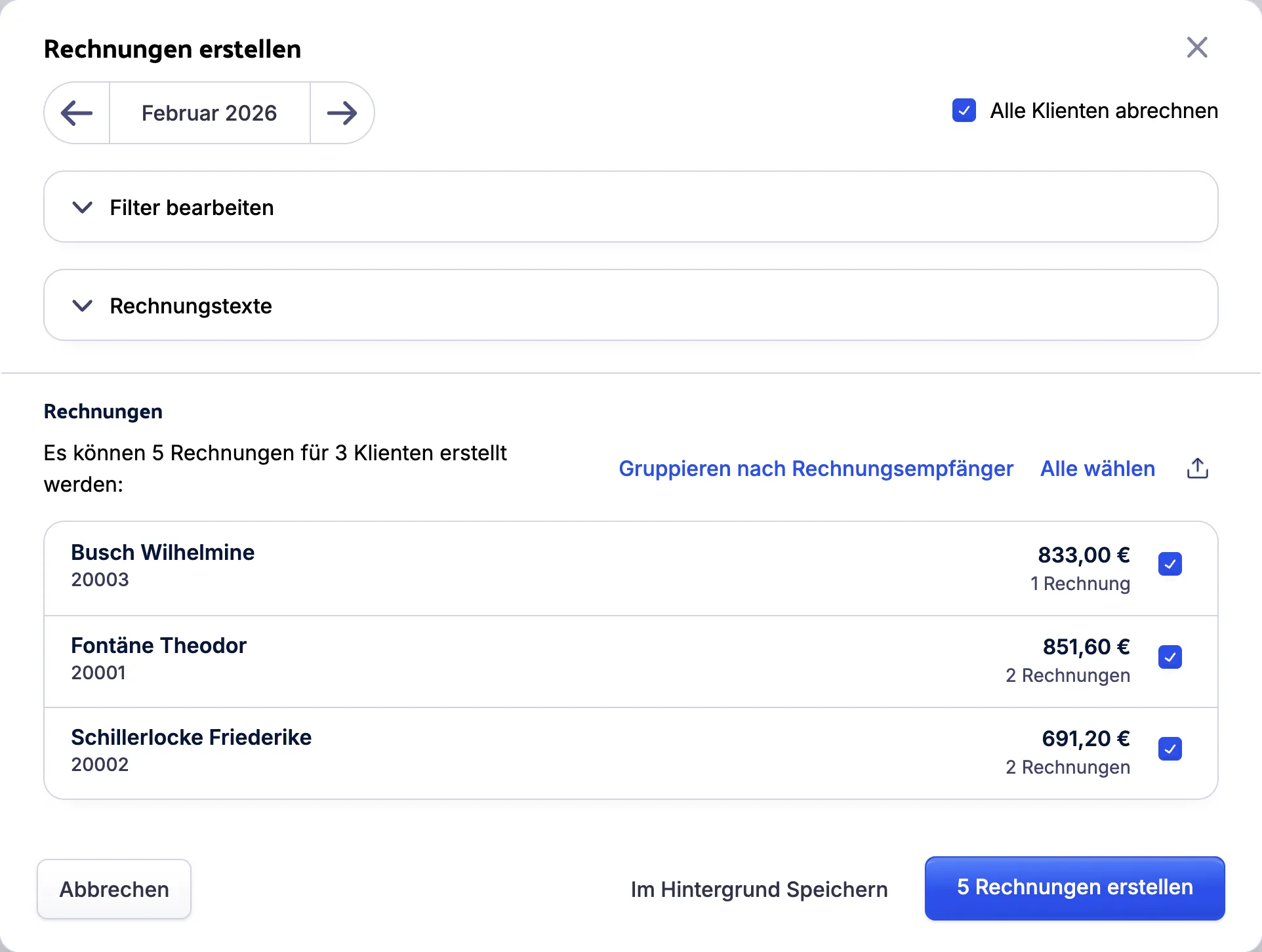
Klicke auf Erstellen. Es öffnet sich das Fenster Rechnungen erstellen. Acodia Care berechnet sofort die Rechnungen für den eingestellten Monat. Nach jeder Änderung von Monat, Klienten oder Filter berechnet es neu.
-
Wähle oben den Monat. Eingestellt ist der Monat, den die Seite gerade zeigt.
-
Wenn deine OE Stationäre Pflege oder Kurzzeitpflege anbietet: Wähle Rechnungen für die üblichen Rechnungen oder § 43b Rechnungen.
-
Optional: Deaktiviere Alle Klienten abrechnen und wähle unter Klienten die Klienten, die du abrechnen willst. Sonst rechnet Acodia Care alle Klienten mit offenen Leistungen oder Aufenthalten im Monat ab, auch Klienten, die danach ausgeschieden sind.
-
Optional: Klicke auf Filter bearbeiten und grenze die Rechnungen nach Kataloge und Grundlagen ein. In einer OE mit Stationärer Pflege oder Kurzzeitpflege gibt es hier auch Versorgungsarten.
-
Optional: Klicke auf Rechnungstexte und aktiviere Einleitungstext hinzufügen oder Schlusstext hinzufügen. Gib den Text ein. Der Einleitungstext steht auf der Rechnung vor den Positionen, der Schlusstext danach.
-
Prüfe die Liste unter Rechnungen. Mit einem Klick auf eine Zeile siehst du ihre Rechnungen, mit Vorschau öffnest du eine Rechnung. Deaktiviere das Kästchen bei Rechnungen, die du nicht erstellen willst.
-
Klicke unten rechts auf den Button mit der Anzahl, zum Beispiel 12 Rechnungen erstellen.
Acodia Care erstellt die Rechnungen nacheinander und zeigt den Fortschritt. Danach steht unter Ergebnis die Summe aller erstellten Rechnungen. Die Liste im Tab Rechnungen zeigt anschließend den Zeitraum mit den neuen Rechnungen.
Mit Gruppieren nach Rechnungsempfänger ordnest du die Liste im Fenster nach Kostenträgern und anderen Empfängern statt nach Klienten. Gruppieren nach Klient stellt das wieder um.
Rechnungen herunterladen
Abschnitt betitelt „Rechnungen herunterladen“Direkt nach dem Erstellen kannst du alle Rechnungen auf einmal herunterladen.
- Klicke im Fenster auf Alle herunterladen und wähle Alle PDFs zusammengeführt, Alle PDFs einzeln oder Alle als ZIP-Archiv.
- Klicke auf Fertig.
Mit den Rechnungen lädst du auch die Leistungsnachweise der Klienten herunter. Später findest du die Rechnungen im Tab Rechnungen, siehe Rechnungen als PDF exportieren.
Rechnungen im Hintergrund erstellen
Abschnitt betitelt „Rechnungen im Hintergrund erstellen“Bei vielen Klienten dauert das Berechnen und Erstellen lange. Dann lässt du Acodia Care im Hintergrund weiterarbeiten und schließt das Fenster.
- Öffne das Fenster Rechnungen erstellen und stelle Monat, Klienten und Filter ein, wie unter Rechnungen erstellen beschrieben.
- Wenn Acodia Care noch rechnet, klicke auf Im Hintergrund Generieren. Wenn die Liste schon fertig ist, wähle die Rechnungen und klicke auf Im Hintergrund Speichern. Das Fenster schließt sich.
- Zeige mit der Maus in der Kopfzeile auf das Symbol für Exportvorgänge: einen Kasten mit einem Pfeil nach oben. Es öffnet sich die Liste Exportvorgänge.
- Klicke auf den Vorgang. Es öffnet sich ein Fenster mit dem Gesamtfortschritt und den Rechnungen.
- Wenn der Vorgang mit Im Hintergrund Generieren fertig ist: Klicke auf Im Hintergrund Speichern, um alle berechneten Rechnungen zu erstellen. Oder klicke auf In Rechnungserstellung öffnen, um sie zuerst im Fenster Rechnungen erstellen zu prüfen und auszuwählen.
- Wenn der Vorgang mit Im Hintergrund Speichern fertig ist: Klicke auf Alle herunterladen.
Die Liste Exportvorgänge siehst du nur mit den Berechtigungen Kann Hintergrundaufgaben / Exportvorgänge erstellen, Kann alle Hintergrundaufgaben / Exportvorgänge abfragen und Kann Ergebnisse von Hintergrundaufgaben und Exportvorgängen herunterladen.
Rechnungstexte gibst du im Fenster Rechnungen erstellen ein, bevor du speicherst. Mit Im Hintergrund Speichern im Fenster übernimmt Acodia Care sie. Die Texte bleiben erhalten, auch wenn du einen Vorgang von Im Hintergrund Generieren später in den Exportvorgängen mit Im Hintergrund Speichern speicherst.
§ 43b Rechnungen
Abschnitt betitelt „§ 43b Rechnungen“In einer OE mit Stationärer Pflege oder Kurzzeitpflege erstellst du die § 43b Rechnungen getrennt von den übrigen Rechnungen. Du wählst sie im Fenster Rechnungen erstellen (Schritt 4) oder direkt über die drei Punkte oben rechts im Tab Rechnungen mit § 43b Rechnungen erstellen.
- Für Stationäre Pflege fasst Acodia Care die § 43b Rechnungen je Kostenträger für alle Klienten zu einer Rechnung zusammen. Die Liste ist deshalb immer nach Rechnungsempfänger gruppiert.
- Für Kurzzeitpflege erhält jeder Klient eine eigene § 43b Rechnung.
- Unter Filter bearbeiten gibt es nur Versorgungsarten.
Fehler bei der Erstellung
Abschnitt betitelt „Fehler bei der Erstellung“Wenn Acodia Care für einen Klienten keine oder nicht alle Rechnungen berechnen kann, steht in seiner Zeile Fehler. Klicke auf die Zeile: Die Meldungen stehen rot über den Rechnungen. Hat ein Klient gar keine Rechnung, steht dort Keine Leistungen abzurechnen. Bei Vorgängen im Hintergrund stehen die Meldungen unter Fehler bei der Erstellung.
| Meldung | Bedeutung |
|---|---|
| Kein Kostenträger | Der Klient hat im Monat keinen Kostenträger. Hinterlege ihn, siehe Abrechnungsdaten verwalten. |
| Kein Kostenträger gefunden für Leistungsgrundlage … | Der Klient hat keinen Kostenträger für den Katalog dieser Leistungsgrundlage. |
| Keine Versorgung hinterlegt für Leistungsgrundlage … | Der Klient ist im Monat in dieser OE nicht in Versorgung. |
| Abrechnungsbereich für Leistungsgrundlage … konnte nicht ermittelt werden | Der Klient hat im Monat mehrere Versorgungen in dieser OE mit unterschiedlichem Abrechnungsbereich. |
| Fehler bei der Verordnungskalkulation für Leistungsgrundlage … | Im Monat gehören nur manche Leistungen dieser Leistungsgrundlage zu einer Verordnung. |
| Für private Kostenträger ist keine gültige Kostenvereinbarung hinterlegt … | Die Rechnung entsteht trotzdem, aber nur mit den Preisen der Leistungen, ohne Pauschalen je Einsatz. Hinterlege die Kostenvereinbarung, siehe Kostenvereinbarung hinterlegen. |
| Keine stationäre Vergütungsvereinbarung für die Einrichtung im Abrechnungszeitraum | Für die Einrichtung gilt im Monat keine stationäre Kostenvereinbarung. |
| Kein Pflegesatz für Pflegegrad … in der Vergütungsvereinbarung | In der stationären Kostenvereinbarung fehlt der Preis für diesen Pflegegrad. Ähnliche Meldungen gibt es für Investitionskosten und Ausbildungsumlage. |
| Kein Bett in der Einrichtung des Aufenthalts | Dem Klienten ist in der Einrichtung kein Bett zugeordnet. |
| Kein Tag im Zeitraum mit Bett und Pflegegrad | Im Monat gibt es keinen Tag, an dem der Klient ein Bett und einen Pflegegrad hat. |
Wenn das Speichern einer einzelnen Rechnung scheitert, zeigt das Fenster nach dem Erstellen Fehler bei der Erstellung mit dem Klienten und der Meldung Rechnung konnte nicht erstellt werden. Die übrigen Rechnungen erstellt Acodia Care trotzdem.