

Verordnungen und Wiedervorlagen
Unter Abrechnung gibt es drei Tabs für Verordnungen und Wiedervorlagen. WV Verordnungen zeigt Verordnungen, die bald ablaufen oder vor Kurzem abgelaufen sind. WV Beratungsbesuche zeigt die Beratungsbesuche, die in einem Monat fällig sind. Verordnungen listet die Verordnungen deiner Klienten. „WV“ steht für Wiedervorlage.
Alle drei Tabs zeigen nur die Klienten, die du in der Navigationsspalte ausgewählt hast. Hast du keinen Klienten ausgewählt, zeigen sie die Klienten der gewählten Ansicht. Mehr dazu unter Abrechnung. Eine einzelne Verordnung bearbeitest du beim Klienten im Tab Verordnung, siehe Verordnungen.
Tab WV Verordnungen
Abschnitt betitelt „Tab WV Verordnungen“Hier siehst du die Verordnungen, die du rechtzeitig verlängern musst. Den Tab siehst du mit der Berechtigung Kann Verordnungen filtern. Außerdem muss die gewählte Organisationseinheit (OE) mindestens eine dieser Versorgungsarten anbieten: SGB V Behandlungspflege, Außerklinische Intensivpflege oder Intensivwohngemeinschaft.
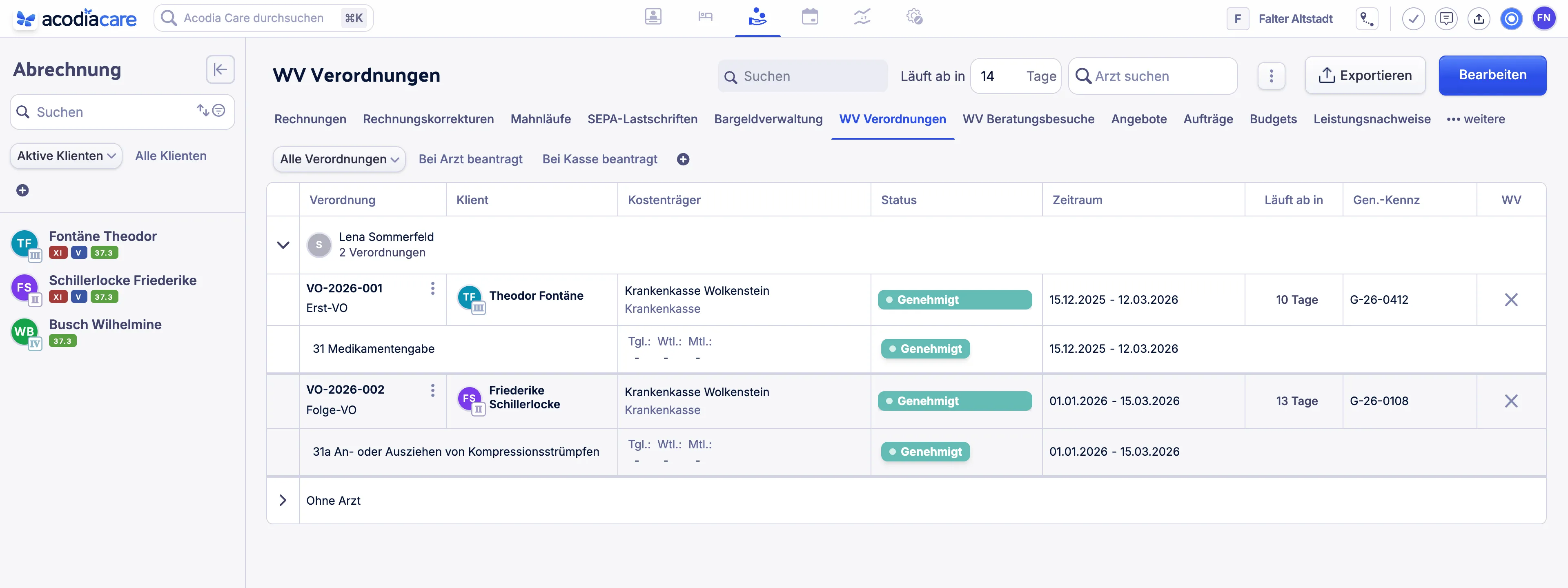
- Suchfeld Suchen
- Läuft ab in mit der Anzahl der Tage
- Arzt suchen
- Button für abgelaufene Verordnungen
- Bearbeiten und Exportieren
Filter im Kopfbereich
Abschnitt betitelt „Filter im Kopfbereich“| Element | Bedeutung |
|---|---|
| Suchen | Sucht in den Namen von Klient, Kostenträger, Arzt, Praxis und Leistungen der Verordnung. Gibst du mehrere Wörter ein, muss jedes Wort passen. |
| Läuft ab in … Tage | Zeigt die Verordnungen, die spätestens in so vielen Tagen enden. Abgelaufene Verordnungen gehören dazu. Voreingestellt sind 14 Tage. |
| Arzt suchen | Zeigt nur die Verordnungen dieses Arztes. |
| Alle Verordnungen, Bei Arzt beantragt, Bei Kasse beantragt | Zeigt alle Verordnungen der Liste oder nur die mit diesem Status. |
| Button für abgelaufene Verordnungen | Legt fest, wie lange eine abgelaufene Verordnung in der Liste bleibt: Ausblenden, wenn länger als 30 Tage abgelaufen, ebenso mit 60 oder 90 Tagen, oder Alle abgelaufenen anzeigen. Der Tooltip zeigt die aktuelle Wahl. Voreingestellt sind 60 Tage. |
Verordnungen, die du auf Nicht wieder vorlegen gesetzt hast, zeigt die Liste nicht.
Buttons oben rechts
Abschnitt betitelt „Buttons oben rechts“| Element | Bedeutung |
|---|---|
| Bearbeiten | Startet den Bearbeitungsmodus. Berechtigung: Kann Verordnungen verlängern. |
| Exportieren | Öffnet für alle Verordnungen der Liste das Fenster Verordnungen bestellen, bei einer Verordnung Verordnung bestellen. Darin erstellst du Schreiben an die Ärzte; vorausgewählt ist Arzt - Bestellung. Mehr dazu unter Schreiben erstellen. |
Die Liste fasst die Verordnungen nach Arzt zusammen. Jede Gruppe zeigt den Arzt und die Anzahl seiner Verordnungen. Verordnungen ohne Arzt stehen unter Ohne Arzt. Ein Klick auf eine Gruppe klappt sie auf. Innerhalb einer Gruppe steht die Verordnung mit dem spätesten Beginn oben.
| Spalte | Bedeutung |
|---|---|
| Verordnung | Nummer, Beschreibung und Erst-VO oder Folge-VO. Das Menü neben der Nummer enthält In neuem Tab öffnen. Das öffnet die Verordnung beim Klienten. |
| Klient | Der Klient der Verordnung. |
| Kostenträger | Der Kostenträger der Verordnung. |
| Status | Der Status der Verordnung, zum Beispiel Genehmigt. Mehr dazu: Verordnungsstatus ändern. |
| Zeitraum | Von wann bis wann die Verordnung gilt. |
| Läuft ab in | Wie viele Tage die Verordnung noch gilt. |
| Gen.-Kennz | Das Genehmigungskennzeichen. |
| WV | Ein Kreuz mit dem Tooltip Nicht wieder vorlegen, siehe unten. Nur mit der Berechtigung Kann Verordnungen verlängern. |
Unter jeder Verordnung stehen ihre Leistungen. Hat sie keine, steht dort Keine Leistungen.
Nicht wieder vorlegen
Abschnitt betitelt „Nicht wieder vorlegen“Mit dem Kreuz in der Spalte WV nimmst du eine Verordnung aus der Wiedervorlage, ohne den Bearbeitungsmodus zu starten. Es öffnet sich das Fenster Nicht wieder vorlegen: „Die Verordnung erscheint danach nicht mehr in der Wiedervorlage. Die Planung bleibt unverändert.“ Mit Bestätigen verschwindet die Verordnung aus der Liste. Mit Diesen Hinweis nicht mehr anzeigen fragt Acodia Care beim nächsten Mal nicht mehr nach.
Danach erscheint kurz die Meldung Verordnung wird nicht wieder vorgelegt mit Rückgängig. Damit holst du die Verordnung zurück in die Wiedervorlage.
Bearbeitungsmodus
Abschnitt betitelt „Bearbeitungsmodus“Im Bearbeitungsmodus änderst du mehrere Verordnungen auf einmal, zum Beispiel um Folgeverordnungen anzulegen. Oben rechts stehen dann Speichern und Abbrechen. Wie du Verordnungen verlängerst, steht unter Verordnungen verlängern.
| Spalte | Was du änderst |
|---|---|
| Status | Den nächsten Status der Verordnung. Wählst du Genehmigt und fehlen Genehmigungskennzeichen oder Datum, öffnet sich das Fenster Genehmigungsdaten eingeben. |
| Zeitraum | Den Zeitraum der Verordnung. |
| Gen.-Kennz | Das Genehmigungskennzeichen. Nicht bei den Status Erstellt und Abgelehnt. |
| Folge-VO | Nur im Bearbeitungsmodus. Das Kästchen mit dem Tooltip Folge-VO jetzt erstellen legt unter der Verordnung die Zeile Neue Verordnung an. Darin wählst du Status (Erstellt, Bei Arzt beantragt, Bei Kasse beantragt oder Genehmigt), Zeitraum und Genehmigungskennzeichen der Folgeverordnung. |
| WV | Ein Kästchen. Eingeschaltet bleibt die Verordnung auf Wiedervorlage, ausgeschaltet wird sie nicht wieder vorgelegt. Solange du eine Folge-VO anlegst, ist das Kästchen gesperrt. |
Legst du Folgeverordnungen mit dem Status Bei Arzt beantragt an, öffnet sich beim Speichern das Fenster Verordnungen aktualisieren. Darin erstellst du die Schreiben an die Ärzte. Mit Verlängerungsschreiben pro Arzt kombinieren fasst du die Schreiben je Arzt zusammen.
Tab WV Beratungsbesuche
Abschnitt betitelt „Tab WV Beratungsbesuche“Hier siehst du die Klienten, deren Beratungsbesuch im gewählten Monat fällig ist. Den Monat wählst du rechts im Kopfbereich. Den Tab siehst du mit der Berechtigung Kann Beratungsbesuche nach Klienten filtern. Außerdem muss die gewählte OE die Versorgungsart SGB XI § 37.3 Beratungseinsatz oder SGB XI Pflegeleistung anbieten.
Die Liste hat die Spalten Klient, Status, Letzter Termin, Nächster Termin, Adresse, Stammtour und Wiedervorlage. Über der Liste schaltest du Überfällige Erstbesuche anzeigen ein.
| Element | Wo | Bedeutung |
|---|---|---|
| Alle Klienten, Nur ohne geplanten Termin, Nur mit geplantem Termin | oben | Zeigt alle Klienten der Liste oder nur die ohne oder mit geplantem Beratungsbesuch. |
| Bearbeiten | oben rechts | Startet den Bearbeitungsmodus. Darin gibt es für ausgewählte Klienten Auswahl in Touren einplanen. Berechtigung: Kann mehrere Beratungsbesuche gleichzeitig bearbeiten. |
| Klient hinzufügen | Menü mit den drei Punkten oben rechts | Nimmt einen Klienten ohne Leistungsplan in die Liste auf. |
| Leeren Nachweis drucken | Menü mit den drei Punkten oben rechts | Öffnet einen leeren Nachweis zum Ausdrucken. |
| Durchgeführten Besuch erfassen | Button mit der Anzahl der ausgewählten Klienten | Hält einen Besuch fest, der ohne Tour stattgefunden hat. |
| Erfassung zurücknehmen | Button mit der Anzahl der ausgewählten Klienten | Nimmt einen versehentlich erfassten Besuch zurück. |
| Nachweis exportieren | Button mit der Anzahl der ausgewählten Klienten | Exportiert die Nachweise der ausgewählten Klienten. |
| Liste exportieren | Button mit der Anzahl der ausgewählten Klienten | Exportiert die Liste der ausgewählten Klienten. |
Wie du mit diesen Aktionen arbeitest, steht unter Beratungsbesuche planen und erfassen.
Tab Verordnungen
Abschnitt betitelt „Tab Verordnungen“Hier siehst du die Verordnungen deiner Klienten in einem Zeitraum. Den Tab siehst du mit der Berechtigung Kann Verordnungen filtern.
Rechts im Kopfbereich steht Verordnungsdatum mit dem Zeitraum und Pfeilen zum Blättern. Die Liste zeigt die Verordnungen, deren Verordnungsdatum im gewählten Zeitraum liegt. Über der Liste kannst du weitere Filter setzen.
| Spalte | Bedeutung |
|---|---|
| Verordnung | Nummer, Beschreibung und Erst-VO oder Folge-VO. Das Menü neben der Nummer enthält In neuem Tab öffnen. |
| Klient | Der Klient der Verordnung. |
| Hausarzt | Der Arzt der Verordnung. |
| Kostenträger | Der Kostenträger der Verordnung. |
| Status | Der Status der Verordnung. |
| Läuft ab in | Wie viele Tage die Verordnung noch gilt. |
| Gen.-Kennz. | Das Genehmigungskennzeichen. |
| Gen.-Zeitraum | Der Zeitraum der Genehmigung. |
Exportieren oben rechts öffnet für alle Verordnungen der Liste das Fenster Schreiben erstellen. Vorausgewählt ist Tabellen-Export.