

Abwesenheiten
Du findest die Abwesenheiten unter Organisation > Abwesenheiten. Hier siehst du, wann Mitarbeiter fehlen, zum Beispiel wegen Urlaub oder Krankheit. Du trägst Abwesenheiten ein, bearbeitest Abwesenheitsanfragen und druckst Urlaubspläne. Den Menüpunkt siehst du mit einer der Berechtigungen Kann alle Abwesenheiten abfragen, Kann Abwesenheiten filtern oder Kann Abwesenheiten von anderen Mitarbeitern filtern. Welche weiteren Elemente du siehst, hängt von deinen übrigen Berechtigungen ab.
Der Bereich ist bei beiden Planungsweisen gleich aufgebaut. In Organisationseinheiten (OE) mit Statische Planung und feste Mitarbeiter öffnet sich zusätzlich der Abwesenheits-Assistent, wenn eine genehmigte Abwesenheit geplante Termine betrifft. Mehr dazu unter Termine mit dem Abwesenheits-Assistenten umplanen.
- Kopfbereich mit Pfeilen und Jahr
- Buttons oben rechts
- Ansichten
- Aktionsleiste
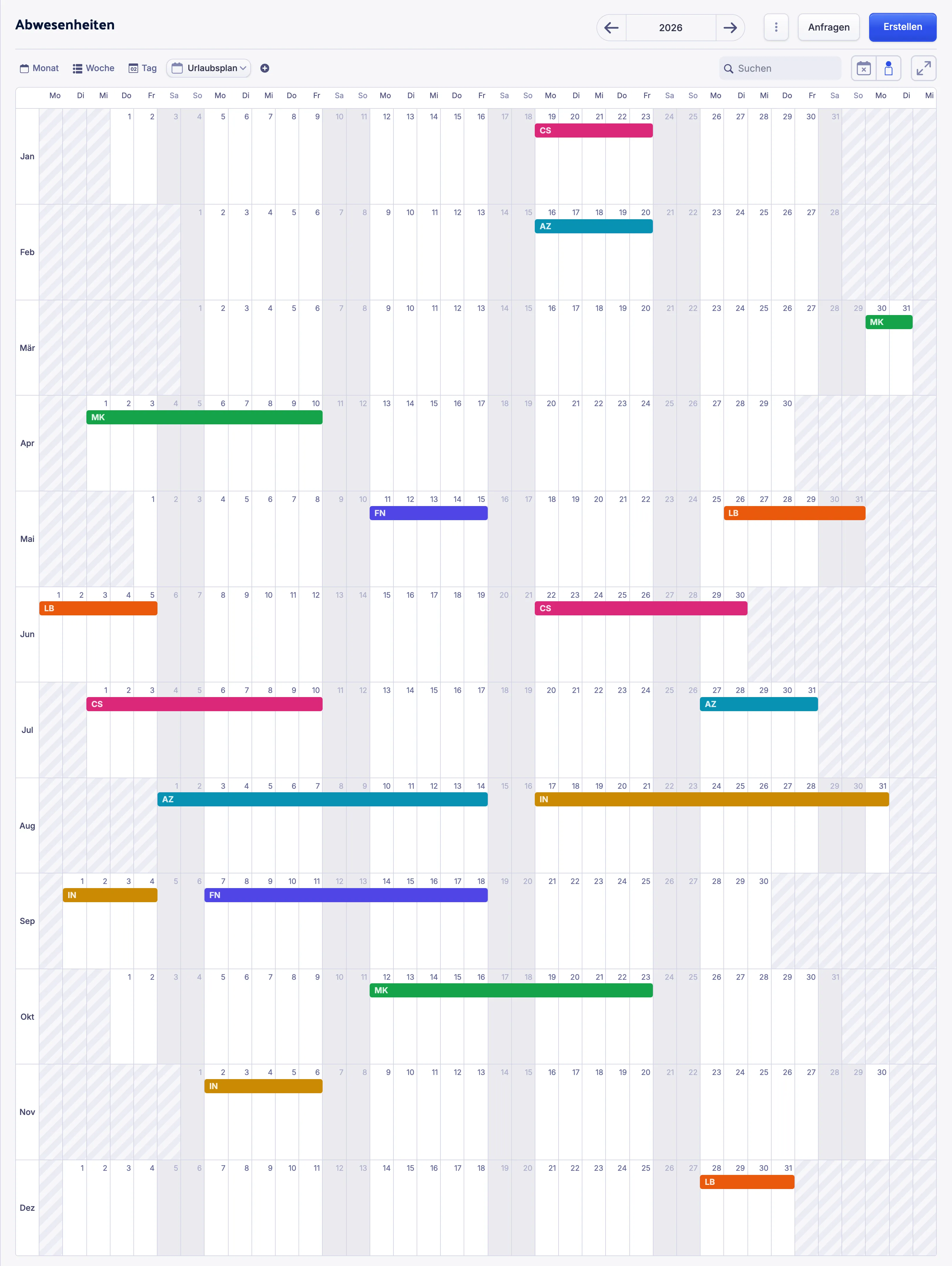
- Kalender, hier in der Darstellung Jahresplaner
Navigationsspalte
Abschnitt betitelt „Navigationsspalte“In der Navigationsspalte wählst du Abwesenheiten. Erstellen öffnet dort dasselbe Fenster wie Erstellen oben rechts.
Kopfbereich
Abschnitt betitelt „Kopfbereich“Links steht Abwesenheiten. Rechts blätterst du mit den Pfeilen im Kalender vor und zurück. Ein Klick auf das Datum öffnet eine Auswahl, in der Darstellung Jahresplaner zum Beispiel eine Liste der Jahre.
Buttons oben rechts
Abschnitt betitelt „Buttons oben rechts“| UI-Label | Bedeutung |
|---|---|
| Drei Punkte | Öffnet das Menü mit den drei Punkten. |
| Anfragen | Öffnet die Seitenleiste Abwesenheitsanfragen. Berechtigung: Kann alle Abwesenheiten abfragen. |
| Erstellen | Öffnet das Fenster Abwesenheit erstellen. Berechtigung: Kann Abwesenheiten erstellen oder Kann alle Abwesenheiten abfragen. |
Menü mit den drei Punkten
Abschnitt betitelt „Menü mit den drei Punkten“Beide Einträge erscheinen nur, wenn du alle diese Berechtigungen hast: Kann alle Arbeitsverträge abfragen, Kann Vergütungen im Detail ansehen, Kann Lohnzuschläge im Detail ansehen, Kann alle Dienstpläne abfragen, Kann alle Schichten abfragen, Kann alle Schichtvorlagen abfragen, Kann alle Abwesenheiten abfragen, Kann alle Stempelzeiten abfragen und Kann Details zu Zeitkonten von anderen Mitarbeitern einsehen.
| UI-Label | Bedeutung |
|---|---|
| Exportieren | Nur in der Darstellung Jahresplaner. Öffnet das Fenster Exportieren für ein PDF des angezeigten Jahres. Es enthält die genehmigten Abwesenheiten der Mitarbeiter, die der Kalender gerade zeigt. Ist in der Ansicht Nur Urlaub anzeigen eingeschaltet, enthält es nur Urlaub. Das PDF zeigt dieselben Kürzel wie der Jahresplaner: die der Mitarbeiter oder die der Abwesenheitsarten. |
| Urlaubspläne drucken | Öffnet das Fenster Exportieren für die Urlaubspläne der Mitarbeiter, die der Kalender gerade zeigt. Bei mehreren Mitarbeitern kannst du PDF-Dokumente zu einer Datei zusammenfassen wählen. |
Urlaubspläne
Abschnitt betitelt „Urlaubspläne“Ein Urlaubsplan gilt für einen Mitarbeiter, ein Jahr und die gewählte OE. Das Jahr ist das Jahr, das der Kalender gerade zeigt. Druckst du für mehrere Mitarbeiter, fehlen Mitarbeiter ohne genehmigte Abwesenheit in diesem Jahr.
Ein Urlaubsplan enthält:
- Name, Personalnummer und Jahr
- die genehmigten Abwesenheiten des Jahres, die als Urlaub zählen, mit Datum, Abwesenheitsart und Urlaubstagen
- eine Übersicht mit Kontingent, genommenen Urlaubstagen, Differenz, Vortrag, Korrekturen und Übertrag
- Felder für die Unterschriften von Mitarbeiter und Bereichsleitung
Den Urlaubsplan eines einzelnen Mitarbeiters druckst du auch über einen Rechtsklick in seine Zeile im Kalender.
Ansichten
Abschnitt betitelt „Ansichten“Links über dem Kalender stehen die Ansichten. Standardmäßig gibt es Monat, Woche, Tag und Urlaubsplan. Urlaubsplan zeigt den Jahresplaner mit Nur Urlaub anzeigen. Mit dem Plus-Symbol (Ansicht erstellen) legst du eine eigene Ansicht an. Dazu brauchst du die Berechtigung Kann Ansichten erstellen.
Ansichten verwaltest du wie im Dienstplan, siehe Ansichten im Dienstplan verwalten. In der Seitenleiste Ansicht bearbeiten gibt es hier diese Einstellungen:
| UI-Label | Bedeutung |
|---|---|
| Darstellung | Tag, Woche, Monat oder Jahresplaner. |
| Nur Urlaub anzeigen | Zeigt nur Abwesenheitsarten, bei denen Gilt als Urlaubstag(e) oder Im Urlaubsplan anzeigen eingeschaltet ist. Diese Einstellungen machst du in den Abwesenheitsarten. |
| Mitarbeiter | Die Mitarbeiter, die die Ansicht zeigt, in dieser Reihenfolge. Nur mit der Berechtigung Kann Mitarbeiter filtern. Ohne Mitarbeiter zeigt die Ansicht alle Mitarbeiter der OE. |
Rechts neben den Ansichten steht das Suchfeld Suchen mit dem Tooltip Dienstplan durchsuchen. In den Darstellungen Tag, Woche und Monat zeigt der Kalender dann nur noch die Mitarbeiter, die zum Suchbegriff passen. Mit Strg + F (macOS: cmd + F) springst du in das Suchfeld. Berechtigung: Kann Mitarbeiter filtern.
Aktionsleiste
Abschnitt betitelt „Aktionsleiste“Rechts neben der Suche stehen Symbole ohne Beschriftung. Den Namen eines Symbols siehst du als Tooltip, wenn du mit der Maus darauf zeigst. Ein eingeschaltetes Symbol ist hervorgehoben.
| Tooltip | Bedeutung |
|---|---|
| Schichtkürzel | Nicht in der Darstellung Jahresplaner. Zeigt über dem Kalender die Leiste mit den Abwesenheitsarten für Mitarbeiter. Daraus ziehst du Abwesenheiten in den Kalender, siehe Abwesenheit erstellen. |
| Ungenehmigte Abwesenheiten | Zeigt zusätzlich Abwesenheiten, die noch nicht genehmigt sind. Der Tooltip sagt, ob gerade nur genehmigte oder auch ungenehmigte Abwesenheiten zu sehen sind. |
| Kürzel und Farbe | Nur in der Darstellung Jahresplaner. Wechselt, ob eine Abwesenheit Kürzel und Farbe des Mitarbeiters oder der Abwesenheitsart zeigt. Standardmäßig sind es die des Mitarbeiters. Der Tooltip nennt, wohin ein Klick wechselt: Kürzel und Farbe der Abwesenheitsarten anzeigen oder Kürzel und Farbe der Mitarbeiter anzeigen. |
| Alle Mitarbeiter | Nur, wenn die Ansicht eigene Mitarbeiter hat. Wechselt zwischen den Mitarbeitern der Ansicht und allen Mitarbeitern der OE. Der Tooltip sagt, was du gerade siehst. |
Vollbild
Abschnitt betitelt „Vollbild“Ganz rechts steht Vollbild. Die Web-App füllt dann den ganzen Bildschirm. Mit Vollbild verlassen kehrst du zurück. Tastenkürzel: Strg + Umschalt + F (macOS: cmd + Umschalt + F).
Kalender
Abschnitt betitelt „Kalender“Der Kalender zeigt die Mitarbeiter der gewählten OE oder die Mitarbeiter der Ansicht. Ohne die Berechtigung Kann Mitarbeiter filtern siehst du nur dich selbst. Ohne Ungenehmigte Abwesenheiten zeigt er nur genehmigte Abwesenheiten.
In den Darstellungen Tag, Woche und Monat hat der Kalender eine Zeile pro Mitarbeiter.
| Aktion | Bedeutung |
|---|---|
| Klick auf einen leeren Tag | Öffnet das Fenster Abwesenheit erstellen für diesen Mitarbeiter und Tag. |
| Klick auf eine Abwesenheit | Öffnet die Abwesenheit. Dort änderst oder entfernst du sie. |
| Rechtsklick auf einen Tag | Öffnet ein Menü mit Abwesenheit erstellen und Urlaubsplan exportieren. Urlaubsplan exportieren öffnet den Urlaubsplan dieses Mitarbeiters im Fenster Exportieren. Es braucht dieselben Berechtigungen wie Urlaubspläne drucken. |
Jahresplaner
Abschnitt betitelt „Jahresplaner“Der Jahresplaner zeigt ein ganzes Jahr ohne Zeilen pro Mitarbeiter:
- Jede Zeile ist ein Monat, von Januar bis Dezember.
- Die Spalten sind Wochentage. Die Kopfzeile zeigt sie abgekürzt, zum Beispiel „Mo“. So stehen gleiche Wochentage untereinander.
- Eine Abwesenheit ist ein Balken über ihre Tage, mit einem Kürzel. Welches Kürzel und welche Farbe, legst du in der Aktionsleiste fest.
- Pro Tag sind bis zu 4 Abwesenheiten zu sehen. Gibt es mehr, zeigt ein Zähler die Zahl der weiteren.
- Feiertage sind hervorgehoben.
Ein Klick auf einen Tag öffnet das Fenster Abwesenheit erstellen mit der Dauer Mehrere Tage.
Seitenleiste Abwesenheitsanfragen
Abschnitt betitelt „Seitenleiste Abwesenheitsanfragen“Die Seitenleiste öffnet sich über Anfragen und zeigt Abwesenheiten, die noch nicht genehmigt sind. Ohne die Berechtigung Kann Abwesenheiten von anderen Mitarbeitern filtern heißt sie Meine Abwesenheitsanfragen und zeigt nur deine eigenen Anfragen.
| UI-Label | Bedeutung |
|---|---|
| Anfragen anzeigen für | Der Zeitraum. Vorausgewählt ist der Monat, in dem der angezeigte Zeitraum des Kalenders beginnt. |
| Mitarbeiter | Zeigt nur die Anfragen dieser Mitarbeiter. Nur mit Kann Abwesenheiten von anderen Mitarbeitern filtern. |
| Anfragen | Liste der Anfragen mit Datum, Mitarbeiter und Abwesenheitsart, dahinter ihre Anzahl. Ein Klick auf das Datum öffnet die Anfrage. Gibt es keine, steht dort Keine Einträge zum Anzeigen. |
| Bestätigen, Ablehnen | Genehmigt oder lehnt die Anfragen ab, deren Kästchen du aktiviert hast. Berechtigungen: Kann Abwesenheiten bestätigen/ablehnen, Kann Abwesenheiten von anderen Mitarbeitern bearbeiten und Kann Abwesenheiten von anderen Mitarbeitern filtern. Ohne sie gibt es weder Kästchen noch Buttons. |
| Zuletzt bearbeitet | Abwesenheiten, die heute geändert wurden. Nur mit Kann Abwesenheiten von anderen Mitarbeitern filtern. |
Anleitung: Abwesenheitsanfragen bearbeiten.
Fenster Abwesenheit erstellen
Abschnitt betitelt „Fenster Abwesenheit erstellen“Das Fenster öffnet sich über Erstellen, über einen Klick auf einen leeren Tag oder über Abwesenheit erstellen im Rechtsklick-Menü. Ohne die Berechtigungen zum Genehmigen heißt es Abwesenheit beantragen. Ohne die Berechtigung Kann Abwesenheit für andere Mitarbeiter erstellen trägst du nur Abwesenheiten für dich selbst ein.
Es hat die Felder Organisationseinheit (nur bei mehreren OEs), Mitarbeiter, Dauer der Abwesenheit, Grund, Status und Notiz. Die vorausgewählte Dauer hängt von der Darstellung ab: Weniger als ein Tag in Tag, Mehrere Tage im Jahresplaner, sonst Ganzer Tag.
Alle Felder und Schritte stehen unter Abwesenheit erstellen.