

Dokumente herunterladen und archivieren
Die Kachel Dokumente im Tab Dokumente eines Klienten zeigt alle erstellten und hochgeladenen Dokumente des Klienten. Von dort lädst du ein Dokument herunter oder archivierst es. Rechnungen, Aufträge und Angebote stehen in eigenen Kacheln, siehe Rechnungen, Aufträge und Angebote ansehen.
Voraussetzungen
Abschnitt betitelt „Voraussetzungen“- Die Kachel Dokumente siehst du mit der Berechtigung Kann Dokumente filtern.
- Zum Herunterladen brauchst du die Berechtigung Kann Dokumente herunterladen.
- Zum Archivieren brauchst du zwei Berechtigungen: Kann Dokumente archivieren / wiederherstellen zeigt den Button Archivieren, Kann Dokumente in den Papierkorb bewegen erlaubt das Archivieren.
Dokument herunterladen
Abschnitt betitelt „Dokument herunterladen“-
Öffne Klienten > Klient auswählen > Tab Dokumente.
-
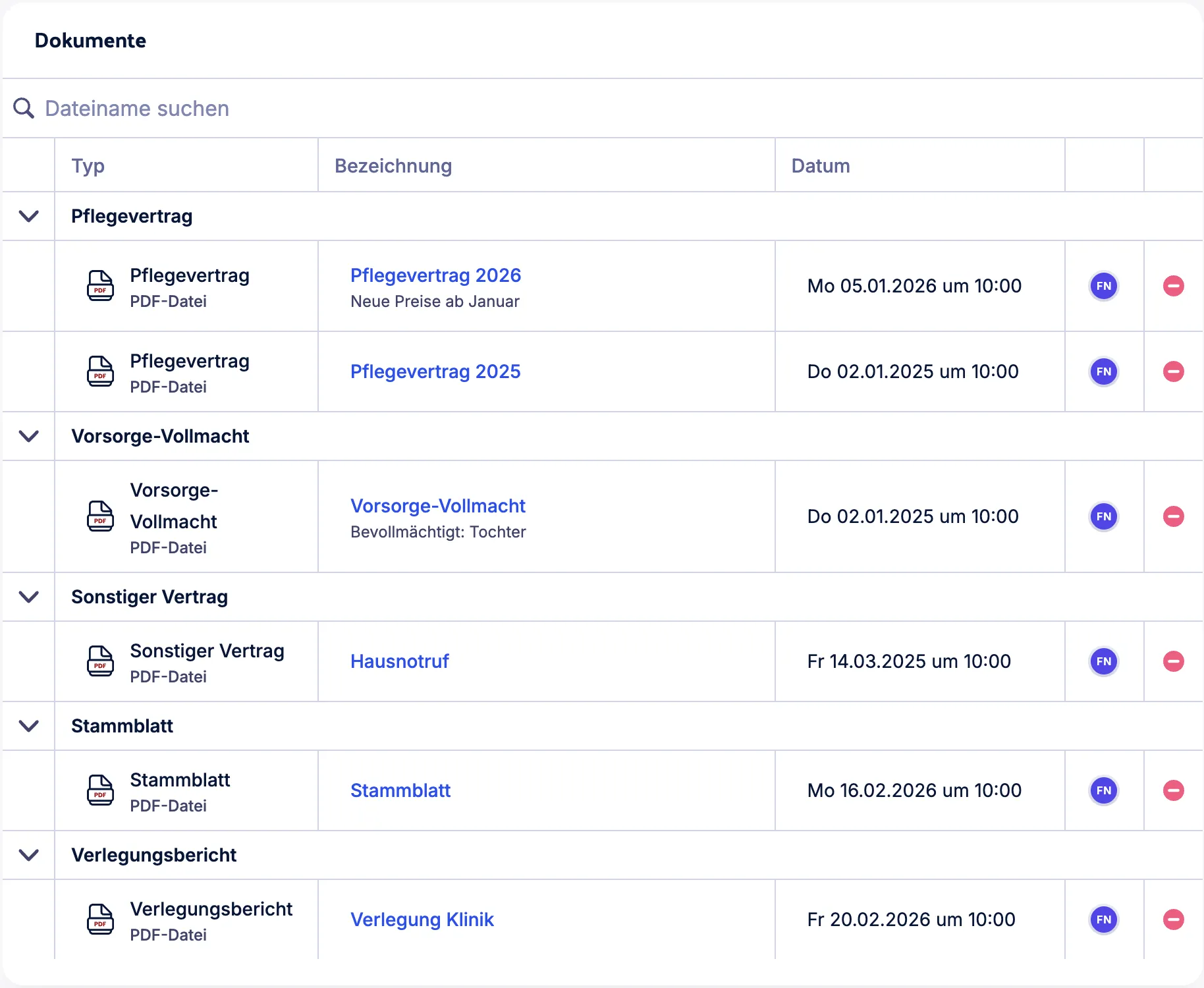
Suche das Dokument in der Kachel Dokumente. Die Dokumente sind nach Dokument-Art gruppiert, das neueste steht oben.
-
Optional: Gib in Dateiname suchen einen Teil der Bezeichnung ein, um die Liste einzugrenzen.
-
Klicke in der Spalte Bezeichnung auf die Bezeichnung des Dokuments. Wenn du mit der Maus darauf zeigst, erscheint Herunterladen.
Dein Browser speichert die Datei. Hat ein Dokument mehrere Fassungen, erhältst du die neueste.
Jede Zeile zeigt unter Typ die Dokument-Art und das Dateiformat, unter Bezeichnung den Namen und die Notiz und unter Datum, wann das Dokument entstanden ist. Das Bild daneben zeigt, wer es erstellt hat.
Dokument archivieren
Abschnitt betitelt „Dokument archivieren“- Öffne Klienten > Klient auswählen > Tab Dokumente.
- Klicke in der Kachel Dokumente am Ende der Zeile des Dokuments auf Archivieren (Kreis mit Minus).
- Wenn ein Fenster fragt, ob du diesen Eintrag archivieren möchtest, klicke auf Archivieren.
Acodia Care meldet „Dokument archiviert“. Das Dokument steht nicht mehr in der Kachel Dokumente.