

Vitalwerte hinzufügen
Im Fenster Vitalwerte erfasst du gemessene Werte eines Klienten, zum Beispiel Blutdruck oder Puls, und siehst ihren Verlauf. Zu jedem Vitalwert gehört ein Zielbereich. Werte außerhalb des Zielbereichs kennzeichnet Acodia Care als auffällig.
In einer Organisationseinheit (OE) mit der Versorgungsart Außerklinische Intensivpflege oder Intensivwohngemeinschaft gibt es das Fenster Vitalwerte nicht. Dort erfasst du die Werte im 24 Std.-Bogen, siehe Intensivkurve ansehen und 24 Std.-Bogen führen.
Voraussetzungen
Abschnitt betitelt „Voraussetzungen“- Du hast die Berechtigung Kann Vitalwerte erfassen. Ohne sie fehlen Wert erfassen und die Kachel mit dem Plus-Symbol.
- Deine OE hat die Vitalwerte nicht unter Ausgeblendete Dokumentationsarten ausgeblendet, siehe Organisationseinheiten. Sonst fehlt Vitalwerte oben rechts.
- Um einen Zielbereich anzupassen, hast du die Berechtigung Kann Soll-Werte erstellen. Um einen Zielbereich aus dem Verlauf zu entfernen, hast du Kann Soll-Werte in den Papierkorb bewegen.
Vitalwerte erfassen
Abschnitt betitelt „Vitalwerte erfassen“-
Öffne Klienten und klicke auf den Klienten. Du siehst den Tab Start.
-
Klicke oben rechts auf Vitalwerte. Es öffnet sich das Fenster Vitalwerte mit dem Namen des Klienten.
-
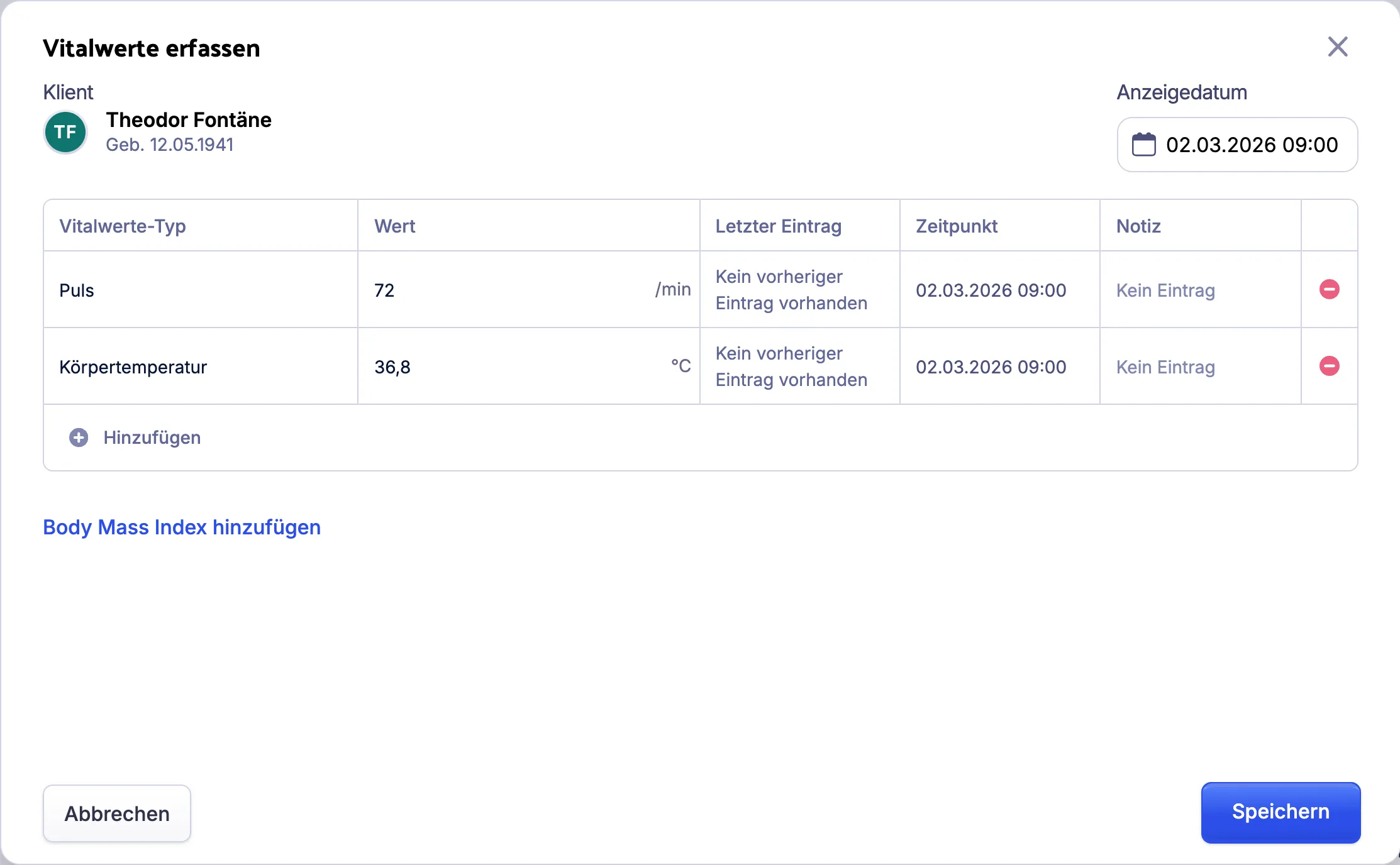
Klicke oben im Fenster auf Vitalwerte erfassen. Es öffnet sich das Fenster Vitalwerte erfassen mit einer leeren Zeile.
-
Wähle in der Spalte Vitalwerte-Typ den Vitalwert und gib den Wert ein. Die Spalte Letzter Eintrag zeigt den zuletzt erfassten Wert.
-
Optional: Ändere den Zeitpunkt und gib eine Notiz ein.
-
Optional: Klicke unter der Tabelle auf Hinzufügen, um einen weiteren Vitalwert einzutragen.
-
Klicke auf Speichern.
Das Fenster Vitalwerte zeigt die neuen Werte in den Kacheln der Vitalwerte.
Welche Vitalwerte du wählen kannst, richtet die Verwaltung unter Einstellungen > Eigenschaften ein, siehe Eigenschaften.
Verlauf und auffällige Werte ansehen
Abschnitt betitelt „Verlauf und auffällige Werte ansehen“-
Öffne beim Klienten oben rechts Vitalwerte.
-
Optional: Wähle oben links den Zeitraum. Voreingestellt sind die letzten 30 Tage.
-
Klicke auf die Kachel eines Vitalwerts. Unter der Reihe der Kacheln öffnen sich die Einzelheiten.
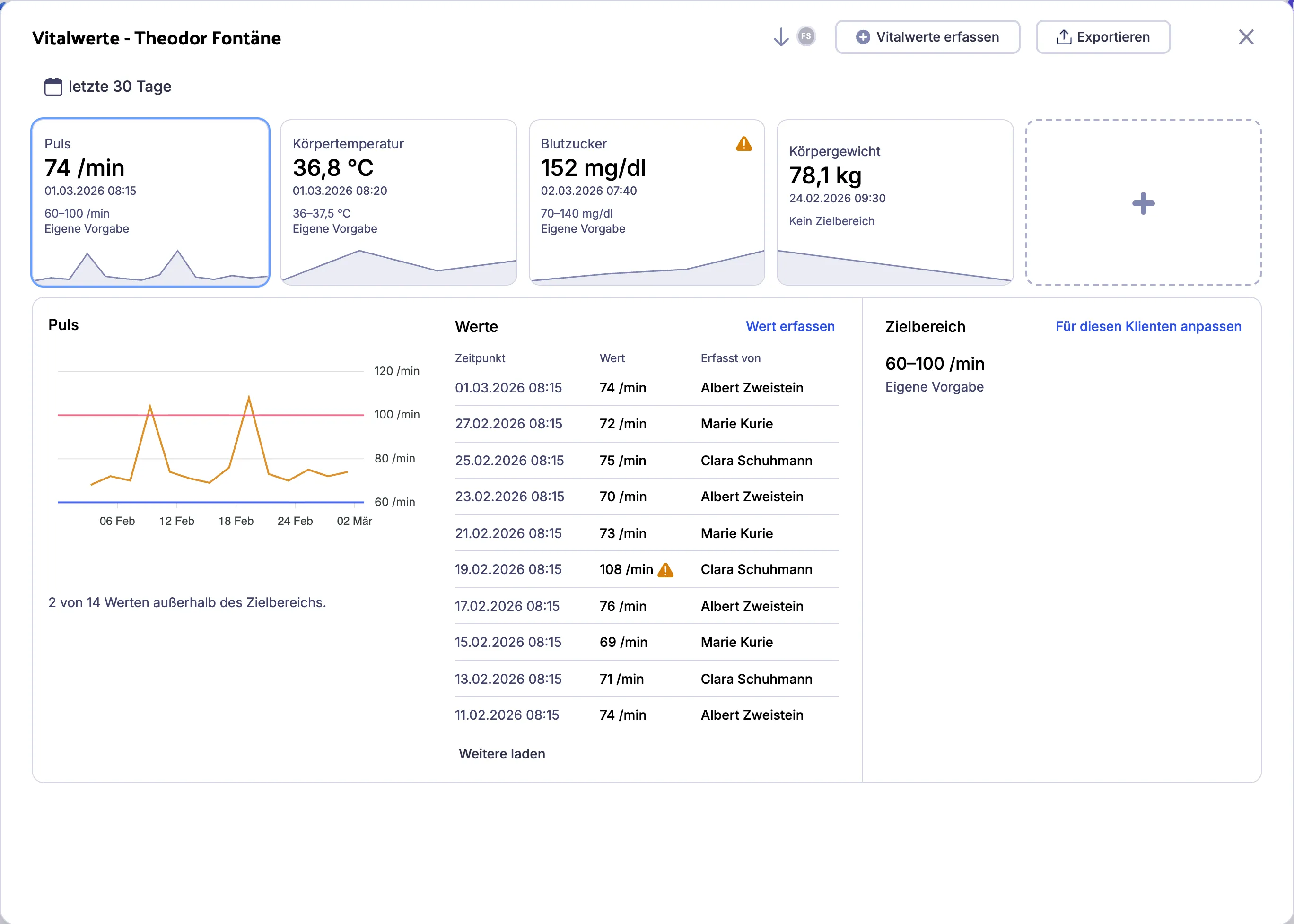
Jede Kachel zeigt den letzten Wert mit Datum und Uhrzeit, den Zielbereich und woher er stammt. Liegt der letzte Wert außerhalb des Zielbereichs, ist die Kachel mit einem Warnsymbol gekennzeichnet. Es gibt eine Kachel für jeden Vitalwert, der im Zeitraum Werte hat oder einen Zielbereich.
Die Einzelheiten zeigen drei Bereiche:
- Das Diagramm mit den Werten des Zeitraums und den Grenzen des Zielbereichs. Darunter steht, wie viele Werte außerhalb liegen, zum Beispiel „2 von 14 Werten außerhalb des Zielbereichs.“
- Werte: die letzten Werte mit Zeitpunkt, Wert und Erfasst von. Auffällige Werte tragen ein Warnsymbol. Mit Weitere laden siehst du ältere Werte, mit Wert erfassen trägst du einen neuen Wert dieses Vitalwerts ein.
- Zielbereich: der Bereich, der für den Klienten gilt, und der Verlauf der Zielbereiche.
Mit Exportieren oben im Fenster gibst du die Vitalwerte des gewählten Zeitraums als Dokument aus.
Zielbereich für einen Klienten anpassen
Abschnitt betitelt „Zielbereich für einen Klienten anpassen“Für Blutdruck, Blutzucker, Puls und Körpertemperatur bringt Acodia Care einen Zielbereich mit. Unter der Angabe steht dann „Standard“ mit der Quelle. Hat deine Organisation für einen Vitalwert einen eigenen Zielbereich festgelegt, steht dort Eigene Vorgabe. Für einen einzelnen Klienten legst du einen abweichenden Zielbereich so fest:
- Öffne beim Klienten Vitalwerte und klicke auf die Kachel des Vitalwerts.
- Klicke bei Zielbereich auf Für diesen Klienten anpassen. Hat der Klient schon einen eigenen Zielbereich, heißt der Button Bearbeiten.
- Gib Min. und Max. ein. Du kannst eines der beiden Felder leer lassen. Beim Blutdruck gibst du die Werte für beide Teile ein.
- Wähle bei Gültig ab den Tag, ab dem der Zielbereich gilt.
- Optional: Gib unter Anordnung / Notiz ein, worauf der Zielbereich beruht, zum Beispiel auf einer ärztlichen Anordnung.
- Klicke auf Speichern.
Unter dem Zielbereich steht jetzt „Soll-Wert seit“ mit dem Datum. Der Zielbereich gilt ab diesem Tag, bis du einen neueren festlegst.
- Während du die Felder ausfüllst, zeigen das Diagramm und der Satz „Mit diesem Bereich wären … von … Werten auffällig.“ die Wirkung des neuen Zielbereichs.
- Ist Max. kleiner als Min., meldet das Fenster: „Der Höchstwert darf nicht kleiner als der Mindestwert sein.“
- Mit Zurücksetzen auf Standardwert im Bearbeitungsmodus gilt für den Klienten wieder der Standard oder die Vorgabe deiner Organisation.
- Verlauf der Zielbereiche zeigt alle Zielbereiche des Klienten mit Zeitraum, Mitarbeiter und Notiz. Einen Eintrag entfernst du dort mit Entfernen.
- Hat ein Vitalwert keinen Zielbereich, steht dort Kein Zielbereich und „Ohne Zielbereich gilt kein Wert als auffällig.“
Die mitgelieferten Zielbereiche:
| Vitalwert | Zielbereich |
|---|---|
| Blutdruck, systolisch | 100–139 mmHg |
| Blutdruck, diastolisch | bis 89 mmHg |
| Blutzucker | 70–180 mg/dl oder 3,9–10,0 mmol/l |
| Puls | 51–90 pro Minute |
| Körpertemperatur | 36,1–38,0 °C |