

Entgeltanpassung und Höherstufungen durchführen
Mit den Assistenten einer Entgelttabelle änderst du die Verträge vieler Mitarbeiter auf einmal: Mit der Entgeltanpassung bekommen sie neue Stundensätze, mit den Höherstufungen die nächste Entgeltstufe. Was dabei mit den Verträgen passiert, steht unter Wie die Assistenten Verträge ändern.
Voraussetzungen
Abschnitt betitelt „Voraussetzungen“- Die Entgelttabelle ist gespeichert. Die Assistenten arbeiten mit der gespeicherten Fassung. Änderungen, die du im Fenster noch nicht gespeichert hast, berücksichtigen sie nicht. Siehe Entgelttabelle erstellen.
- Du brauchst die Berechtigung Kann mehrere Mitarbeiter Verträge bearbeiten. Ohne sie fehlt im Fenster der Entgelttabelle der Abschnitt Massenänderungen. Für die Entgeltanpassung brauchst du außerdem Kann Entgelttabellen bearbeiten, weil der Assistent die Tabelle speichert.
- Die Verträge der Mitarbeiter haben eine Entgeltgruppe und eine Entgeltstufe aus dieser Tabelle. Siehe Vertragsvorlagen erstellen.
Entgeltanpassung durchführen
Abschnitt betitelt „Entgeltanpassung durchführen“Mit der Entgeltanpassung gibst du der Tabelle neue Stundensätze. Acodia Care speichert die Tabelle und gibt allen Verträgen mit passender Entgeltgruppe und Entgeltstufe ab einem Stichtag den neuen Stundensatz.
Mit Fortfahren gehst du zum nächsten Schritt. Einen erledigten Schritt öffnest du wieder, indem du ihn links in der Liste der Schritte anklickst.
-
Öffne Einstellungen > Arbeitszeiten > Entgelttabellen.
-
Klicke auf die Entgelttabelle. Es öffnet sich das Fenster Entgelttabelle bearbeiten.
-
Klicke im Abschnitt Massenänderungen auf Entgeltanpassung starten. Es öffnet sich das Fenster Entgeltanpassung.
-
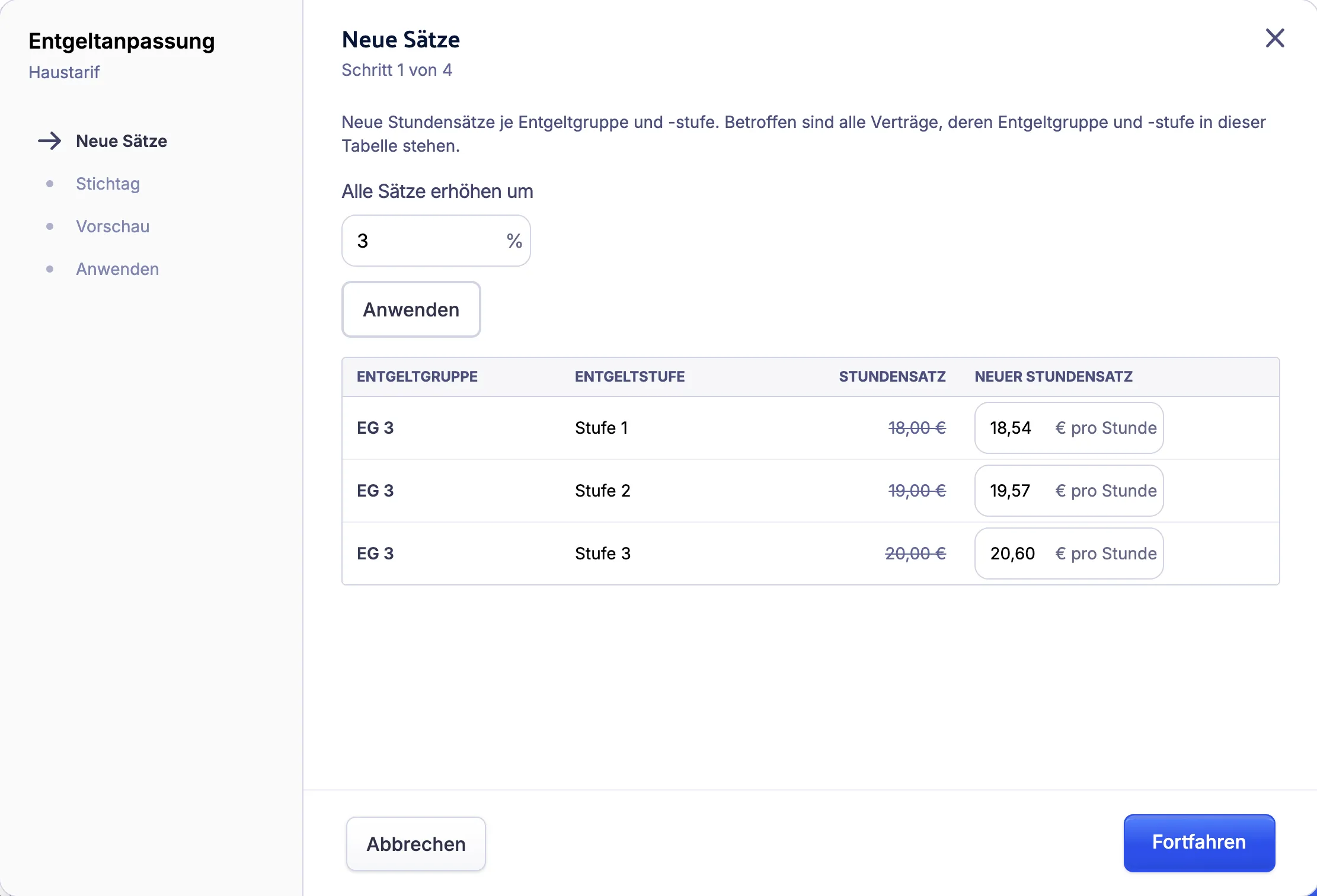
Im Schritt Neue Sätze:
- Optional: Gib unter Alle Sätze erhöhen um einen Prozentsatz ein und klicke daneben auf Anwenden. Acodia Care berechnet für jede Zeile den neuen Stundensatz, auf den Cent gerundet.
- Optional: Ändere einzelne Werte in der Spalte Neuer Stundensatz.
- Klicke auf Fortfahren. Das geht erst, wenn sich mindestens ein Stundensatz ändert.
-
Im Schritt Stichtag:
- Wähle unter Gültig ab den Tag, ab dem die neuen Stundensätze gelten. Vorausgefüllt ist der erste Tag des nächsten Monats. Änderst du das Datum, lädt der Assistent die Verträge für dieses Datum neu.
- Optional: Deaktiviere Vorlagen ebenfalls anpassen, wenn deine Vertragsvorlagen unverändert bleiben sollen.
- Klicke auf Fortfahren.
-
Prüfe im Schritt Vorschau je Organisationseinheit die Zahl der Arbeitsverträge und die Lohnkosten/Monat. Klicke auf Anwenden.
Lohnkosten/Monat zeigt, wie sich Soll-Stunden pro Monat × Stundensatz ändern. Unter der Tabelle steht, wie viele Verträge unverändert bleiben, weil ihre Entgeltgruppe und Entgeltstufe nicht in dieser Tabelle stehen. Dort steht auch, wie viele Vorlagen Acodia Care anpasst. Wenn kein Vertrag und keine Vorlage angepasst werden muss, kannst du nicht auf Anwenden klicken. Ändere die Stundensätze dann direkt in der Entgelttabelle.
-
Wenn im Schritt Anwenden das Ergebnis erscheint, klicke auf Schließen.
Die Entgelttabelle hat jetzt die neuen Stundensätze, auch im noch offenen Fenster Entgelttabelle bearbeiten. Die passenden Verträge haben sie ab dem Stichtag. Wenn Vorlagen ebenfalls anpassen aktiviert war, hat Acodia Care auch die passenden Vertragsvorlagen geändert, sofort und ohne Stichtag.
Höherstufungen prüfen
Abschnitt betitelt „Höherstufungen prüfen“Acodia Care schlägt die Verträge vor, deren Stufenlaufzeit bis zu einem Datum endet. Die Verträge, die du auswählst, bekommen ab ihrer Fälligkeit die nächste Entgeltstufe und deren Stundensatz aus der Tabelle. Die Entgelttabelle und die Vertragsvorlagen ändert der Assistent nicht.
So entstehen die Vorschläge:
- Die nächste Entgeltstufe ist die nächste Zeile derselben Entgeltgruppe in der Entgelttabelle. Für die letzte Zeile einer Entgeltgruppe und für Zeilen ohne Stufenlaufzeit (Monate) gibt es keinen Vorschlag.
- Die Stufenlaufzeit zählt ab Stufe seit. Das ist der Tag, seit dem der Mitarbeiter ohne Lücke Einsätze in derselben Organisationseinheit mit dieser Entgeltgruppe und Entgeltstufe hat.
- Fällig ist die Höherstufung, wenn die Stufenlaufzeit abgelaufen ist. Bei Stufe seit 01.04.2024 und 24 Monaten ist das der 01.04.2026.
- Vorgeschlagen werden Einsätze, die heute oder später gelten. Auch Höherstufungen, deren Fälligkeit schon vorbei ist, erscheinen.
Mit Fortfahren gehst du zum nächsten Schritt. Einen erledigten Schritt öffnest du wieder, indem du ihn links in der Liste der Schritte anklickst.
-
Öffne Einstellungen > Arbeitszeiten > Entgelttabellen.
-
Klicke auf die Entgelttabelle. Es öffnet sich das Fenster Entgelttabelle bearbeiten.
-
Klicke im Abschnitt Massenänderungen auf Höherstufungen prüfen. Es öffnet sich das Fenster Höherstufungen.
-
Im Schritt Zeitraum:
- Wähle unter Fällig bis das Datum, bis zu dem die Höherstufungen fällig sind. Vorausgefüllt ist das Datum in 3 Monaten.
- Klicke auf Fortfahren.
-
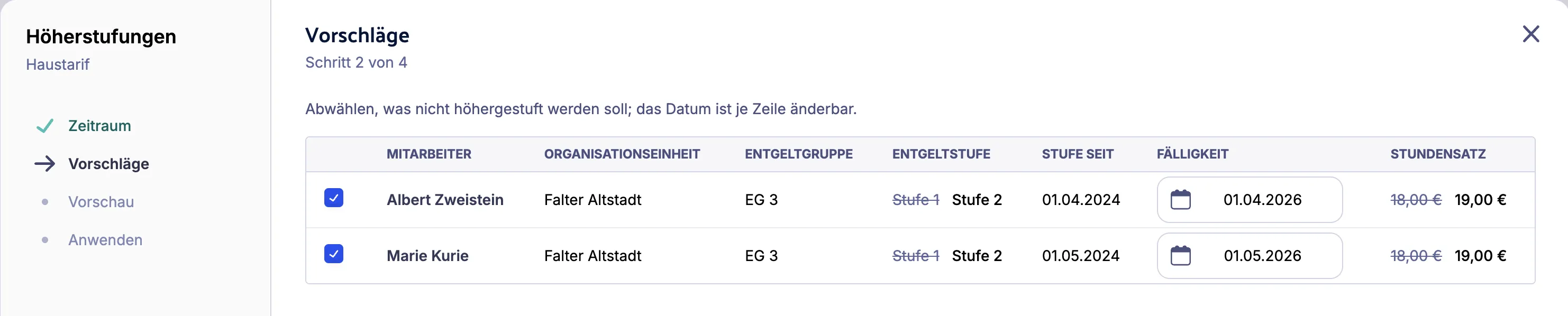
Im Schritt Vorschläge siehst du je Vertrag die bisherige und die neue Entgeltstufe, Stufe seit, die Fälligkeit und den bisherigen und neuen Stundensatz. Alle Vorschläge sind ausgewählt.
- Deaktiviere das Kästchen bei jedem Vertrag, der nicht höhergestuft werden soll.
- Optional: Ändere in der Spalte Fälligkeit das Datum, ab dem die neue Entgeltstufe gilt.
- Klicke auf Fortfahren.
Wenn bis zum gewählten Datum keine Höherstufung fällig ist, zeigt der Schritt keine Vorschläge, und du kannst nicht weiter. Wenn du zum Schritt Zeitraum zurückgehst und wieder auf Fortfahren klickst, berechnet Acodia Care die Vorschläge neu. Deine Auswahl und geänderte Fälligkeiten gehen dabei verloren.
-
Prüfe im Schritt Vorschau je Organisationseinheit die Zahl der Höherstufungen und die Lohnkosten/Monat. Klicke auf Anwenden.
-
Wenn im Schritt Anwenden das Ergebnis erscheint, klicke auf Schließen.
Die ausgewählten Verträge haben ab ihrer Fälligkeit die nächste Entgeltstufe und deren Stundensatz.