

Schreiben
Du findest die Vorlagen unter Einstellungen > Dokumente und Uploads im Tab Schreiben. Aus diesen Vorlagen erstellt Acodia Care Dokumente wie Rechnungen, Leistungsnachweise, Pflegeverträge oder Dienstpläne. Du passt hier Text und Gestaltung an und fügst Platzhalter ein, die Acodia Care beim Erstellen eines Dokuments mit Daten füllt.
Den Menüpunkt Dokumente und Uploads siehst du mit der Berechtigung Kann alle Dokumentvorlagen abfragen.
Liste der Vorlagen
Abschnitt betitelt „Liste der Vorlagen“Der Tab zeigt alle Vorlagen, die Acodia Care mitliefert, mit ihrer Bezeichnung. Beispiele sind „Rechnung“, „Rechnungskorrektur“, „Leistungsnachweis“, „Pflegevertrag“ und „Dienstplan - DIN A3“. Eigene Vorlagen legst du hier nicht an: Der Tab hat keinen Button zum Erstellen.
Ein Klick auf eine Vorlage öffnet sie. Gibt es für die oben gewählte Organisationseinheit (OE) eine eigene Alternative der Vorlage, öffnet sich diese Alternative.
Geöffnete Vorlage
Abschnitt betitelt „Geöffnete Vorlage“Links steht eine Vorschau der Vorlage, rechts die Kachel Stammdaten. Oben rechts in der Vorschau führt Hinweis zur Seite Hinweis zur Dokumentvorschau.
| Element | Bedeutung |
|---|---|
| Bearbeiten | Oben rechts. Startet den Bearbeitungsmodus. Berechtigung: Kann Dokumentvorlagen bearbeiten. Um den Text einer Vorlage zu speichern, brauchst du außerdem Kann den Inhalt von Dokumentvorlagen bearbeiten. |
| Alternative für Org.-Einheit erstellen | Im Menü mit den drei Punkten oben rechts. Nur wenn es mehrere OEs gibt und die geöffnete Vorlage für alle OEs gilt. Mehr dazu unter Alternative für eine OE. |
Kachel Stammdaten
Abschnitt betitelt „Kachel Stammdaten“| UI-Label | Bedeutung |
|---|---|
| Bezeichnung | Name der Vorlage. So steht sie in der Liste. |
| Seitengröße | DIN A4 oder DIN A3. |
| Ausrichtung | Hochformat oder Querformat. |
| Organisationseinheit | Nur bei einer Alternative: die OE, für die sie gilt. |
| Zuletzt bearbeitet | Wer die Vorlage zuletzt geändert hat, und wann. |
| Erstellt | Wer die Vorlage angelegt hat, und wann. |
Alternative für eine OE
Abschnitt betitelt „Alternative für eine OE“Eine Vorlage ohne Eintrag bei Organisationseinheit gilt für alle OEs. Mit Alternative für Org.-Einheit erstellen legst du eine Kopie für eine einzelne OE an. Das gleichnamige Fenster zeigt die Bezeichnung, und du wählst die Organisationseinheit. Pro OE gibt es höchstens eine Alternative einer Vorlage. Du brauchst die Berechtigung Kann Dokumentvorlagen erstellen.
Ist oben die OE der Alternative gewählt, öffnet sich in diesem Tab die Alternative. Alle Dokumente dieser OE verwenden dann die Alternative.
Bearbeitungsmodus
Abschnitt betitelt „Bearbeitungsmodus“Nach Bearbeiten nimmt der Editor die ganze Breite ein. Oben rechts stehen Speichern und Abbrechen. Speichern speichert die Vorlage, danach erscheint „Schreiben gespeichert“. Abbrechen verwirft deine Änderungen; hast du etwas geändert, fragt vorher das Fenster Änderungen verwerfen? nach. Im Menü mit den drei Punkten stehen Stammdaten bearbeiten und Layout bearbeiten.
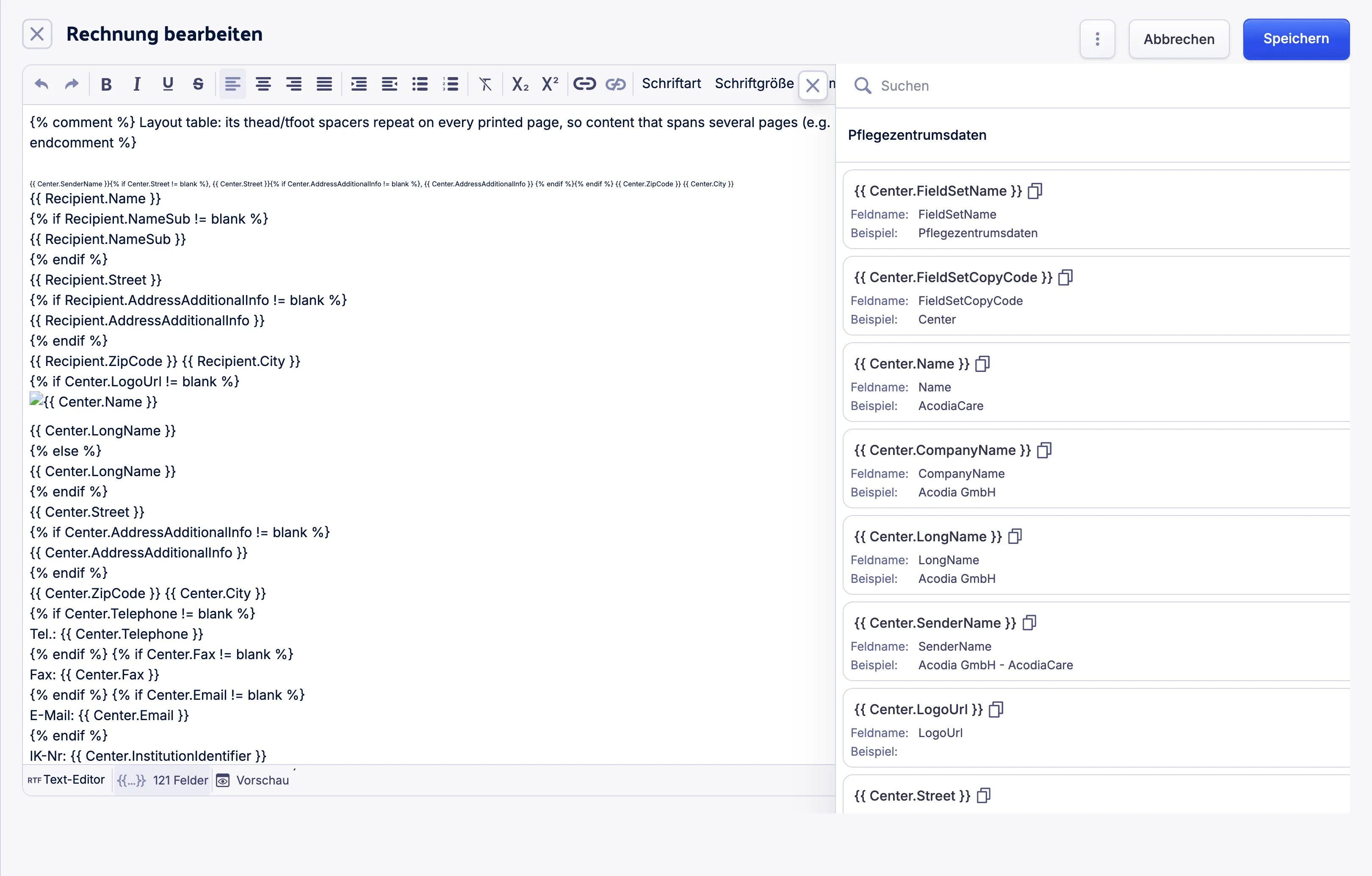
- Werkzeugleiste zum Formatieren
- Wahl des Editor-Typs
- Felder: Seitenleiste mit den Platzhaltern
- Vorschau
- Hilfe
| Element | Bedeutung |
|---|---|
| Werkzeugleiste | Über dem Text, nur im Text-Editor. Damit formatierst du den Text, zum Beispiel fett, kursiv, Ausrichtung, Listen, Farben, Links, Schriftart und Schriftgröße. Auch Rückgängig und Wiederholen stehen hier. |
| Textbereich | Der Inhalt der Vorlage. Im Text-Editor siehst du ihn formatiert, im HTML-Editor als HTML-Quelltext. |
| Text-Editor oder HTML-Editor | In der Leiste unter dem Text, Tooltip Editor-Typ wählen. Wechselt zwischen den beiden Editoren. Acodia Care merkt sich deine Wahl. |
| Felder | In der Leiste unter dem Text, mit der Anzahl der Felder davor. Öffnet und schließt die Seitenleiste mit den Feldern. |
| Vorschau | In der Leiste unter dem Text. Öffnet und schließt die Seitenleiste Dokumentvorschau. Nicht jede Vorlage hat eine Vorschau; dann fehlt der Button. |
| Hilfe | In der Leiste unter dem Text. Öffnet diese Seite in einem neuen Browser-Tab. |
| Liquid ist unterstützt | Hinweis neben Hilfe im Text-Editor. Im HTML-Editor steht dort Liquid und HTML sind unterstützt. Auf kleinen Bildschirmen fehlt der Hinweis. |
Es ist immer nur eine Seitenleiste offen: Öffnest du die Vorschau, schließen sich die Felder, und umgekehrt.
Platzhalter und Seitenleiste mit den Feldern
Abschnitt betitelt „Platzhalter und Seitenleiste mit den Feldern“Platzhalter schreibst du in der Vorlagensprache Liquid, in doppelten geschweiften Klammern: {{ … }}. Beim Erstellen eines Dokuments ersetzt Acodia Care jeden Platzhalter durch den passenden Wert. Welche Platzhalter es gibt, hängt von der Vorlage ab.
Die Seitenleiste mit den Feldern zeigt alle Platzhalter der Vorlage, in Gruppen mit je einer Überschrift. Mit dem Suchfeld Suchen oben findest du ein Feld über seinen Namen oder seinen Platzhalter.
| UI-Label | Bedeutung |
|---|---|
| Platzhalter | Der Text in geschweiften Klammern, Tooltip Kopieren. Ein Klick kopiert den Platzhalter, und die Meldung „Feld in die Zwischenablage kopiert“ erscheint. Füge ihn dann an der gewünschten Stelle im Text ein (Strg + V, macOS: cmd + V). |
| Feldname | Was der Platzhalter enthält. |
| Beispiel | Ein Beispielwert, wie er im Dokument erscheinen kann. |
Im HTML-Editor schlägt Acodia Care die Platzhalter vor, sobald du { tippst, und HTML-Elemente, sobald du < tippst.
Seitenleiste Dokumentvorschau
Abschnitt betitelt „Seitenleiste Dokumentvorschau“Die Seitenleiste Dokumentvorschau zeigt die Vorlage mit Daten. Je nach Vorlage stehen oben die Felder Organisationseinheit, Klient oder Dienstplan. Darin wählst du, wessen Daten die Vorschau zeigt. Andere Vorlagen zeigen Beispieldaten. Solange die Seitenleiste offen ist, übernimmt die Vorschau deine Änderungen nach wenigen Sekunden.
Die Vorschau baut dein Browser auf. Das fertige PDF-Dokument kann anders aussehen, zum Beispiel bei Seitenumbrüchen. Mehr dazu unter Hinweis zur Dokumentvorschau.
Fenster Schreiben bearbeiten
Abschnitt betitelt „Fenster Schreiben bearbeiten“Das Fenster öffnet sich über Stammdaten bearbeiten im Menü mit den drei Punkten. Speichern im Fenster speichert sofort, unabhängig von Speichern im Editor.
| UI-Label | Bedeutung |
|---|---|
| Bezeichnung | Name der Vorlage in der Liste. |
| Keine automatischen Aktualisierungen | Nur bei einer Vorlage für alle OEs, nicht bei einer Alternative. Wenn aktiv, überschreiben neue Versionen dieser Vorlage von Acodia Care deine Vorlage nicht. |
Fenster Layout bearbeiten
Abschnitt betitelt „Fenster Layout bearbeiten“Das Fenster öffnet sich über Layout bearbeiten im Menü mit den drei Punkten. Das Layout speicherst du zusammen mit der Vorlage über Speichern oben rechts.
| UI-Label | Bedeutung |
|---|---|
| Seitengröße | DIN A4 oder DIN A3. |
| Ausrichtung | Hochformat oder Querformat. |