

Einführung in die Web-App
In der Web-App planst und verwaltest du deinen Pflegedienst am Computer: Klienten, Einsätze, Abrechnung, Dienstplan und Mitarbeiter. Diese Seite zeigt dir, wo du was findest. Alle Einzelheiten stehen in der Referenz Grundaufbau.
Anmelden
Abschnitt betitelt „Anmelden“Die Web-App läuft in Google Chrome, siehe Systemvoraussetzungen. Du meldest dich mit deinem Microsoft-Konto an. Deine Zugangsdaten bekommst du von deinem Pflegedienst.
- Öffne in Google Chrome die Adresse app.acodia.care. Es öffnet sich die Anmeldeseite von Microsoft.
- Melde dich mit der E-Mail-Adresse und dem Passwort deines Microsoft-Kontos an.
Die Web-App baut eine sichere Sitzung auf und öffnet die Startseite. Ist Acodia Care für deinen Pflegedienst neu, startet beim ersten Öffnen zuerst der Einrichtungsassistent.
Kommst du nicht in die Web-App, steht unter Anmeldung und Zugriff, was die Meldungen bedeuten.
Startseite
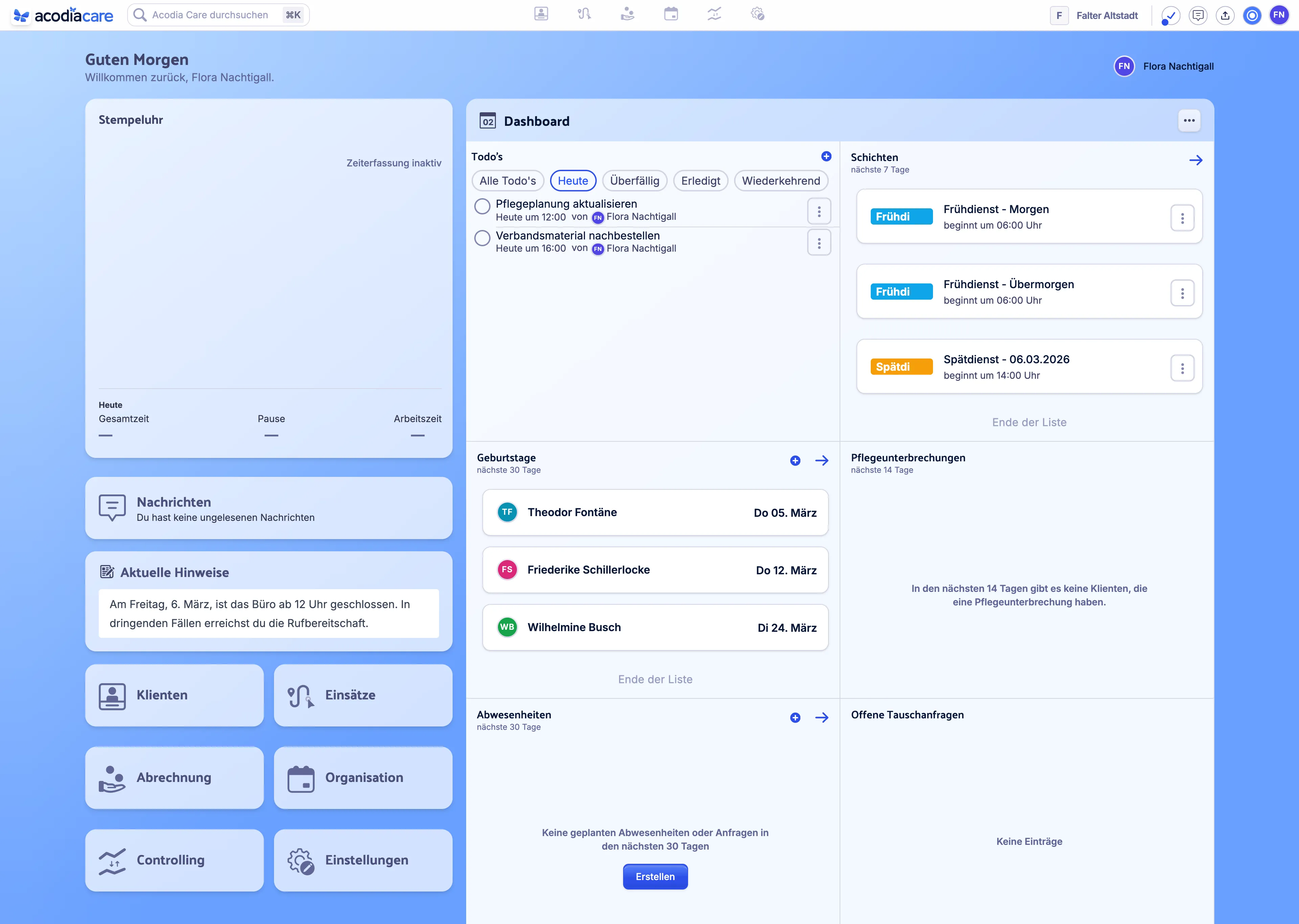
Abschnitt betitelt „Startseite“Nach der Anmeldung siehst du die Startseite. Sie zeigt die Stempeluhr, ein Dashboard mit deinen Todos, Schichten und weiteren Kacheln, deine Nachrichten und Kacheln für die Hauptseiten. Zur Startseite kommst du jederzeit mit einem Klick auf das Logo oben links zurück. Mehr dazu unter Startseite.
Hauptseiten
Abschnitt betitelt „Hauptseiten“In der Mitte der Kopfzeile stehen die Symbole der Hauptseiten. Zeigst du mit der Maus auf ein Symbol, erscheint der Name der Seite.
- Klienten: Stammdaten verwalten, Leistungen planen, Klienten einsehen.
- Einsätze: Touren und Termine einsehen, planen und bearbeiten.
- Abrechnung: Rechnungen erstellen und einsehen, Wiedervorlagen bearbeiten.
- Organisation: Dienstplan, Abwesenheiten, Teams und Mitarbeiter.
- Controlling: Betriebskennzahlen, Statistikauswertungen und MDK-Listen.
- Einstellungen: die Grundlagen deines Pflegedienstes, zum Beispiel Leistungen, Berechtigungen und Organisationseinheiten.
Du siehst nur die Hauptseiten, für die du Berechtigungen hast.
Aufbau einer Seite
Abschnitt betitelt „Aufbau einer Seite“Die Hauptseiten sind gleich aufgebaut. Links steht die Navigationsspalte, mit der du zwischen den Bereichen einer Seite wechselst, zum Beispiel unter Organisation zwischen Dienstplan und Mitarbeiter. Du kannst sie ein- und ausklappen. Rechts daneben steht der Inhalt, oft in mehrere Tabs geteilt. Manche Inhalte öffnen sich in einer Seitenleiste neben dem Inhalt oder in einem Fenster über der Seite.
Kopfzeile
Abschnitt betitelt „Kopfzeile“- Suche: Links neben dem Logo steht das Suchfeld Acodia Care durchsuchen. Damit findest du Klienten, Mitarbeiter, Teams, Rechnungen und Seiten der Web-App. Du öffnest es auch mit Strg + K (macOS: cmd + K).
- Organisationseinheit: Rechts steht die Organisationseinheit (OE), in der du gerade arbeitest.
- Symbole: Daneben stehen zum Beispiel Todo’s, Nachrichten und Exportvorgänge.
- Benutzermenü: Ganz rechts steht dein Kürzel. Darüber erreichst du die Hilfe, Neu in Acodia Care und Sitzung beenden.
Was jedes Element macht, steht unter Grundaufbau.
Organisationseinheit wechseln
Abschnitt betitelt „Organisationseinheit wechseln“Arbeitest du in mehr als einer OE, wählst du in der Kopfzeile, in welcher du gerade arbeitest.
- Klicke rechts in der Kopfzeile auf den Namen deiner OE. Die Liste Organisationseinheiten öffnet sich.
- Klicke auf die OE, in der du arbeiten willst.
Die ganze Web-App zeigt jetzt die gewählte OE. Mit OE-übergreifend Arbeiten unter der Liste arbeitest du in allen deinen OEs zugleich, siehe OE-übergreifend arbeiten.
Abmelden
Abschnitt betitelt „Abmelden“- Klicke ganz rechts in der Kopfzeile auf dein Kürzel. Das Benutzermenü öffnet sich.
- Klicke auf Sitzung beenden. Das Fenster Sitzung beenden öffnet sich.
- Klicke auf Sitzung beenden. Die Web-App leitet dich zu Microsoft weiter.
- Wähle dort dein Konto, um dich vollständig abzumelden.
Du bist abgemeldet.