

Versorgung
Du findest den Tab Versorgung auf der Seite eines Klienten: Öffne im Menü Klienten, tippe auf einen Klienten und dann auf den Tab Versorgung. Der Tab führt dich zur Dokumentation, zu den Plänen, zu den Besuchen und zu den Hilfsmitteln des Klienten.
Die Seite des Klienten mit Liste, Kopfbereich und Tabs beschreibt die Referenz Klienten. Den zweiten Tab beschreibt die Referenz Persönlich.
Versorgung heißt auch ein Abschnitt der Stammdaten mit Bezugspflegekraft, Pflegegraden und Versorgungsarten. Diese Seite beschreibt den Tab. Den Abschnitt erreichst du über den Tab Persönlich > Stammdaten, siehe Stammdaten bearbeiten.
Zeilen des Tabs
Abschnitt betitelt „Zeilen des Tabs“Der Tab zeigt bis zu acht Zeilen untereinander. Tippe auf eine Zeile, um sie zu öffnen.
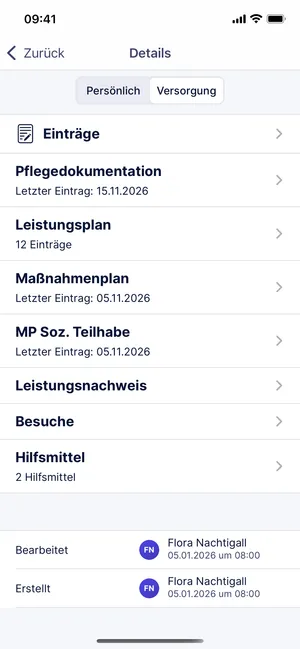
- Tab Versorgung
- Zeile Einträge
- Zeile Pflegedokumentation
- Zeilen Leistungsplan, Maßnahmenplan und MP Soz. Teilhabe
- Zeilen Leistungsnachweis, Besuche und Hilfsmittel
| Zeile | Zeigt | Öffnet |
|---|---|---|
| Einträge | Nur den Namen. | Das Fenster Einträge mit den Dokumentationsarten, Budgets, Abwesenheiten und Dokumenten des Klienten. |
| Pflegedokumentation | Letzter Eintrag: mit dem Datum des neuesten Eintrags. | Die Pflegedokumentation mit den Einträgen der Pflegedokumentation. |
| Leistungsplan | Die Zahl der Leistungen im Leistungsplan, zum Beispiel „12 Einträge“. | Die Seite Leistungsplan mit dem aktiven Leistungsplan des Klienten. Die Zeile fehlt, wenn der Klient in deiner Organisationseinheit (OE) keinen aktiven Leistungsplan hat. |
| Maßnahmenplan | Letzter Eintrag: mit dem Datum der letzten Änderung. | Den Maßnahmenplan des Klienten, siehe Maßnahmenplan ansehen und bearbeiten. Gibt es keinen Maßnahmenplan, öffnet sich nichts. |
| MP Soz. Teilhabe | Letzter Eintrag: mit dem Datum der letzten Änderung. | Den Maßnahmenplan für die soziale Teilhabe. Die Zeile gibt es nur bei Klienten mit der Versorgungsart Stationäre Pflege. |
| Leistungsnachweis | Nur den Namen. | Die Seite Leistungsnachweis für den aktuellen Monat. |
| Besuche | Letzter: und Nächster: mit Datum und Uhrzeit, wenn es solche Besuche gibt. | Das Fenster Besuche mit den abgeschlossenen Besuchen. |
| Hilfsmittel | Die Zahl der aktuell zugewiesenen Hilfsmittel, wenn es welche gibt. | Das Fenster Zugewiesene Hilfsmittel. |
Unter den Zeilen stehen Bearbeitet und Erstellt für den Klienten.
Berechtigungen für die Zeilen
Abschnitt betitelt „Berechtigungen für die Zeilen“Die Zeilen Einträge und Hilfsmittel öffnest du ohne eigene Berechtigung. Für die anderen Zeilen brauchst du alle genannten Berechtigungen.
| Zeile | Berechtigungen |
|---|---|
| Pflegedokumentation | Kann Einträge in der Pflegedokumentation filtern |
| Leistungsplan | Kann aktiven Leistungsplan von Klienten abrufen, Kann Klienten im Detail ansehen, Kann Stammtouren im Detail ansehen, Kann Teams im Detail ansehen, Kann Leistungen im Detail ansehen, Kann Grundlagen im Detail ansehen, Kann Adressen im Detail ansehen |
| Maßnahmenplan, MP Soz. Teilhabe | Kann Maßnahmenpläne im Detail ansehen |
| Leistungsnachweis | Kann alle Leistungen abfragen, Kann alle Leistungsnachweise abfragen, Kann alle Einträge für erbrachte Leistungen abfragen |
| Besuche | Kann alle Besuchsabschlüsse abfragen |
Fehlt dir eine Berechtigung für den Leistungsplan, zeigt der Tab die Zeile Leistungsplan nicht. Dann fehlen auch Letzter: und Nächster: in der Zeile Besuche. Die anderen Zeilen bleiben sichtbar. Zeilen, für die dir die Berechtigung fehlt, reagieren nicht auf Tippen.
In den Namen der Berechtigungen steht statt „Klienten“ der Begriff, den deine OE gewählt hat, zum Beispiel „Patienten“ oder „Bewohner“.
Fenster Einträge
Abschnitt betitelt „Fenster Einträge“Das Fenster Einträge listet die Dokumentationsarten und weitere Unterlagen des Klienten. Tippe auf einen Eintrag, um die Liste oder die Seite dazu zu öffnen. Wie du dokumentierst, steht unter Dokumentation.
| Eintrag | Öffnet |
|---|---|
| Berichte | Das Fenster Berichte mit den Berichten des Klienten. |
| Wunden | Ein Fenster mit den Wunden des Klienten, siehe Wunden und Schmerzen. |
| Schmerzen | Ein Fenster mit den Schmerzen des Klienten. |
| Vitalwerte | Ein Fenster mit den erfassten Vitalwerten, siehe Vitalwerte. |
| Medikamentegebrauch | Ein Fenster mit dem dokumentierten Medikamentegebrauch, siehe Medikation. |
| Medikationsplan | Die Seite mit dem Medikationsplan des Klienten. |
| SIS | Die Seite mit der SIS des Klienten. |
| Verordnung | Das Fenster Verordnungen mit den Verordnungen des Klienten. |
| PEMU | Ein Fenster mit den Erfassungen von Mangelernährung. |
| Sturz | Ein Fenster mit den Sturzerfassungen. |
| Protokoll | Ein Fenster mit den Protokollen. |
| Pflegegrad Einstufung | Ein Fenster mit den Einstufungen des Pflegegrads. |
| Benutzerdefiniert | Ein Fenster mit den Einträgen aus benutzerdefinierten Formularen. |
| Laufende Tabelle | Ein Fenster mit den laufenden Tabellen. |
| Budgets | Die Seite mit den Budgets des Klienten. Der Eintrag erscheint mit der Berechtigung Kann alle Budgets von Klienten abrufen. Für die Buchungen auf der Seite brauchst du zusätzlich Kann alle Buchungen abfragen. |
| Abwesenheiten | Das Fenster Abwesenheiten, dasselbe wie im Tab Persönlich. |
| Dokumente | Das Fenster Dokumente mit den Dokumenten des Klienten. |
Vier Einträge zeigt das Fenster nur mit der passenden Berechtigung. Fehlt sie dir, ist der Eintrag ausgeblendet. Die Einträge erscheinen einen Moment nach dem Öffnen des Fensters, sobald deine Berechtigungen geladen sind.
| Eintrag | Berechtigung |
|---|---|
| Verordnung | Kann Verordnungen filtern |
| Budgets | Kann alle Budgets von Klienten abrufen |
| Abwesenheiten | Kann Klienten im Detail ansehen |
| Dokumente | Kann Dokumente filtern |
Das gilt für die Liste. Die übrigen Einträge, zum Beispiel Berichte und Wunden, zeigt das Fenster ohne eigene Berechtigung. Beim Erstellen eines Eintrags bietet das Fenster die Dokumentationsarten an, die du erstellen darfst.
Die Verwaltung kann in den Einstellungen der OE unter Ausgeblendete Dokumentationsarten einzelne Dokumentationsarten ausblenden, siehe Was deine OE ausblenden kann. Für eine ausgeblendete Dokumentationsart legst du keine neuen Einträge an. Vorhandene Einträge bleiben im Fenster Einträge sichtbar. Ausnahme: Ein ausgeblendeter Medikationsplan und eine ausgeblendete SIS fehlen auch dort. Verordnung, Budgets, Abwesenheiten und Dokumente lassen sich so nicht ausblenden. Vorhandene Einträge einer ausgeblendeten Dokumentationsart siehst du auch in der Pflegedokumentation.
Seite Pflegedokumentation
Abschnitt betitelt „Seite Pflegedokumentation“Die Zeile Pflegedokumentation öffnet die Übergabe für diesen einen Klienten. Wie du dort filterst und Einträge herunterlädst, steht unter Pflegedokumentation ansehen und filtern.
| Element | Bedeutung |
|---|---|
| Titel | Der Name des Klienten. |
| Download-Symbol | Oben rechts. Öffnet das Fenster Eintrag herunterladen. Bestätigst du, packt die App die angezeigten Einträge als PDF-Dateien in eine ZIP-Datei und öffnet das Teilen-Fenster deines Geräts. Einzeln erfasste Vitalwerte und Medikamente sind nicht dabei. |
| Plus-Symbol | Oben rechts. Öffnet das Fenster Einträge zum Erstellen. Es zeigt nur die Dokumentationsarten, die du erstellen darfst und die in deiner OE nicht ausgeblendet sind. |
| Zeitraum | Die beiden Daten zwischen zwei Pfeilen, darunter Heute, Gestern - Jetzt und letzte 7 Tage. Beim Öffnen sind es die letzten 7 Tage bis heute. Höchstens 31 Tage, spätestens bis heute. |
| Suchen | Sucht in den Einträgen. |
| Arten | Die Arten, von denen es im Zeitraum Einträge gibt, mit ihrer Zahl, die häufigste zuerst. Tippe auf eine Art, um nur sie zu sehen. Tippe noch einmal, um wieder alle zu sehen. |
| Liste | Die Zahl der Einträge, darunter alle Einträge der Pflegedokumentation im Zeitraum, der älteste zuerst. Die Notiz zum Klienten steht nicht dort, sondern auf dem Tab Persönlich. Ein Geburtstag des Klienten im Zeitraum steht mit in der Liste. |
Über das Plus-Symbol erstellst du Berichte, Wunden, Schmerzen, Vitalwerte, Medikamentegebrauch, SIS, Pflegegrad Einstufung, PEMU und Sturz. Die Anleitungen dazu findest du unter Dokumentation.
Fenster Besuche
Abschnitt betitelt „Fenster Besuche“Das Fenster Besuche zeigt die abgeschlossenen Besuche beim Klienten, die neuesten zuerst.
| Element | Bedeutung |
|---|---|
| Zeitraum | Grenzt die Liste auf Besuche ein, die in diesem Zeitraum abgeschlossen wurden. |
| Besuch | Datum und Uhrzeit des Abschlusses, darunter die Zahl der erledigten Aufgaben. Tippe auf einen Besuch, um ihn zu öffnen. |
Wie du einen Besuch abschließt, steht unter Besuch durchführen und abschließen.
Fenster Zugewiesene Hilfsmittel
Abschnitt betitelt „Fenster Zugewiesene Hilfsmittel“Die Zeile Hilfsmittel öffnet das Fenster Zugewiesene Hilfsmittel mit allen Hilfsmitteln des Klienten.
| Element | Bedeutung |
|---|---|
| Suche | Sucht in Name, Modellnummer und Notiz der Hilfsmittel. |
| Zeitraum | Grenzt die Liste nach dem Zeitraum der Nutzung ein. |
| Hilfsmittel | Name und Zeitraum der Nutzung. Hat die Nutzung kein Ende, steht dort Fortlaufend. Tippe auf ein Hilfsmittel, um seine Seite zu öffnen. |
| Symbol zum Hinzufügen | Rund, unten im Fenster. Legt ein neues Hilfsmittel für den Klienten an. Berechtigung: Kann Zugewiesene Hilfsmittel erstellen. Es zeigt ein Plus. |