

Arbeitszeitdaten exportieren
Du exportierst die Arbeitszeiten deiner Mitarbeiter für einen Monat, als PDF-Dokumente oder als Daten für DATEV. Der Export läuft im Hintergrund. Wenn er fertig ist, lädst du die Datei herunter.
Voraussetzungen
Abschnitt betitelt „Voraussetzungen“- Der Dienstplan des Monats hat den Status Veröffentlicht oder Abgeschlossen. Siehe Dienstplan veröffentlichen und abschließen.
- Du brauchst die Berechtigungen für Exportieren. Welche das sind, steht unter Menü mit den drei Punkten.
Welche Mitarbeiter im Export sind
Abschnitt betitelt „Welche Mitarbeiter im Export sind“Der Export aus dem Dienstplan enthält die Mitarbeiter der gewählten Ansicht, die im Dienstplan stehen. Alle Mitarbeiter des Dienstplans sind im Export, wenn die Ansicht keine eigenen Mitarbeiter hat oder wenn du in der Aktionsleiste auf alle Mitarbeiter umgeschaltet hast. Die Suche über dem Kalender schränkt den Export nicht ein.
Arbeitszeitdaten aus dem Dienstplan exportieren
Abschnitt betitelt „Arbeitszeitdaten aus dem Dienstplan exportieren“-
Öffne Organisation > Dienstplan.
-
Öffne den Dienstplan des Monats, den du exportieren willst.
-
Optional: Klicke links über dem Kalender auf die Ansicht mit den Mitarbeitern, die du exportieren willst.
-
Klicke oben rechts auf die drei Punkte.
-
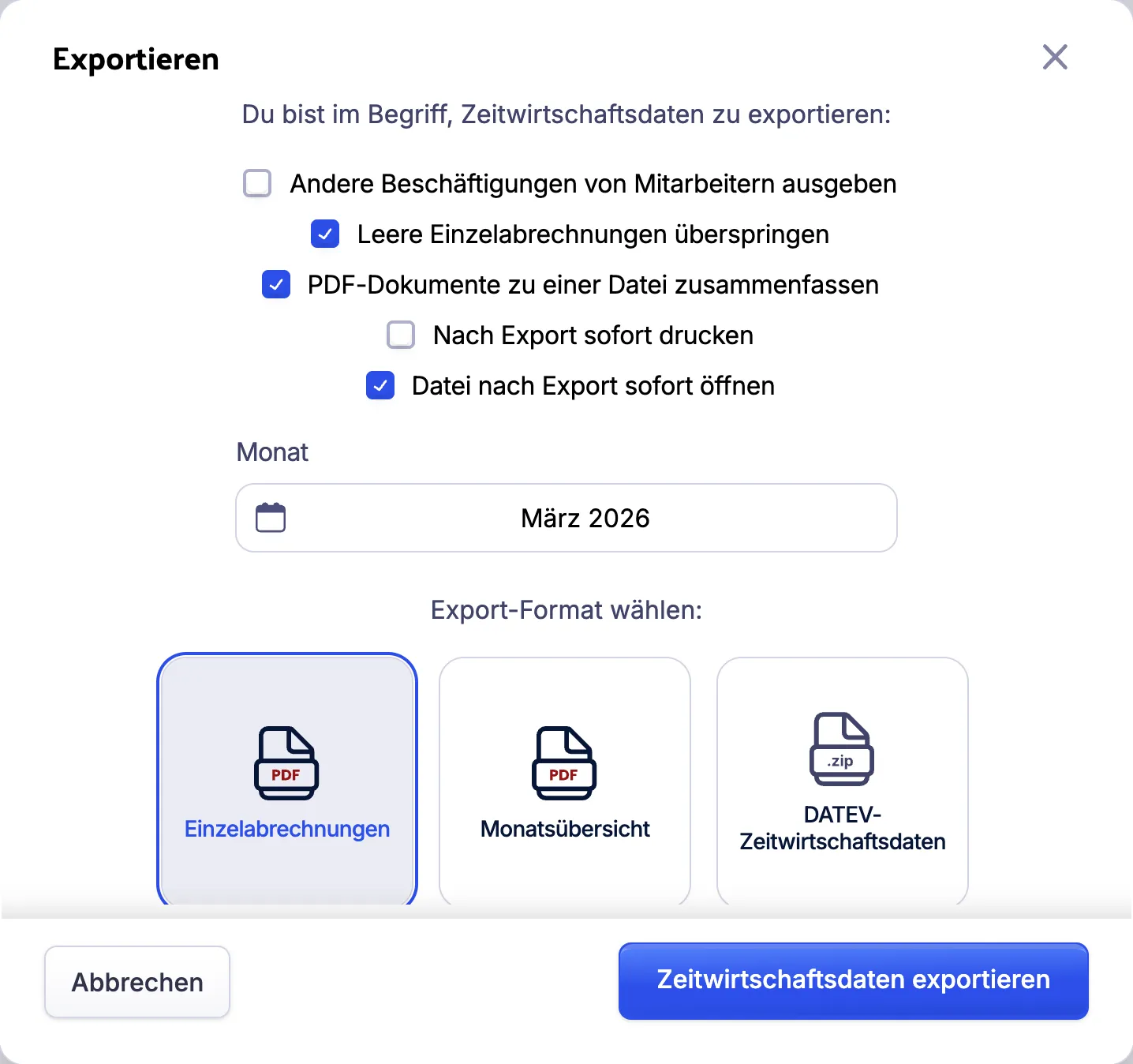
Klicke auf Exportieren. Es öffnet sich das Fenster Exportieren.
-
Prüfe unter Monat, ob der richtige Monat gewählt ist. Vorgewählt ist der Monat des Dienstplans.
-
Wähle das Ergebnis:
- Einzelabrechnungen: für jeden Mitarbeiter ein PDF-Dokument mit seiner Arbeitszeit im Monat.
- Monatsübersicht: ein PDF-Dokument mit einer Zeile pro Mitarbeiter, darin Personalnummer und geleistete Stunden.
- DATEV-Zeitwirtschaftsdaten: eine ZIP-Datei für DATEV. Mehr dazu unter DATEV-Zeitwirtschaftsdaten exportieren.
-
Optional: Ändere die Optionen. Welche es gibt, hängt vom Ergebnis ab:
- PDF-Dokumente zu einer Datei zusammenfassen (bei Einzelabrechnungen): Alle Einzelabrechnungen kommen in eine PDF-Datei. Ohne diese Option bekommst du eine ZIP-Datei mit einem PDF-Dokument pro Mitarbeiter.
- Leere Einzelabrechnungen überspringen: Mitarbeiter ohne Arbeitszeit im Monat bekommen keine Einzelabrechnung.
- Andere Beschäftigungen von Mitarbeitern ausgeben: Du bekommst auch Einzelabrechnungen für Beschäftigungen in anderen Organisationseinheiten.
- Vergütungen anzeigen, Lohnzuschläge anzeigen, Abwesenheiten anzeigen (bei der Monatsübersicht): Die Übersicht zeigt zusätzlich die Stunden pro Vergütung, die Lohnzuschläge oder die Abwesenheiten.
- Datei nach Export sofort öffnen: Die Web-App lädt die Datei herunter, sobald der Export fertig ist.
- Nach Export sofort drucken (bei Einzelabrechnungen): Die Web-App druckt die Datei, sobald der Export fertig ist. Es kann nur eine dieser beiden Optionen aktiv sein.
-
Klicke auf Zeitwirtschaftsdaten exportieren.
Das Fenster schließt sich, und eine Meldung zeigt, dass der Exportvorgang gestartet ist. Du kannst in der Web-App weiterarbeiten.
Exportierte Datei herunterladen
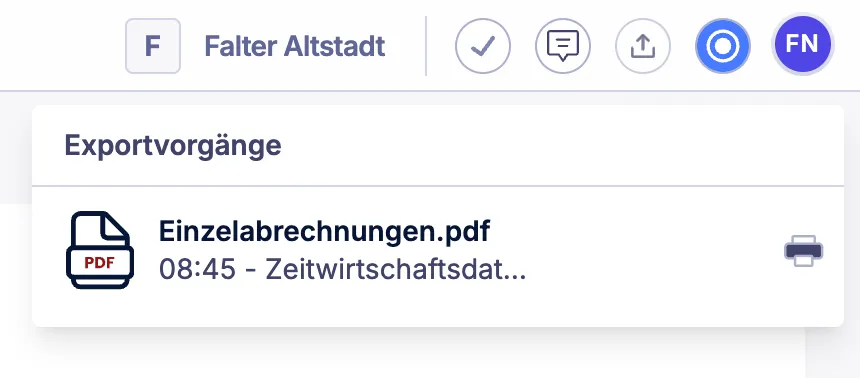
Abschnitt betitelt „Exportierte Datei herunterladen“Wenn Datei nach Export sofort öffnen aktiv war, lädt die Web-App die Datei herunter, sobald der Export fertig ist. Sonst holst du sie aus der Liste Exportvorgänge:
-
Zeige mit der Maus in der Kopfzeile auf das Symbol für Exportvorgänge: einen Kasten mit einem Pfeil nach oben. Es steht rechts in der Kopfzeile, neben dem Symbol für den Chat (Sprechblase). Nach kurzer Zeit öffnet sich die Liste Exportvorgänge.
-
Klicke auf deinen Export, sobald er fertig ist. Die Datei wird heruntergeladen.
Die Liste zeigt deine Exporte der letzten 24 Stunden.
Arbeitszeiten eines Mitarbeiters exportieren
Abschnitt betitelt „Arbeitszeiten eines Mitarbeiters exportieren“Für einen einzelnen Mitarbeiter startest du den Export in seinem Tab Arbeitszeiten. Den Tab siehst du nur mit den Berechtigungen für Exportieren. Beim Tab eines anderen Mitarbeiters brauchst du zusätzlich die Berechtigung Kann Zeitkonten von anderen Mitarbeitern filtern.
- Öffne Organisation > Mitarbeiter.
- Wähle in der Navigationsspalte den Mitarbeiter.
- Klicke auf den Tab Arbeitszeiten.
- Wenn du AZK-Buchungen oder das Fahrtenbuch siehst, klicke oben rechts auf Arbeitszeiten.
- Klicke oben rechts auf Exportieren. Es öffnet sich das Fenster Exportieren.
- Wähle Monat, Ergebnis und Optionen wie in den Schritten 6 bis 8 unter Arbeitszeitdaten aus dem Dienstplan exportieren.
- Klicke auf Zeitwirtschaftsdaten exportieren.
Die Datei lädst du herunter wie unter Exportierte Datei herunterladen.
Der Export enthält nur Schichten aus veröffentlichten Dienstplänen. Ist der Dienstplan des Monats noch nicht veröffentlicht oder In Bearbeitung, enthält der Export keine Schichtzeiten. Er enthält dann nur die erfassten Zeiten und die Abwesenheiten.