

Nachrichten
Im Fenster Nachrichten schreibst du in der Web-App mit Kollegen, mit einzelnen Mitarbeitern oder in Chat-Gruppen. Hast du Zugriff auf ein KIM-Postfach, liest und schreibst du hier auch KIM-Nachrichten. Neue Nachrichten zeigt dir die Web-App an mehreren Stellen und, wenn du es erlaubst, als Benachrichtigung deines Browsers.
Fenster Nachrichten öffnen
Abschnitt betitelt „Fenster Nachrichten öffnen“Das Fenster Nachrichten öffnest du auf mehreren Wegen:
- Kopfzeile: Klicke oben rechts auf das Chat-Symbol. Ein Punkt am Symbol zeigt, dass du ungelesene Nachrichten hast.
- Vorschau an der Kopfzeile: Zeigst du mit der Maus auf das Chat-Symbol, öffnet sich eine Vorschau. Oben steht Neue Nachricht. Darunter stehen bis zu 3 Unterhaltungen mit ungelesenen Nachrichten; ein Klick öffnet die Unterhaltung im Fenster. Unten steht Alle Nachrichten mit der Zahl der ungelesenen Nachrichten, zum Beispiel „4 Ungelesen“. Hast du keine ungelesenen Nachrichten, steht dort „Du hast keine ungelesenen Nachrichten“.
- Startseite: Klicke auf die Kachel Nachrichten. Sie zeigt die Zahl deiner ungelesenen Nachrichten, siehe Startseite.
- Mitarbeiter: Klicke bei einem Mitarbeiter in der Kachel Kontakt auf Nachricht senden. Das Fenster öffnet sich mit dem Chat mit diesem Mitarbeiter, siehe Mitarbeiter.
Neue Nachricht in der Vorschau und Nachricht senden beim Mitarbeiter siehst du nur, wenn du einen Chat beginnen darfst. Welche Berechtigungen du dafür brauchst, steht unter Mit Kollegen chatten.
Aufbau des Fensters
Abschnitt betitelt „Aufbau des Fensters“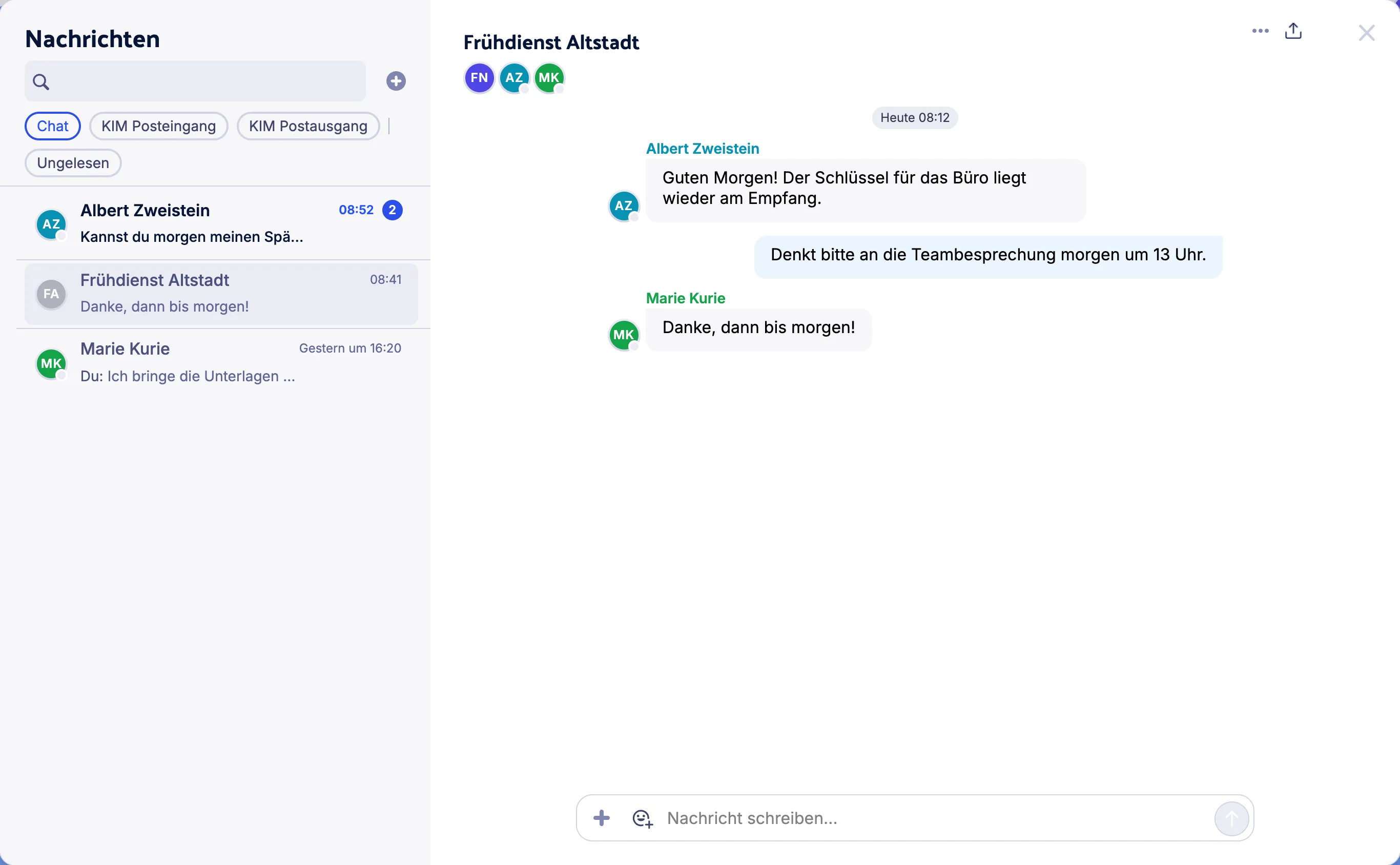
- Suchfeld
- Plus-Symbol Unterhaltung erstellen
- Filter
- Liste der Unterhaltungen
- Geöffnete Unterhaltung
Links steht die Liste deiner Unterhaltungen, rechts die Unterhaltung, die du gewählt hast. Ist keine gewählt, steht dort Keine Unterhaltung gewählt.
Über der Liste stehen das Suchfeld und das Plus-Symbol Unterhaltung erstellen. Damit beginnst du einen Chat, eine Chat-Gruppe oder eine KIM-Nachricht. Darunter wählst du mit Filtern, was die Liste zeigt:
| Filter | Die Liste zeigt |
|---|---|
| Chat | Deine Chats mit einzelnen Mitarbeitern und deine Chat-Gruppen. |
| KIM Posteingang | Die empfangenen Nachrichten deines KIM-Postfachs. |
| KIM Postausgang | Die gesendeten Nachrichten deines KIM-Postfachs. |
| Ungelesen | Zusätzlich zu einem der anderen Filter: nur Unterhaltungen mit ungelesenen Nachrichten. Fehlt bei KIM Postausgang. |
Chat, KIM Posteingang und KIM Postausgang siehst du nur, wenn du Zugriff auf ein KIM-Postfach hast. Sonst zeigt die Liste immer deine Chats. Hast du Zugriff auf mehrere KIM-Postfächer, wählst du bei den KIM-Filtern zusätzlich das Postfach. Acodia Care merkt sich, welchen Filter du zuletzt gewählt hast.
Jede Zeile der Liste zeigt den Namen des Mitarbeiters, den Namen der Chat-Gruppe oder den Absender einer KIM-Nachricht. Daneben stehen der Zeitpunkt der letzten Nachricht, bei ungelesenen Unterhaltungen die Zahl der ungelesenen Nachrichten, und darunter der Anfang der letzten Nachricht. Bei einer KIM-Nachricht steht dazu der Betreff. Zeigst du auf eine Zeile, erscheint rechts ein Symbol mit drei Punkten mit weiteren Aktionen.
Wie du chattest, steht unter Mit Kollegen chatten. Wie du KIM-Nachrichten liest und schreibst, steht unter KIM-Nachrichten lesen und schreiben.
Gelesen und ungelesen
Abschnitt betitelt „Gelesen und ungelesen“Wenn du eine Unterhaltung öffnest, gelten ihre Nachrichten als gelesen. Kommt eine Chat-Nachricht in der geöffneten Unterhaltung an, gilt sie nach 2 Sekunden als gelesen, aber nur, wenn das Browserfenster der Web-App gerade im Vordergrund ist.
Mit Als ungelesen markieren im Menü einer Zeile markierst du eine Unterhaltung wieder als ungelesen.
Der Punkt am Chat-Symbol, die Vorschau und die Kachel Nachrichten auf der Startseite zählen deine ungelesenen Nachrichten aus Chats und KIM-Postfächern zusammen.
Browser-Benachrichtigungen
Abschnitt betitelt „Browser-Benachrichtigungen“Solange die Web-App in einem Tab deines Browsers geöffnet ist, zeigt dein Browser bei neuen Nachrichten und überfälligen Todos eine Benachrichtigung an.
| Benachrichtigung | Wann du sie bekommst | Ein Klick öffnet |
|---|---|---|
| Name des Absenders, darunter die Nachricht | Du hast eine neue, ungelesene Nachricht. Bei einer KIM-Nachricht steht der Betreff vor dem Text. | Die Unterhaltung im Fenster Nachrichten. |
| Die Zahl und „neue Nachrichten“, zum Beispiel „3 neue Nachrichten“, darunter „Zum ansehen klicken“ | Du hast mehrere ungelesene Nachrichten. | Das Fenster Nachrichten, wenn möglich mit der Unterhaltung der neuen Nachricht. |
| Name der Person, die reagiert hat | Jemand hat auf deine Chat-Nachricht reagiert. | Den Chat. |
| Todo überfällig, darunter Titel und Notiz der Todo | Eine deiner Todos ist überfällig. | Deine Todos. |
| Todo’s überfällig, darunter die Zahl, zum Beispiel „5 offene Todo’s in Acodia Care.“ | Mehrere deiner Todos sind überfällig. | Deine Todos. |
Bevor die Web-App die erste Benachrichtigung zeigt, fragt dein Browser, ob Acodia Care dir Benachrichtigungen senden darf. Stimme zu, sonst bekommst du keine. Hast du abgelehnt, erlaubst du die Benachrichtigungen später in den Einstellungen deines Browsers für die Seite von Acodia Care. In der Web-App selbst gibt es keine Einstellung, mit der du Chat- oder Todo-Benachrichtigungen ein- oder ausschaltest.
Mehr zu Todos steht unter Todos erstellen und erledigen.