

Einträge filtern und exportieren
Die Pflegedokumentation im Tab Start eines Klienten zeigt die Einträge nach Datum, den neuesten zuerst. Du grenzt sie nach Zeitraum, Dokumentationsart und Mitarbeiter ein und exportierst einzelne Einträge oder alle angezeigten als PDF.
Was die Pflegedokumentation zeigt
Abschnitt betitelt „Was die Pflegedokumentation zeigt“Ohne Filter zeigt die Liste die Einträge der letzten 14 Tage. Sie lädt zuerst 50 Einträge. Mit Weitere laden am Ende der Liste lädst du die nächsten 50.
In der Liste stehen diese Dokumentationsarten: Bericht, Vitalwerte, Pflegegrad Einstufung, Erfassung von Mangelernährung (PEMU), Wunderfassung, Schmerzerfassung, Sturzerfassung, Protokoll und Benutzerdefiniert. Hat deine Organisationseinheit (OE) nur die Versorgungsarten Teilhabe und Inklusion oder Zusatzleistungen, zeigt die Liste ohne Filter keine PEMU, Wund-, Schmerz- und Sturzerfassungen. Hat die OE nur Teilhabe und Inklusion, heißt die Liste Klientenakte statt Pflegedokumentation.
SIS, Medizinische Informationen, Medikationsplan, Medikamentegebrauch, Ernährungsplan und Laufende Tabellen stehen nicht in der Liste. Wie du sie öffnest, steht unter Einträge hinzufügen.
Jeder Eintrag zeigt in seiner Kopfzeile die Dokumentationsart oder den Namen des Formulars, das Anzeigedatum und den Mitarbeiter, der ihn erstellt hat.
Einträge filtern
Abschnitt betitelt „Einträge filtern“-
Öffne Klienten > Klient auswählen > Tab Start.
-
Optional: Klicke rechts neben der Überschrift Pflegedokumentation auf den Zeitraum und wähle in der Liste einen anderen. Für einen eigenen Zeitraum klickst du oben in der Liste auf Benutzerdefiniert, wählst ihn im Fenster Zeitraum wählen und klickst auf Anwenden.
-
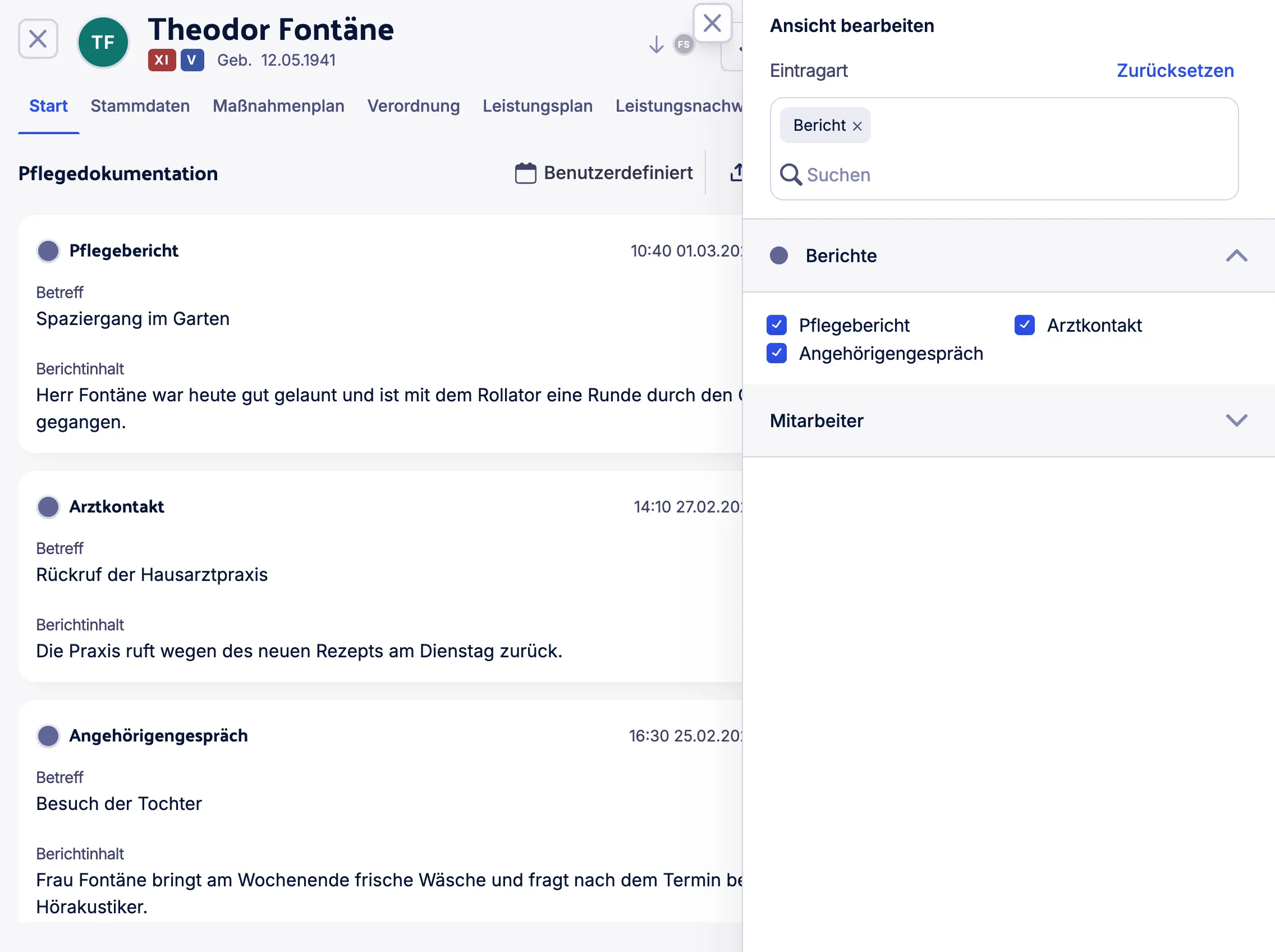
Klicke rechts über der Liste auf Filter. Es öffnet sich die Seitenleiste Ansicht bearbeiten.
-
Wähle unter Eintragart eine oder mehrere Dokumentationsarten. Ohne Auswahl zeigt die Liste alle.
-
Optional: Grenze eine gewählte Dokumentationsart weiter ein. Für jede gewählte Art erscheint ein Abschnitt mit Kontrollkästchen:
- Berichte: die Berichtsarten. Nur relevante wählt genau die Berichtsarten, die für deine OE freigegeben sind.
- Vitalwerte: die Arten von Vitalwerten.
- Abschnitte wie Sturzerfassung oder Protokoll: die Formulare dieser Dokumentationsart.
-
Optional: Klappe Mitarbeiter auf und wähle die Mitarbeiter, deren Einträge du sehen willst.
-
Klicke oben in der Seitenleiste auf Seitenleiste schließen (X-Symbol).
Die Liste zeigt die Einträge, deren Anzeigedatum im Zeitraum liegt, und ändert sich sofort mit jeder Auswahl. Solange ein Filter aktiv ist, ist das Symbol von Filter hervorgehoben, und sein Tooltip weist auf den Filter hin. Die Web-App merkt sich die Filter der Seitenleiste für dich, auch für andere Klienten.
Einzelnen Eintrag exportieren
Abschnitt betitelt „Einzelnen Eintrag exportieren“- Zeige mit der Maus auf den Eintrag. Rechts in der Kopfzeile des Eintrags erscheint das Symbol Exportieren.
- Klicke auf Exportieren. Es öffnet sich das Fenster Exportieren mit einer Vorschau.
- Optional: Aktiviere Nach Export sofort drucken, wenn du den Eintrag drucken willst. Vorgewählt ist Datei nach Export sofort herunterladen.
- Klicke unten rechts auf den Button, dessen Beschriftung mit „exportieren“ endet.
Die Web-App erstellt ein PDF des Eintrags. Die Beschriftung des Buttons nennt, was du exportierst.
Alle angezeigten Einträge exportieren
Abschnitt betitelt „Alle angezeigten Einträge exportieren“- Stelle Zeitraum und Filter so ein, dass die Liste die Einträge zeigt, die du exportieren willst.
- Klicke rechts über der Liste auf Exportieren. Bei mehreren Einträgen nennt der Tooltip die Anzahl, zum Beispiel 12 Ergebnisse exportieren. Es öffnet sich das Fenster Exportieren.
- Optional: Aktiviere Nach Export sofort drucken.
- Klicke unten rechts auf den Button, dessen Beschriftung mit „exportieren“ endet.
Der Export enthält alle Einträge, die zu Zeitraum und Filter passen, auch die noch nicht geladenen. Mehrere Einträge werden zu einem PDF zusammengefasst. Die Datei wird im Hintergrund erstellt: Die Web-App meldet, dass der Exportvorgang gestartet ist, und öffnet oben die Liste Exportvorgänge. Ist die Datei fertig, lädt die Web-App sie herunter oder druckt sie.