

Persönlich
Du findest den Tab Persönlich auf der Seite eines Klienten: Öffne im Menü Klienten und tippe auf den Klienten. Der Tab ist beim Öffnen gewählt. Er führt zu den Plänen, den Stammdaten, den Abwesenheiten und den Kontakten des Klienten. Den Kopf der Seite und die Liste der Klienten beschreibt die Seite Klienten, den zweiten Tab die Seite Versorgung.
Wie du Angaben änderst, steht unter Stammdaten bearbeiten. Einen neuen Klienten erfasst du mit Klient anlegen.
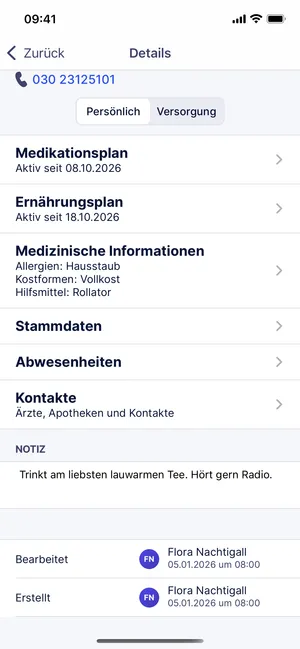
- Tabs Persönlich und Versorgung
- Zeilen Medikationsplan, Ernährungsplan und Medizinische Informationen
- Zeile Stammdaten
- Zeilen Abwesenheiten und Kontakte
- Abschnitt Notiz
Zeilen des Tabs
Abschnitt betitelt „Zeilen des Tabs“Der Tab zeigt eine Liste von Zeilen. Tippe auf eine Zeile, um sie zu öffnen.
| Zeile | Bedeutung |
|---|---|
| Medikationsplan | Öffnet den Medikationsplan des Klienten. Gibt es einen Plan, steht unter dem Namen Aktiv seit mit dem Datum. Mehr dazu: Medikation dokumentieren. |
| Ernährungsplan | Öffnet den Ernährungsplan. Gibt es einen Plan, steht unter dem Namen Aktiv seit mit dem Datum. |
| Medizinische Informationen | Nur sichtbar, wenn es für den Klienten Medizinische Informationen gibt. Die Zeile zeigt die ersten drei Einträge und öffnet die Seite Medizinische Informationen. |
| Stammdaten | Öffnet die Seite Stammdaten. Unter dem Namen steht der jüngste Eintrag zur Versorgung: Eintritt, Austritt oder Unterbrechung mit dem Zeitraum. |
| Abwesenheiten | Öffnet das Fenster Abwesenheiten. |
| Kontakte | Mit dem Zusatz Ärzte, Apotheken und Kontakte. Öffnet die Seite Kontakte. |
Unter den Zeilen und der Notiz steht, wer den Klienten zuletzt geändert und wer ihn angelegt hat: Bearbeitet und Erstellt, jeweils mit Mitarbeiter, Datum und Uhrzeit.
Den Abschnitt Notiz siehst du nur mit der Berechtigung Kann Klientennotizen einsehen. Er zeigt die Notiz zum Klienten in einem Textfeld.
Sobald du den Text änderst, erscheint unter dem Feld Notiz speichern. Zum Speichern brauchst du die Berechtigung Kann Klientennotizen bearbeiten. Die App meldet „Notiz wurde erfolgreich gespeichert.“
Ernährungsplan
Abschnitt betitelt „Ernährungsplan“Die Seite Ernährungsplan zeigt den aktuellen Ernährungsplan des Klienten. Oben stehen der Klient und die Angaben zum Plan, darunter die Zeilen des Plans.
| Feld | Bedeutung |
|---|---|
| Gültigkeit | Datum und Uhrzeit, ab denen der Plan gilt. |
| Alter, Gewicht, Größe, BMI | Angaben zum Klienten. |
| Substrat | Die Nahrung, die der Klient bekommt. |
| Ernährungspumpe | Die Pumpe, über die der Klient die Nahrung bekommt. |
| Datum der Überprüfung | Wann der Plan zuletzt überprüft wurde. |
| Gesamtkalorien, H2O Menge, Flüssigkeit - Gesamt | Summen des Plans. Flüssigkeit - Gesamt steht in ml. |
Jede Zeile des Plans gilt für eine Uhrzeit und hat diese Felder: Menge Substrat, Flussrate, Menge H2O, Flussrate H2O, Kalorien und Besonderes.
Mit dem Stift-Symbol oben rechts bearbeitest du den Plan. Dann erscheinen Zeile hinzufügen, Abbrechen und Speichern. Dafür brauchst du die Berechtigung Kann Ernährungspläne anlegen.
Medizinische Informationen
Abschnitt betitelt „Medizinische Informationen“Die Seite Medizinische Informationen listet die Einträge des Klienten, zum Beispiel Diagnosen. Jeder Eintrag zeigt seine Art und seinen Text. Ein Eintrag, der als Pflegerelevant markiert ist, ist gekennzeichnet. Tippe auf einen Eintrag, um das Fenster Medizinische Informationen mit den Details zu öffnen.
| Feld im Fenster | Bedeutung |
|---|---|
| Art | Art des Eintrags. |
| Diagnose-Art | Art der Diagnose. Nur bei einem Eintrag, der eine Diagnose ist. |
| Beschreibung | Text des Eintrags. Nur bei einem Eintrag, der keine Diagnose ist. |
| Pflegerelevant | Schalter. Markiert den Eintrag als wichtig für die Pflege. |
| Beginn, Ende | Zeitraum, in dem der Eintrag gilt. |
| Notiz | Freier Text zum Eintrag. |
Mit der Berechtigung Kann Medizinische Infos anlegen und bearbeiten. siehst du auf der Seite Eintrag hinzufügen und oben rechts Speichern.
Seite Stammdaten
Abschnitt betitelt „Seite Stammdaten“Die Seite Stammdaten zeigt oben den Namen und das Geburtsdatum des Klienten. Darunter stehen fünf Felder, die du in der App nur lesen kannst, und vier Abschnitte. Ganz unten stehen wieder Bearbeitet und Erstellt.
| Element | Bedeutung |
|---|---|
| Vorname, Nachname, Geburtsdatum | Name und Geburtsdatum des Klienten. |
| Typ | Klient oder Interessent. |
| Versorgungsarten | Die Versorgungsarten des Klienten. |
| Allgemeine Daten | Öffnet den Abschnitt Allgemeine Daten. |
| Versorgung | Öffnet den Abschnitt Versorgung. |
| Kontaktdaten | Öffnet den Abschnitt Kontaktdaten. |
| Abbrechnung | Öffnet den Abschnitt Abbrechnung. |
Jeder Abschnitt zeigt oben den Namen des Klienten und oben rechts das Stift-Symbol zum Bearbeiten. Beim Bearbeiten stehen unten Abbrechen und Fertig. In den Listen erscheint dann unter den Einträgen ein Eintrag zum Hinzufügen, zum Beispiel Adresse hinzufügen.
Allgemeine Daten
Abschnitt betitelt „Allgemeine Daten“Zum Bearbeiten brauchst du die Berechtigung Kann Stammdaten von Klienten bearbeiten.
| Feld | Bedeutung |
|---|---|
| Anrede, Briefanrede | Anrede des Klienten und Anrede in Briefen. |
| Geschlecht | Geschlecht des Klienten. |
| Geburtsort, Geburtsname | Angaben zur Geburt. |
| Konfession | Religionszugehörigkeit. |
| Wohnsituation, Familienstand, Beruf | Angaben zur Lebenssituation. |
| Sprachen | Sprachen, die der Klient spricht. Mehrere sind möglich. |
| Nationalität | Staatsangehörigkeit. |
Versorgung
Abschnitt betitelt „Versorgung“Zum Bearbeiten brauchst du die Berechtigung Kann Versorgungsarten von Klienten bearbeiten.
| Abschnitt | Bedeutung |
|---|---|
| Bezugspflegekraft | Liste der Bezugspflegekräfte mit Name und Beginn. Ein Eintrag öffnet ein Fenster mit Bezugspflegekraft, Beginn, Ende offen oder Ende und der Organisationseinheit (OE). |
| Pflegepräferenzen | Wünsche des Klienten für die Planung: Geschlecht, Sprachen und Mitarbeiter. |
| Pflegegrade | Liste der Pflegegrade des Klienten, jeweils Pflegegrad mit der Stufe in römischen Ziffern. Beim Bearbeiten: Pflegegrad hinzufügen. |
| Versorgung | Liste der Einträge zur Versorgung. Jeder Eintrag zeigt die OE, den Zeitraum und die Anzahl der Versorgungsarten. Ein Eintrag öffnet das Fenster Versorgung mit den Details: OE, Beginn, Ende offen oder Ende, Abrechnungsbereich, Versorgungsarten und Notiz. Beim Bearbeiten: Eintrag hinzufügen. |
Kontaktdaten
Abschnitt betitelt „Kontaktdaten“Zum Bearbeiten brauchst du die Berechtigung Kann Kontakte von Klienten bearbeiten.
| Abschnitt | Bedeutung |
|---|---|
| Adresse | Die Adressen des Klienten, jeweils mit Art, Straße, Postleitzahl und Ort. Beim Bearbeiten: Adresse hinzufügen. |
| Fahrtkostengruppe | Die Fahrtkostengruppen des Klienten mit Name und Beginn. Ein Eintrag öffnet ein Fenster mit Fahrtkostengruppe, Beginn, Ende offen oder Ende und Versorgungsarten. |
| Telefon | Telefonnummern, jeweils mit ihrer Art. Tippe auf eine Nummer, um sie anzurufen. Beim Bearbeiten: Telefonnummer hinzufügen. |
| E-Mail-Adresse | E-Mail-Adressen. Tippe auf eine Adresse, um eine E-Mail zu schreiben. Beim Bearbeiten: E-Mail-Adresse hinzufügen. |
| Fax | Faxnummern. Beim Bearbeiten: Telefonnummer hinzufügen. |
Abbrechnung
Abschnitt betitelt „Abbrechnung“Der Abschnitt heißt in der App Abbrechnung. Zum Bearbeiten brauchst du die Berechtigung Kann Kostenträger von Klienten bearbeiten.
| Element | Bedeutung |
|---|---|
| Entl.-betrag direkt bei Pf.Kasse | Schalter im Abschnitt Versorgungsdaten. Eingeschaltet darf der Entlastungsbetrag direkt mit der Pflegekasse abgerechnet werden. |
| Privatversichert | Schalter. Eingeschaltet erscheint das Feld PV Nummer. PV Nummer ist die Versichertennummer der privaten Versicherung. |
| Mahnsperre | Schalter. Eingeschaltet bekommt der Klient keine Mahnungen für Rechnungen, die an ihn selbst gehen. Für Rechnungen an einen Kostenträger oder Kontakt gilt die Mahnsperre, die dort gesetzt ist. |
| Zahlungsziel | Zahlungsziel in Tage. |
| Kostenträger | Liste der Kostenträger des Klienten. Jeder Eintrag zeigt den Namen oder die Art des Kostenträgers und den Zeitraum. Über das Info-Symbol öffnest du das Fenster Kostenträger. Beim Bearbeiten: Kostenträger hinzufügen öffnet das Fenster Kostenträger wählen. |
Das Fenster Kostenträger zeigt die Details: Versicherungsnummer, Beginn, Ende, Anteil, Kostenlimit (Stationär) und Mahnsperre. Die App zeigt alle Felder bei jeder Art von Kostenträger.
Fenster Abwesenheiten
Abschnitt betitelt „Fenster Abwesenheiten“Das Fenster Abwesenheiten listet die Unterbrechungen der Versorgung, zum Beispiel einen Aufenthalt im Krankenhaus. Oben stehen ein Suchfeld und ein Zeitraum. Beim Öffnen reicht der Zeitraum von 90 Tagen vor heute bis einen Monat nach heute. Jeder Eintrag zeigt den Zeitraum und Unterbrechung mit der Abwesenheitsart.
| Element | Bedeutung |
|---|---|
| Eintrag | Öffnet das Fenster Pflegeunterbrechungen mit den Feldern Typ, Beschreibung, Beginn und Ende sowie Abbrechen und Speichern. |
| Plus-Symbol | Öffnet das Fenster Pflegeunterbrechungen für eine neue Abwesenheit. |
| Entfernen | Erscheint, wenn du einen Eintrag zur Seite wischst. Ein Fenster fragt Willst du diesen Eintrag löschen? |
Zum Speichern brauchst du die Berechtigung Kann Abwesenheiten von Klienten bearbeiten. Unter Typ stehen die Abwesenheitsarten für Klienten. Hat deine OE die Arten eingeschränkt, siehst du nur diese.
Seite Kontakte
Abschnitt betitelt „Seite Kontakte“Die Seite Kontakte zeigt drei Listen. Tippe auf einen Eintrag, um seine Seite zu öffnen.
| Liste | Inhalt |
|---|---|
| Ärzte | Die Ärzte des Klienten. Jeder Eintrag zeigt die Praxis / MVZ und den Arzt. Ist nur eine Praxis / MVZ zugeordnet, öffnet der Eintrag die Seite der Praxis / MVZ. Beim Bearbeiten: Arzt hinzufügen. |
| Apotheken | Die Apotheken des Klienten mit Name. Beim Bearbeiten: Apotheke hinzufügen. |
| Weitere Kontakte | Angehörige und andere Kontakte mit Name und Art der Beziehung. Ein Notfallkontakt ist gekennzeichnet. Beim Bearbeiten: Kontakt anlegen. |
Das Stift-Symbol oben rechts schaltet das Bearbeiten ein, unten erscheint Fertig. Dafür brauchst du alle diese Berechtigungen: Kann Kontakte zu Klienten hinzufügen, Kann Kontakte von Klienten entfernen, Kann Doktoren zu Klienten hinzufügen, Kann Doktoren von Klienten entfernen, Kann Apotheken zu Klienten hinzufügen, Kann Apotheken von Klienten entfernen und Kann Praxen / MVZ zu Klienten hinzufügen.
Die Seite eines Arztes hat diese Abschnitte:
| Abschnitt | Inhalt |
|---|---|
| Stammdaten | Anrede, Name, Vorname, Spezialisierungen und Vertragsarztnummer. |
| Adressen | Die Adressen des Arztes. |
| Telefon, E-Mail-Adresse, Fax, KIM-Adresse | Die Kontaktwege des Arztes. |
| Praxis / MVZ | Die Praxen, zu denen der Arzt gehört. Tippe auf eine Praxis, um sie zu öffnen. |
| Klient | Die Zuordnung zum Klienten: der Klient, der Schalter Hausarzt, Beginn und Ende. |
Praxis / MVZ
Abschnitt betitelt „Praxis / MVZ“| Abschnitt | Inhalt |
|---|---|
| Stammdaten | Name und Betriebsstättennummer. |
| Adresse | Die Adressen der Praxis. |
| Telefon, E-Mail-Adresse, Fax, KIM-Adresse | Die Kontaktwege der Praxis. |
Apotheke
Abschnitt betitelt „Apotheke“| Abschnitt | Inhalt |
|---|---|
| Stammdaten | Name der Apotheke. |
| Adressen | Die Adressen der Apotheke. |
| Telefon, E-Mail-Adresse, Fax, KIM-Adresse | Die Kontaktwege der Apotheke. |
Kontakt
Abschnitt betitelt „Kontakt“| Abschnitt | Inhalt |
|---|---|
| Stammdaten | Anrede, Vorname, Nachname und Geschlecht. |
| Adressen | Die Adressen des Kontakts. |
| Telefon, E-Mail-Adresse, Fax | Die Kontaktwege des Kontakts. |
| Dokumente | Dokumente, die zum Kontakt gehören. |
| Klient | Die Beziehung zum Klienten: der Klient, Typ und die Schalter Notfallkontakt, Eingetragene Pflegeperson, Ist Beihilfeberechtigt, Vollmacht, Betreuer, Hauptkontakt und Notfall Erstkontakt. |
| Notiz | Notiz zur Beziehung zwischen Kontakt und Klient. |
Auf jeder dieser vier Seiten bearbeitest du die Angaben mit dem Stift-Symbol oben rechts. Dafür brauchst du je Seite zwei Berechtigungen: Kann Ärzte im Detail ansehen und Kann Ärzte bearbeiten, Kann Praxen / MVZ im Detail ansehen und Kann Praxen / MVZ bearbeiten, Kann Apotheken im Detail ansehen und Kann Apotheken bearbeiten, Kann Kontakte im Detail ansehen und Kann Kontakte bearbeiten.