

Soll- und Ist-Stunden im Dienstplan prüfen
Im Dienstplan vergleichst du für jeden Mitarbeiter seine Soll-, verplanten und Ist-Stunden. Abweichungen prüfst und korrigierst du Tag für Tag im Fenster Soll-/Ist-Abgleich.
Voraussetzungen
Abschnitt betitelt „Voraussetzungen“- Der Mitarbeiter hat in der Organisationseinheit (OE) des Dienstplans einen Einsatz mit Vertrag. Ohne Vertrag hat er keine Soll-Stunden.
- Für deine eigenen Werte brauchst du die Berechtigung Kann Soll/Ist-Werte im Dienstplan sehen, für die Werte anderer Mitarbeiter die Berechtigung Kann Soll/Ist-Werte im Dienstplan für fremde Mitarbeiter sehen.
- Das Symbol Soll-/Ist-Stunden erscheint nur mit mehreren Leseberechtigungen, siehe Dienstplan.
- Zum Speichern im Fenster Soll-/Ist-Abgleich brauchst du die Berechtigung Kann mehrere Stempelzeiten gleichzeitig bearbeiten. Wenn du dabei eine Abwesenheit anlegst, änderst oder ablehnst, brauchst du zusätzlich:
- für einen neuen Grund der Abwesenheit: Kann Abwesenheiten erstellen und Kann Abwesenheiten bestätigen/ablehnen. Für andere Mitarbeiter außerdem Kann Abwesenheit für andere Mitarbeiter erstellen.
- um die Art einer genehmigten Abwesenheit zu ändern: Kann Abwesenheiten bearbeiten. Für andere Mitarbeiter außerdem Kann Abwesenheiten von anderen Mitarbeitern bearbeiten.
- um eine Abwesenheit mit Mitarbeiter hat gearbeitet abzulehnen: dieselben Berechtigungen wie beim Ändern und Kann Abwesenheiten bestätigen/ablehnen.
Woher die Stunden kommen
Abschnitt betitelt „Woher die Stunden kommen“Mit Soll-/Ist-Stunden zeigt der Dienstplan für jeden Mitarbeiter vier Werte:
| Wert | Bedeutung |
|---|---|
| Verplant | Stunden aus den Schichten, die für den Mitarbeiter eingeplant sind. Abwesenheiten zählen hier nicht. |
| Soll | Stunden, die der Mitarbeiter laut Vertrag arbeiten soll. |
| Ist | Stunden, die als gearbeitet zählen. |
| + / - | Ist minus Soll. Ein negativer Wert bedeutet: Der Mitarbeiter hat weniger gearbeitet, als er soll. |
Die Soll-Stunden kommen aus dem Vertrag des Mitarbeiters, mit Soll-Stunden, Arbeitstage pro Woche und Wochenfaktor. Acodia Care verteilt sie auf die Arbeitstage aus dem Vertrag. Wie du diese Werte festlegst, steht unter Vertragsvorlagen erstellen.
Wie sich die Soll-Stunden eines Monats auf seine Tage verteilen, legt die Einstellung Soll-Stunden im Monat der OE fest. Du findest sie unter Einstellungen > Organisationseinheiten im Abschnitt Dienstplan, Arbeitszeiten und Urlaub.
| Option | Wirkung |
|---|---|
| Nach Arbeitstagen | Die Soll-Stunden werden über den Wochenfaktor auf die Arbeitstage verteilt. Monate mit weniger Arbeitstagen, zum Beispiel der Februar, haben weniger Soll-Stunden. |
| Fest pro Monat | Jeder Monat hat die vollen Soll-Stunden aus dem Vertrag, verteilt auf seine Arbeitstage. Feiertage mindern das Soll nicht. |
| Fest pro Monat, Feiertage mindern | Wie Fest pro Monat. Ein Feiertag auf einem Arbeitstag mindert das Soll des Monats aber um seinen Tagesanteil. |
Hat der Mitarbeiter an einem Tag keinen Vertrag, fehlt sein Soll. Hat er an so einem Tag eine Schicht, zeigt die Fehlerprüfung die Warnung Keine Vertragsdaten. Auch das Fenster Soll-/Ist-Abgleich weist darauf hin.
Bei geringfügig Beschäftigten steht unter dem Mitarbeiter die Beschriftung Max. Std/Mon. statt Soll. Im Fenster Soll-/Ist-Abgleich haben sie kein Soll.
Zu Ist zählen:
- bestätigte Stempelzeiten, also Einstempeln und Ausstempeln des Mitarbeiters,
- Schichten ohne bestätigtes Einstempeln, mit ihren geplanten Zeiten abzüglich ihrer Pause,
- genehmigte Abwesenheiten, je nach Abwesenheitsart.
Nicht bestätigte Stempelzeiten zählen nicht. Solange sie nicht bestätigt sind, zählt die geplante Schicht. Ob eine genehmigte Abwesenheit zählt, legen bei der Abwesenheitsart die Einstellungen Durchschnittsberechnung (Vollzeit), Durchschnittsberechnung (Teilzeit) und Durchschnittsberechnung (geringfügig beschäftigt) fest. Es gilt die Einstellung, die zum Vertrag des Mitarbeiters passt: Vollzeit, Teilzeit oder geringfügig beschäftigt.
- Ist sie eingeschaltet, zählt eine ganztägige Abwesenheit, zum Beispiel ein Urlaubstag, mit der Dauer der Schicht an diesem Tag, abzüglich der Pause. Hat der Mitarbeiter an dem Tag keine Schicht, zählt sie mit dem Soll des Tages aus dem Vertrag. Das gilt auch für jeden Tag einer Abwesenheit über mehrere Tage. Eine Abwesenheit über einen Teil des Tages zählt mit ihrer eigenen Dauer.
- Ist sie ausgeschaltet, zählt die Abwesenheit mit 0 Stunden. Auch eine Schicht an diesem Tag zählt dann nicht mehr zu Ist.
Zu Verplant zählt eine Abwesenheit nie. Eine Schicht am selben Tag zählt dort trotzdem mit ihren Stunden.
Mit der Planungsweise Statische Planung und feste Mitarbeiter zählen die Besuchszeiten der Touren zu Verplant und Ist. Ist in der OE Fahrzeit als Arbeitszeit werten eingeschaltet, zählt auch die Rückfahrt dazu. Zu Ist zählen außerdem die bestätigten Stempelzeiten. Überschneiden sich Besuchszeiten und Stempelzeiten, zählt die gemeinsame Zeit nur einmal. Ein Besuch außerhalb der gestempelten Zeit kommt also zu Ist dazu. Zu Verplant zählen nur die Besuchszeiten, nie die Stempelzeiten.
Werte in der Mitarbeiterspalte
Abschnitt betitelt „Werte in der Mitarbeiterspalte“In der Darstellung Monat stehen neben dem Profilbild Werte für den angezeigten Zeitraum, auch ohne Soll-/Ist-Stunden. Bei wenig Platz sind die Beschriftungen abgekürzt.
| Wert | Bedeutung |
|---|---|
| Stunden | Die verplanten Stunden, beschriftet mit Ist, darunter Soll. |
| Urlaub | Der Urlaub, der dem Mitarbeiter noch bleibt, in Tagen oder Stunden. |
| Vortrag | Der Stand seines Arbeitszeitkontos (AZK) zu Beginn des angezeigten Zeitraums. |
| Übertrag | Vortrag minus Soll plus Ist im angezeigten Zeitraum. Bei geringfügig Beschäftigten rechnet Acodia Care die Umbuchungen im Arbeitszeitkonto mit ein. |
| Ring um das Profilbild | Zeigt, welcher Anteil der Soll-Stunden verplant ist. Ist Soll-/Ist-Stunden eingeschaltet, zeigt seine Farbe, wie weit Ist von Soll abweicht: Bei mehr als einem Drittel färbt er sich als Warnung, bei mehr als der Hälfte stärker. Sonst hat er seine normale Farbe. |
Soll- und Ist-Stunden einblenden
Abschnitt betitelt „Soll- und Ist-Stunden einblenden“-
Öffne Organisation > Dienstplan.
-
Öffne den Dienstplan.
-
Wähle links über dem Kalender die Ansicht Monat.
-
Klicke in der Aktionsleiste auf das Symbol Soll-/Ist-Stunden.
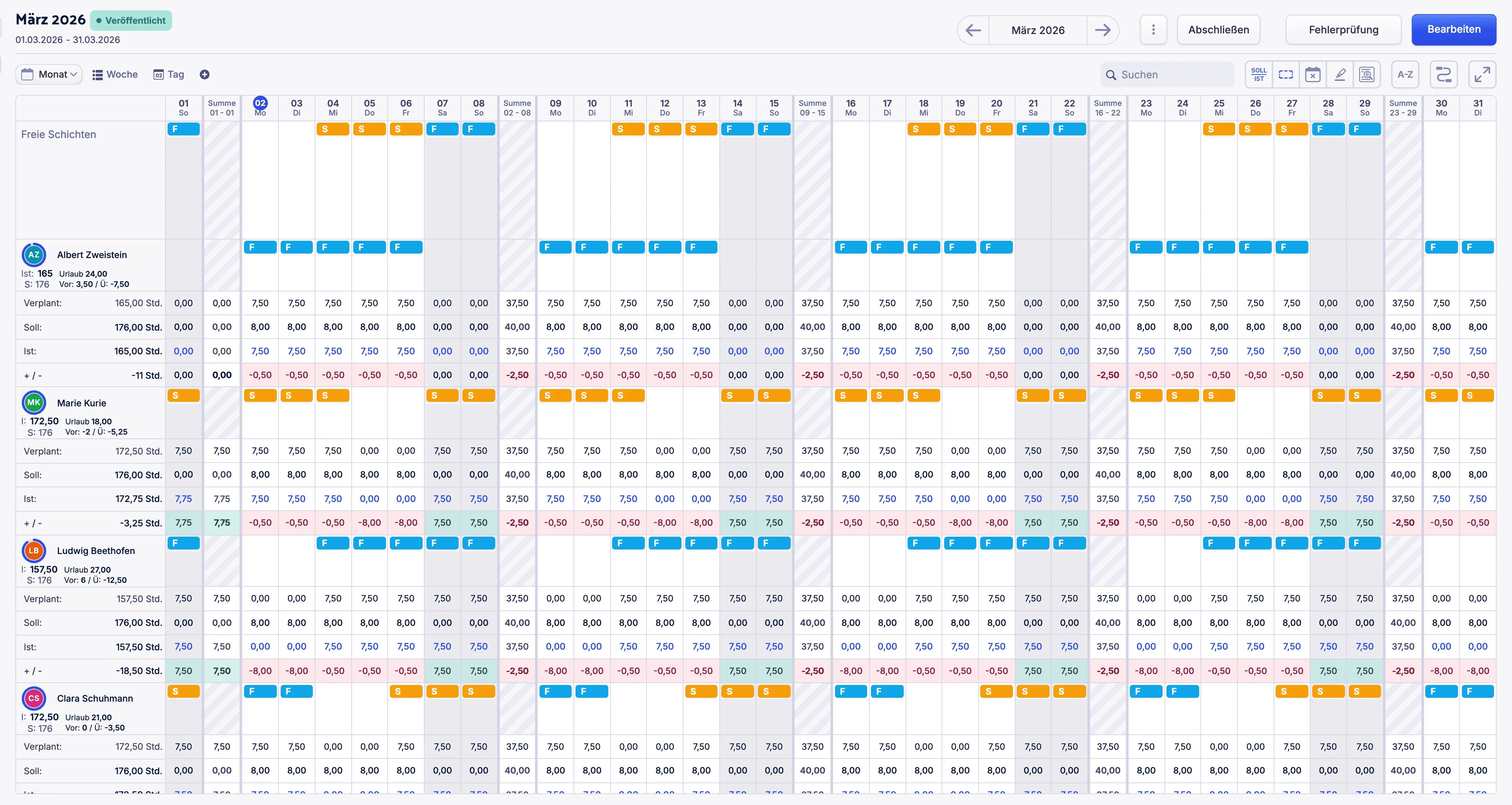
Unter jedem Mitarbeiter stehen jetzt Verplant, Soll, Ist und + / - für den angezeigten Monat. Jede Tageszelle zeigt dieselben vier Werte für den Tag, in derselben Reihenfolge. Nach jedem Sonntag steht die Spalte Summe mit den Werten der Woche. In den Darstellungen Woche und Tag zeigt die Mitarbeiterspalte Verplant, Soll und Ist der Woche oder des Tages. Ein zweiter Klick auf das Symbol blendet die Werte wieder aus.
Arbeitszeit eines Tages prüfen und korrigieren
Abschnitt betitelt „Arbeitszeit eines Tages prüfen und korrigieren“Blende zuerst die Soll- und Ist-Stunden ein, wie unter Soll- und Ist-Stunden einblenden beschrieben.
-
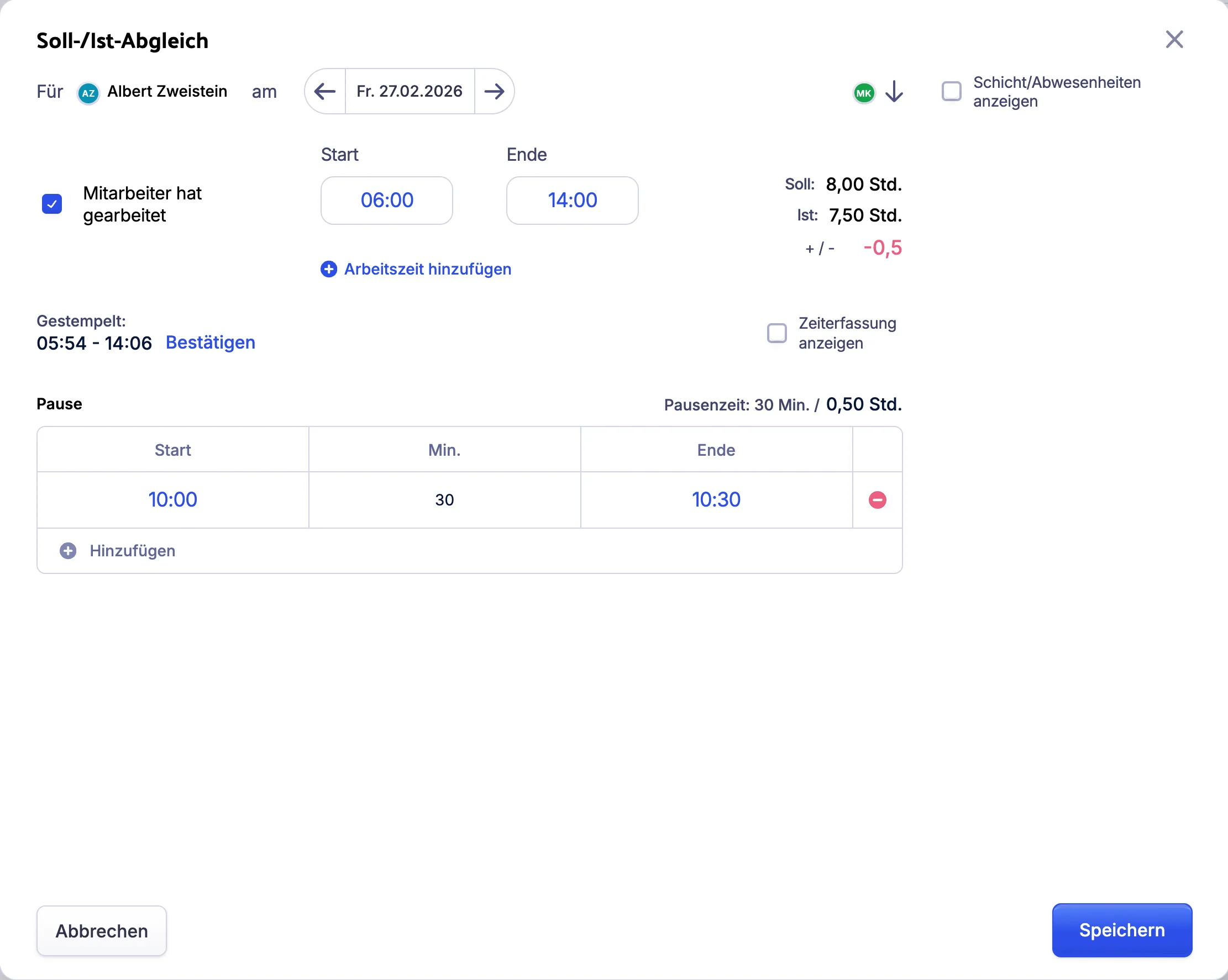
Klicke in der Tageszelle des Mitarbeiters auf den Ist-Wert, also den dritten Wert. Es öffnet sich das Fenster Soll-/Ist-Abgleich für diesen Mitarbeiter und Tag.
-
Prüfe rechts Soll, Ist und, wenn es einen Unterschied gibt, + / -. Darunter zeigt Gestempelt, wann der Mitarbeiter ein- und ausgestempelt hat, oder Keine Stempelzeiten.
-
Wenn die Stempelzeiten noch nicht bestätigt sind, klicke neben Gestempelt auf Bestätigen. Erst dann zählen sie zu Ist.
-
Wenn der Mitarbeiter zu anderen Zeiten gearbeitet hat, ändere Start und Ende.
-
Optional: Wenn der Mitarbeiter mit einer Unterbrechung gearbeitet hat, trage die zweite Arbeitszeit mit Arbeitszeit hinzufügen ein.
-
Wenn der Mitarbeiter an einem Tag mit Schicht nicht gearbeitet hat, schalte Mitarbeiter hat gearbeitet aus und wähle unter Grund der Abwesenheit die Abwesenheitsart.
-
Klicke auf Speichern.
Acodia Care speichert Start und Ende als bestätigte Stempelzeiten. Was der Mitarbeiter selbst gestempelt hat, bleibt unter Gestempelt sichtbar. Für einen Grund der Abwesenheit legt Acodia Care eine genehmigte Abwesenheit für den Tag an, ohne den Mitarbeiter zu benachrichtigen. Wenn du das Fenster schließt, aktualisiert der Dienstplan seine Werte.
Pausen stehen im Bereich Pause mit Start, Min. und Ende. Hat die Schicht eine Pause, steht sie dort schon. Gibt es noch keine Pause, legst du sie mit Pause hinzufügen an. Mit Zeiterfassung anzeigen siehst du die einzelnen Stempelzeiten des Tages und bestätigst sie einzeln oder mit Alle bestätigen. Mit Schichten/Abwesenheiten anzeigen siehst du die Schichten des Tages mit ihren verplanten Stunden und die Abwesenheiten. Mit Statische Planung und feste Mitarbeiter stehen dort statt der Schichten die Touren.
Oben im Fenster wechselst du mit den Pfeilen neben dem Datum den Tag und mit Vorheriger MA und Nächster MA den Mitarbeiter. Tastenkürzel: Alt (⌥) + ← und Alt + → für den Tag, Alt + ↑ und Alt + ↓ für den Mitarbeiter. Hast du etwas geändert, speichert Acodia Care es vor dem Wechsel.
Ist der Dienstplan abgeschlossen, kannst du im Fenster nichts mehr ändern. Das Fenster weist darauf hin, und statt Speichern steht dort Fertig. Ändern sich die Ist-Stunden eines abgeschlossenen Dienstplans später, bucht Acodia Care den Unterschied als Korrektur ins Arbeitszeitkonto. Das gilt, wenn in der OE Korrekturbuchungen nach Dienstplanabschluss eingeschaltet ist.