

Zusatzleistungen eines Klienten verwalten
Mit Zusatzleistungen erfasst du Leistungen, die ein Klient außerhalb der regulären Pflegeleistungen erhält. Du legst für jede Zusatzleistung Anzahl, Zeitraum, Wiederholung und Leistungsort fest.
Voraussetzungen
Abschnitt betitelt „Voraussetzungen“- Du brauchst die Berechtigung Kann alle Klienten Zusatzleistungen abfragen, um den Tab zu sehen, und Kann die zusätzlichen Leistungen eines Klienten bearbeiten, um ihn zu bearbeiten.
- Deine Organisationseinheit (OE) hat eine der Versorgungsarten Zusatzleistungen, Stationäre Pflege, Kurzzeitpflege oder Teilhabe und Inklusion. Sonst fehlt der Tab.
- Der Klient hat in dieser OE die Versorgungsart Zusatzleistungen, Stationäre Pflege oder Kurzzeitpflege. Sonst zeigt der Tab Fehlende Versorgungsart.
- Du arbeitest in einer einzelnen OE. Wenn du OE-übergreifend arbeitest, zeigt der Tab statt der Leistungen den Button Organisationseinheit wählen.
- Die Leistung ist unter Einstellungen > Leistungen im Tab Zusatzleistungen angelegt, siehe Leistungen verwalten.
Zusatzleistung hinzufügen
Abschnitt betitelt „Zusatzleistung hinzufügen“-
Öffne Klienten > Klient auswählen > Tab Zusatzleistungen.
-
Klicke oben rechts auf Bearbeiten.
-
Klicke rechts in der Kachel Stammdaten auf Leistungen hinzufügen. Es öffnet sich die Seitenleiste mit den Leistungen.
-
Ziehe die Leistung aus der Seitenleiste auf das Feld Leistung gedrückt halten und hier fallen lassen. Die Leistung erscheint als neue Zeile in der Tabelle.
-
Prüfe Anzahl, Zeitraum, Wiederholung und Leistungsort der Zeile und passe sie an. Voreingestellt sind die Anzahl 1, der Zeitraum ab heute ohne Enddatum und die Wiederholung Einmalig.
-
Optional: Aktiviere in der Spalte Tourenplan das Kästchen In Tourenplan aufnehmen, wenn die Leistung in Touren geplant werden soll.
-
Klicke oben rechts auf Speichern.
-
Wenn sich das Fenster Terminplanung öffnet, wähle dort für die Leistung Adresse, Einsatzzeit, Zeit, Team und Stammtour und klicke auf Anwenden.
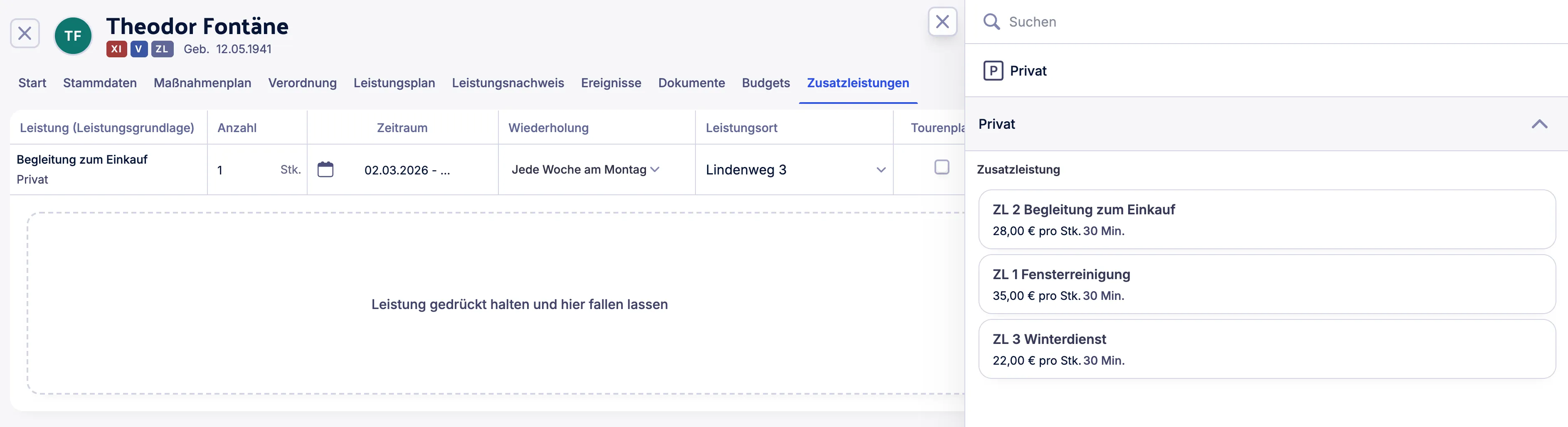
Die Zusatzleistung steht in der Tabelle. Das Fenster Terminplanung öffnet sich nur, wenn du in diesem Durchgang bei einer Leistung In Tourenplan aufnehmen aktiviert hast. Mit Abbrechen oben rechts verwirfst du deine Änderungen.
Zusatzleistungen erscheinen auf dem Leistungsnachweis und auf der Rechnung des Klienten.
Zusatzleistung ändern oder beenden
Abschnitt betitelt „Zusatzleistung ändern oder beenden“- Öffne Klienten > Klient auswählen > Tab Zusatzleistungen.
- Klicke oben rechts auf Bearbeiten.
- Um eine Zusatzleistung zu ändern, passe Anzahl, Zeitraum, Wiederholung oder Leistungsort in ihrer Zeile an.
- Um eine Zusatzleistung zu beenden, klicke am Ende ihrer Zeile auf Eintrag entfernen (Kreis mit Minus). Die Zeile wechselt in den Abschnitt Inaktiv.
- Klicke oben rechts auf Speichern.
Eine beendete Zusatzleistung endet mit dem heutigen Tag und bleibt im Abschnitt Inaktiv sichtbar. Solange du nicht gespeichert hast, holst du sie mit dem Pfeil am Ende ihrer Zeile zurück. Nach dem Speichern kannst du sie nicht wieder aktivieren; füge die Leistung dann neu hinzu.
Tourenplanung einer Zusatzleistung anpassen
Abschnitt betitelt „Tourenplanung einer Zusatzleistung anpassen“- Öffne Klienten > Klient auswählen > Tab Zusatzleistungen.
- Klicke oben rechts auf Tourenplanung anpassen. Es öffnet sich das Fenster Terminplanung. Den Button siehst du, wenn bei mindestens einer aktiven Zusatzleistung In Tourenplan aufnehmen aktiviert ist.
- Ändere für die Leistungen Adresse, Einsatzzeit, Zeit, Team oder Stammtour.
- Klicke auf Anwenden.
Acodia Care speichert die Planung sofort. Du musst dafür nicht in den Bearbeitungsmodus wechseln.