

Mahnstufen einrichten
Mit Mahnstufen legst du fest, in welchen Schritten Acodia Care offene Rechnungen anmahnt, zum Beispiel erst mit einer Zahlungserinnerung und dann mit einer Mahnung. Die Mahnungen selbst erstellst du in einem Mahnlauf.
Voraussetzungen
Abschnitt betitelt „Voraussetzungen“- Du brauchst die Berechtigung Kann Eigenschaften erstellen. Um eine vorhandene Mahnstufe zu ändern, brauchst du Kann Eigenschaften bearbeiten.
- Für eine Mahnsperre bei einem Kostenträger brauchst du die Berechtigung Kann Kostenträger bearbeiten.
Mahnstufe erstellen
Abschnitt betitelt „Mahnstufe erstellen“Die Mahnstufen gelten für alle Organisationseinheiten. Ihre Reihenfolge ergibt sich aus der Mahnfrist: Bekommt eine Rechnung ihre erste Mahnung, nimmt Acodia Care die Mahnstufe mit der kürzesten Mahnfrist. Jede weitere Mahnung bekommt die Mahnstufe mit der nächstlängeren Mahnfrist. Acodia Care wählt dabei nur unter den Mahnstufen, die für den Kostenträgertyp der Rechnung gelten.
-
Öffne Einstellungen > Abrechnung > Mahnstufen.
-
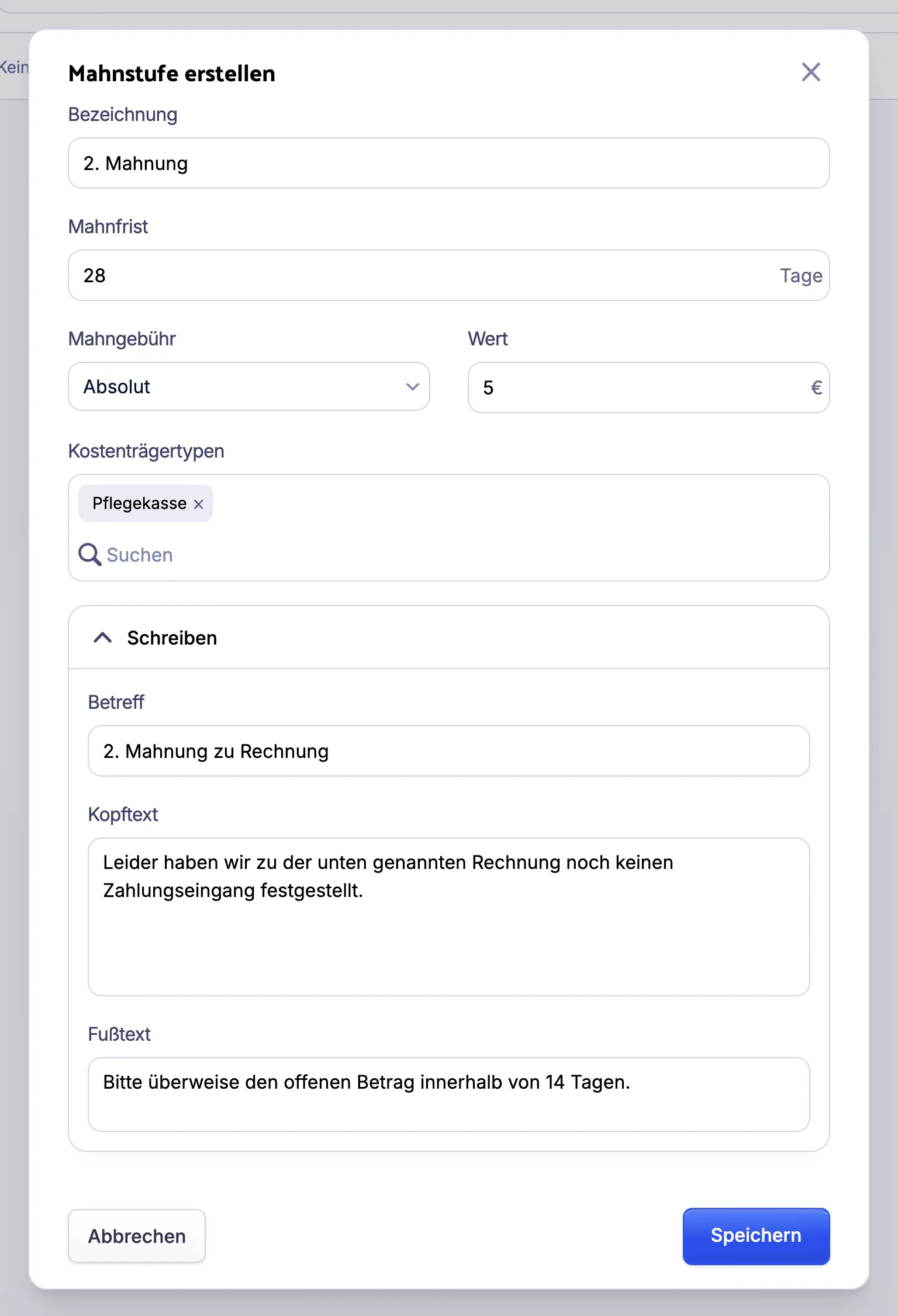
Klicke oben rechts auf Hinzufügen. Es öffnet sich das Fenster Mahnstufe erstellen.
-
Gib eine Bezeichnung ein, zum Beispiel „2. Mahnung“.
-
Gib die Mahnfrist in Tagen ein. Sie zählt ab dem Ende des Zahlungsziels der Rechnung. Erst wenn Zahlungsziel und Mahnfrist abgelaufen sind, schlägt der Mahnlauf die Rechnung für diese Mahnstufe vor.
-
Optional: Lege eine Mahngebühr fest. Wähle Absolut für einen festen Betrag oder Prozentsatz und gib den Wert ein.
-
Optional: Wähle unter Kostenträgertypen die Typen, für die die Mahnstufe gilt. Die Mahnstufe gilt dann nur für Rechnungen an Empfänger dieser Typen. Ohne Auswahl gilt sie für alle.
-
Klappe den Abschnitt Schreiben auf.
-
Gib den Betreff, den Kopftext und optional den Fußtext der Mahnung ein.
-
Klicke auf Speichern.
Die Mahnstufe erscheint in der Liste. Unter dem Namen stehen die Mahnfrist als Toleranztage und die Gebühr.
Auf der Mahnung steht der Betreff als Überschrift, der Kopftext nach der Anrede und der Fußtext unter den Beträgen. Wie die Mahnung sonst aussieht, legt die Dokumentvorlage Mahnungen fest, siehe Schreiben.
Mahnsperre für einen Kostenträger setzen
Abschnitt betitelt „Mahnsperre für einen Kostenträger setzen“Mit einer Mahnsperre bekommen Rechnungen an einen Empfänger im Mahnlauf keine Mahnung.
- Öffne Einstellungen > Abrechnung.
- Klicke im Tab Kostenträger auf den Kostenträger. Es öffnet sich ein Fenster.
- Klicke unten rechts auf Bearbeiten.
- Klappe den Abschnitt Abrechnung auf.
- Aktiviere Mahnsperre.
- Klicke auf Speichern.
Rechnungen an diesen Kostenträger erscheinen im Mahnlauf nicht mehr, für alle Klienten.
Eine Mahnsperre gibt es auch an zwei anderen Stellen:
- Kontakt: Rechnungen an diesen Kontakt bekommen keine Mahnung. Du setzt sie beim Kontakt des Klienten, siehe Kontakte verwalten.
- Klient: Rechnungen, die der Klient selbst bekommt, bekommen keine Mahnung. Rechnungen an seine Kostenträger oder Kontakte mahnt Acodia Care weiter. Du setzt sie in den Abrechnungsdaten des Klienten im Schritt Allgemein unter Zahlung, siehe Abrechnungsdaten verwalten.