

Startseite
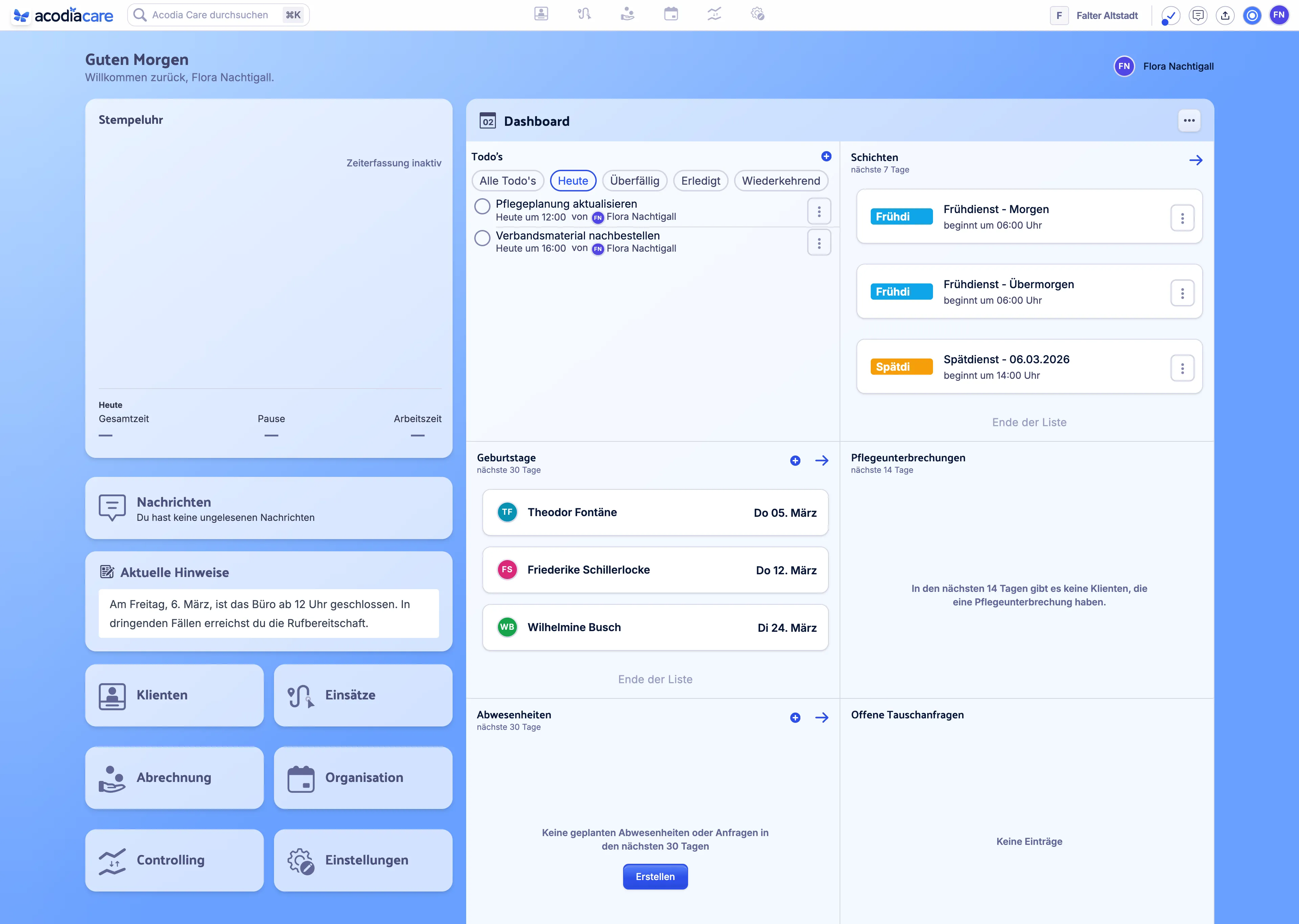
Die Startseite siehst du nach der Anmeldung. Sie zeigt dir, was heute für dich ansteht, und führt dich zu den Hauptseiten. Von jeder anderen Seite kommst du mit einem Klick auf das Logo oben links zurück (Tooltip Zur Startseite).
Welche Kacheln du siehst, hängt von deinen Berechtigungen und von deiner Organisationseinheit (OE) ab.
Begrüßung
Abschnitt betitelt „Begrüßung“Oben begrüßt dich die Startseite je nach Uhrzeit mit Guten Morgen, Guten Tag oder Guten Abend. Darunter stehen Willkommen oder Willkommen zurück und dein Name. Rechts siehst du, als wer du angemeldet bist.
Qualitätsindikatoren
Abschnitt betitelt „Qualitätsindikatoren“Läuft in deiner OE gerade eine Erhebung der Qualitätsindikatoren, steht unter der Begrüßung die Kachel Qualitätsindikatoren. Sie zeigt den laufenden Zeitraum, wie viele Klienten abgeschlossen sind, und den Gesamtfortschritt in Prozent. Ein Klick öffnet die laufende Erhebung. Die Kachel siehst du nur, wenn du Qualitätsindikatoren erfassen darfst. Mehr dazu unter Qualitätsindikatoren.
Stempeluhr
Abschnitt betitelt „Stempeluhr“Die Kachel Stempeluhr zeigt, ob du eingestempelt bist, wann du heute ein- und ausgestempelt hast und welche Schicht gerade läuft. Ein Klick öffnet das Fenster Stempeluhr. Prüft deine OE beim Einstempeln den Standort, siehst du die Kachel nur mit der Berechtigung Kann Stempelzeiten ohne GPS-Prüfung erfassen.
Dashboard
Abschnitt betitelt „Dashboard“Das Dashboard zeigt in Kacheln, was in den nächsten Tagen ansteht. Ein Klick auf einen Eintrag öffnet ihn, zum Beispiel den Klienten oder die Schicht.
| Kachel | Inhalt |
|---|---|
| Todo’s | Deine offenen Todos. Mit Erstellen legst du eine Todo an. |
| Überwachungszeiträume | Anstehende Überwachungen deiner Klienten. Nur in OEs mit Stationäre Pflege, Intensivwohngemeinschaft, Außerklinische Intensivpflege oder SGB V Behandlungspflege. |
| Schichten | Deine Schichten der nächsten 7 Tage, mit Beginn. Nicht bei der Planungsweise Statische Planung und feste Mitarbeiter. |
| Geburtstage | Die Geburtstage deiner Klienten in den nächsten 30 Tagen. |
| Pflegeunterbrechungen | Klienten mit einer Pflegeunterbrechung in den nächsten 14 Tagen. |
| Abwesenheiten | Deine Abwesenheiten und Abwesenheitsanfragen der nächsten 30 Tage. Mit dem Plus-Symbol (Abwesenheit erstellen) beantragst du eine Abwesenheit. |
| Offene Tauschanfragen | Offene Tauschanfragen für deine Schichten. Nicht bei statischer Planung und nicht, wenn deine OE keinen Schichttausch erlaubt. |
| Stürze | Stürze deiner Klienten in den letzten 14 Tagen. Nur mit der Berechtigung Kann Statistiken abfragen. |
| Offene Beschwerden | Offene Beschwerden deiner Klienten, die neuesten zuerst. |
Kacheln ein- und ausblenden
Abschnitt betitelt „Kacheln ein- und ausblenden“Mit dem Drei-Punkte-Symbol oben rechts im Dashboard (Tooltip Darstellung bearbeiten) öffnest du das Fenster Darstellung bearbeiten. Dort wählst du, welche Kacheln das Dashboard zeigt, und klickst auf Speichern. Deine Auswahl gilt für den Browser, in dem du sie getroffen hast.
Hat dein Pflegedienst den Einrichtungsassistenten genutzt, hängen einige Kacheln von den gewählten Pflegebereichen ab:
- Überwachungszeiträume ist beim ersten Öffnen ausgeblendet, wenn weder Stationäre Pflege noch Intensivwohngemeinschaft gewählt ist. Du kannst die Kachel einblenden.
- Stürze ist beim ersten Öffnen ausgeblendet, wenn nur Intensivwohngemeinschaft gewählt ist. Ist nur Betreuungsdienste gewählt, gibt es die Kachel nicht.
Nachrichten
Abschnitt betitelt „Nachrichten“Unter der Stempeluhr steht die Kachel Nachrichten. Sie zeigt die Zahl deiner ungelesenen Nachrichten. Ein Klick öffnet deine Nachrichten, siehe Nachrichten.
Aktuelle Hinweise
Abschnitt betitelt „Aktuelle Hinweise“Gibt es Hinweise für alle Mitarbeiter deines Pflegedienstes, stehen sie in der Kachel Aktuelle Hinweise. Ohne Hinweis fehlt die Kachel.
Kacheln der Hauptseiten
Abschnitt betitelt „Kacheln der Hauptseiten“Darunter steht für jede Hauptseite, die du öffnen darfst, eine Kachel, zum Beispiel Klienten oder Einstellungen. Zeigst du mit der Maus darauf, erscheint eine kurze Beschreibung der Seite. Ein Klick öffnet die Seite. Was auf den Hauptseiten steht, zeigt Grundaufbau.