

Mahnlauf erstellen
Mit einem Mahnlauf erstellst du in einem Schritt Mahnungen für unbezahlte Rechnungen. Acodia Care schlägt für jede Rechnung die nächste Mahnstufe vor und erstellt die Mahnungen als Dokumente.
Voraussetzungen
Abschnitt betitelt „Voraussetzungen“- Unter Einstellungen > Abrechnung > Mahnstufen gibt es mindestens eine Mahnstufe, siehe Mahnstufen einrichten. Ohne passende Mahnstufe erscheint eine Rechnung nicht im Mahnlauf.
- Den Tab Mahnläufe siehst du mit der Berechtigung Kann alle Mahnläufe abfragen.
- Zum Erstellen brauchst du die Berechtigung Kann Mahnläufe erstellen. Ohne sie siehst du den Button Mahnlauf erstellen nicht.
Mahnlauf erstellen
Abschnitt betitelt „Mahnlauf erstellen“-
Öffne Abrechnung > Mahnläufe.
-
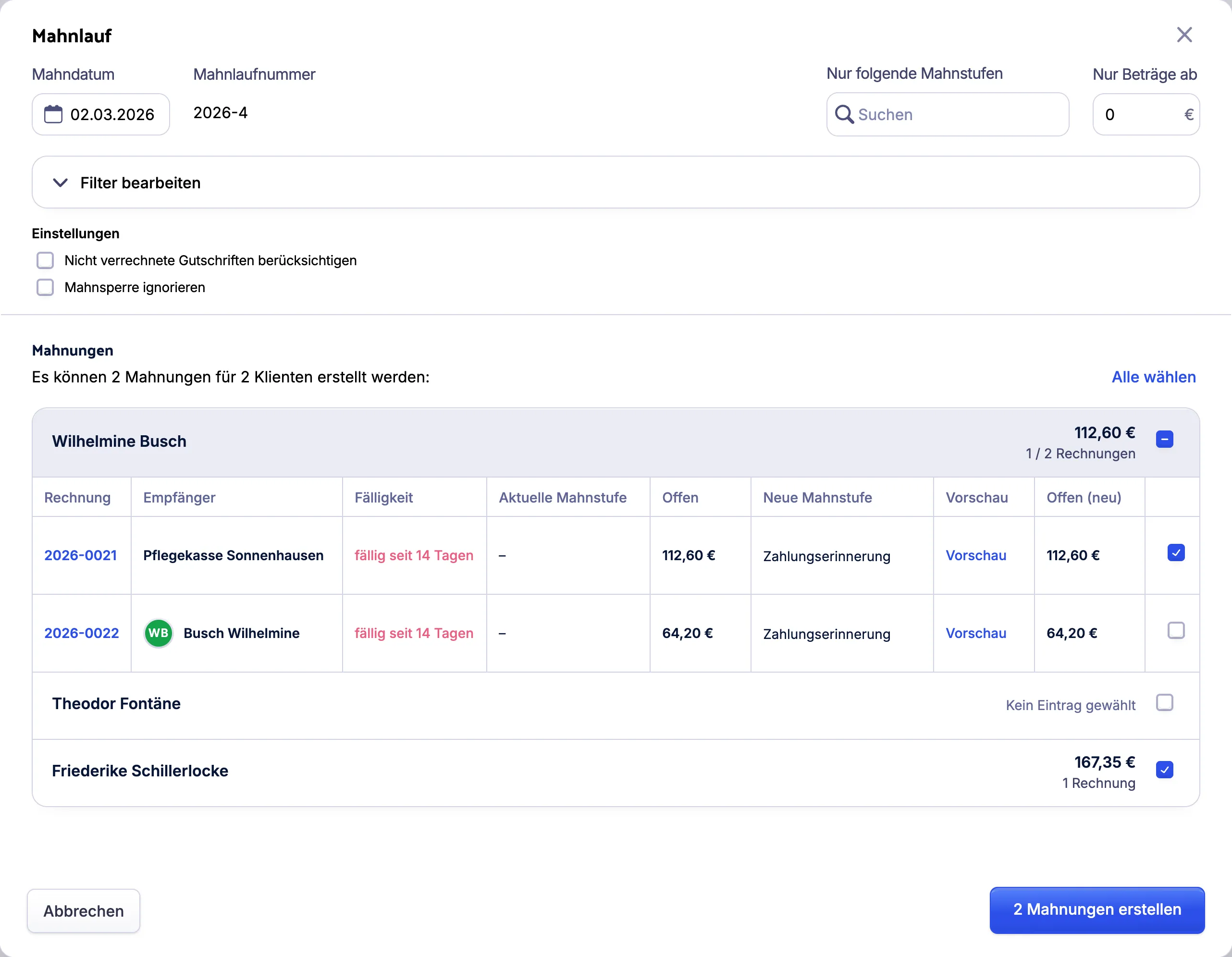
Klicke oben rechts auf Mahnlauf erstellen. Es öffnet sich das Fenster Mahnlauf. Unter Mahnungen zeigt es die Klienten mit unbezahlten Rechnungen deiner Organisationseinheit (OE), jeweils mit der Zahl der Rechnungen und dem Betrag.
-
Prüfe das Mahndatum. Voreingestellt ist heute. Jede Mahnung des Mahnlaufs bekommt dieses Datum.
-
Optional: Grenze die Rechnungen ein. Die Liste aktualisiert sich nach jeder Änderung.
- Nur folgende Mahnstufen: Ohne Auswahl zeigt die Liste alle Rechnungen, für die eine Mahnung ansteht, auch Rechnungen, die schon eine frühere Mahnung haben. Wählst du Mahnstufen, grenzt das die Liste auf diese Mahnstufen ein.
- Nur Beträge ab: Nur Rechnungen, deren offener Betrag mindestens so hoch ist.
- Unter Filter bearbeiten: Nur folgende Klienten, Kostenträger oder Kontakte.
- Im Abschnitt Einstellungen des Fensters: Mahnsperre ignorieren nimmt auch Rechnungen an Empfänger mit Mahnsperre auf. Nicht verrechnete Gutschriften berücksichtigen verrechnet offene Gutschriften des Klienten mit den Beträgen der Mahnungen.
-
Klicke auf einen Klienten, um seine Rechnungen aufzuklappen. Die Spalte Empfänger zeigt, an wen die Mahnung geht. Prüfe je Rechnung die Spalten Fälligkeit, Aktuelle Mahnstufe, Neue Mahnstufe und Offen (neu). Mit Vorschau siehst du die Mahnung, wie sie gedruckt wird.
-
Optional: Wähle in der Spalte Neue Mahnstufe eine höhere Mahnstufe, wenn es mehrere gibt.
-
Deaktiviere die Kästchen der Rechnungen, die du nicht mahnen willst. Zu Beginn sind alle Rechnungen ausgewählt. Alle wählen wählt alle ab oder alle aus.
-
Klicke unten rechts auf den Button mit der Zahl der Mahnungen, zum Beispiel 12 Mahnungen erstellen. Acodia Care erstellt die Mahnungen und zeigt sie als Erstellt.
-
Klicke auf Alle herunterladen. Acodia Care lädt die Dokumente der Mahnungen herunter.
Schließe das Fenster mit Fertig. Der Mahnlauf erscheint im Tab Mahnläufe mit seiner Mahnlaufnummer. Heruntergeladene Mahnungen sind dort als Gedruckt markiert.
Für die erste Mahnung einer Rechnung schlägt Acodia Care die Mahnstufe mit der kürzesten Mahnfrist vor, danach die Mahnstufe mit der nächstlängeren. Eine Rechnung erscheint erst, wenn ihr Zahlungsziel und danach die Mahnfrist der vorgeschlagenen Mahnstufe abgelaufen sind. Hat eine Rechnung schon die letzte Mahnstufe, erscheint sie nicht mehr. Offen (neu) ist der offene Betrag zusammen mit der Mahngebühr der neuen Mahnstufe.
Mahnungen eines Mahnlaufs bearbeiten
Abschnitt betitelt „Mahnungen eines Mahnlaufs bearbeiten“Nach dem Erstellen kannst du die Mahnstufe einer Mahnung ändern und festhalten, ob sie gedruckt ist. Dafür brauchst du die Berechtigung Kann Mahnungen bearbeiten.
- Öffne Abrechnung > Mahnläufe.
- Klicke in der Liste auf die Mahnlaufnummer. Die Liste zeigt die Mahnungen des Mahnlaufs.
- Klicke oben rechts auf Bearbeiten.
- Optional: Wähle in der Spalte Mahnstufe eine andere Mahnstufe. Die Mahngebühr richtet sich dann nach der neuen Mahnstufe.
- Optional: Aktiviere oder deaktiviere Gedruckt.
- Klicke oben rechts auf Speichern.
Die Änderungen sind gespeichert. Mit Abbrechen verwirfst du sie stattdessen.
Zahlungen für einen Mahnlauf setzen
Abschnitt betitelt „Zahlungen für einen Mahnlauf setzen“Gehen Zahlungen zu den gemahnten Rechnungen ein, trägst du sie direkt aus dem Mahnlauf ein. Dafür brauchst du die Berechtigung Kann Rechnungen bearbeiten. Ohne sie kannst du die Zahlungen nur ansehen.
- Öffne Abrechnung > Mahnläufe.
- Klicke in der Liste auf die Mahnlaufnummer.
- Aktiviere die Kästchen der Mahnungen, für die Zahlungen eingegangen sind. Das Kästchen im Tabellenkopf wählt alle aus.
- Klicke über der Tabelle auf den Button mit der Zahl der ausgewählten Mahnungen, zum Beispiel 3 ausgewählt, und dann auf Zahlungen setzen. Es öffnet sich das Fenster Zahlungen setzen mit den Rechnungen dieser Mahnungen.
- Klicke auf eine Rechnung und trage die Zahlung ein, wie in Zahlungen hinterlegen beschrieben. Mit Nächste Rechnung und Vorherige Rechnung wechselst du zwischen den Rechnungen.
- Klicke auf Fertig.
Die Zahlungen sind bei den Rechnungen gespeichert. Die Spalte Offener Betrag im Mahnlauf zeigt den neuen Stand.