

Leistungsplan
Im Leistungsplan legst du fest, welche Leistungen ein Klient erhält. Die Leistungen ordnest du Einsätzen zu, zum Beispiel einem Einsatz am Morgen. Der Leistungsplan ist die Grundlage für die Planung der Termine.
Wozu du den Leistungsplan brauchst
Abschnitt betitelt „Wozu du den Leistungsplan brauchst“Ein Einsatz ist ein wiederkehrender Zeitraum für den Klienten, zum Beispiel montags bis freitags am Morgen. Jeder Einsatz enthält eine oder mehrere Leistungen. Pro Leistung legst du fest, wie oft sie an welchem Wochentag erbracht wird.
Wenn du den Leistungsplan freigibst, plant Acodia Care aus seinen Einsätzen die Termine. Wie Acodia Care dabei vorgeht, hängt von der Planungsweise deiner Organisationseinheit (OE) ab. Mehr dazu unter Leistungen freigeben.
Änderst du einen freigegebenen Leistungsplan, speichert Acodia Care deine Änderungen als neue Folgeplanung. Alle Fassungen des Leistungsplans findest du in der Änderungshistorie.
Wo du den Leistungsplan findest
Abschnitt betitelt „Wo du den Leistungsplan findest“Du findest den Leistungsplan unter Klienten > Klient auswählen > Tab Leistungsplan.
Öffnest du den Tab bei einem Klienten zum ersten Mal, legt Acodia Care den ersten Leistungsplan automatisch an. Er ist dann noch leer. Gibt es schon einen freigegebenen Leistungsplan, siehst du diesen.
Um den Leistungsplan zu ändern, klickst du oben rechts auf Bearbeiten. Damit startest du den Bearbeitungsmodus. Du beendest ihn mit Speichern, Als Folgeplanung speichern oder Abbrechen.
Aufbau der Seite
Abschnitt betitelt „Aufbau der Seite“Die Seite hat zwei Teile:
- Links stehen die Einsätze mit ihren Leistungen, als Tabelle mit einer Spalte pro Wochentag. Wie du Einsätze anlegst, steht unter Einsätze hinzufügen und bearbeiten.
- Rechts steht die Kachel Stammdaten mit den Angaben zum ganzen Leistungsplan. Auf einem schmalen Bildschirm steht die Kachel über den Einsätzen.
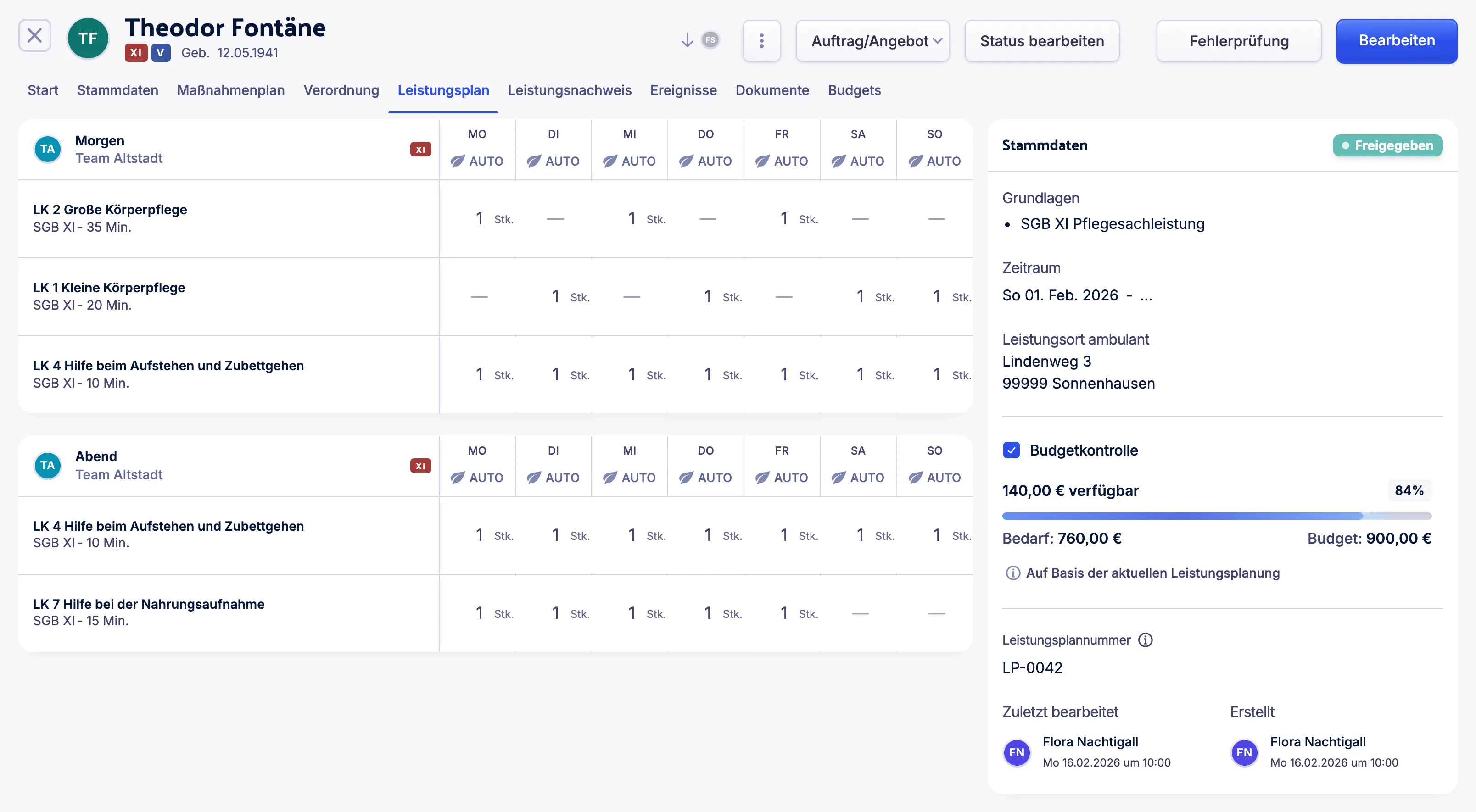
- Einsätze mit ihren Leistungen
- Kachel Stammdaten
- Buttons oben rechts
- Menü mit den drei Punkten
Kachel Stammdaten
Abschnitt betitelt „Kachel Stammdaten“Einige Angaben zeigt die Kachel nur in bestimmten Fällen. Die Tabelle nennt sie in der Reihenfolge der Kachel.
| Angabe | Bedeutung |
|---|---|
| Organisationseinheit | Die OE des Leistungsplans. Erscheint, wenn du OE-übergreifend arbeitest oder der Plan zu einer anderen OE gehört. |
| Grundlagen | Die Leistungsgrundlagen der Leistungen im Plan. Im Bearbeitungsmodus öffnest du hier mit Leistungen hinzufügen den Leistungskatalog. |
| Zeitraum | Beginn und Ende des Leistungsplans. Das Ende ist optional; ohne Ende steht „…“ da. |
| Nur abrechnungsrelevante Leistungen anzeigen | Blendet Leistungen aus, die als nicht abrechnungsrelevant markiert sind. Erscheint nur, wenn der Plan beide Arten von Leistungen enthält. Siehe Leistungen hinzufügen und entfernen. |
| Leistungsort ambulant | Die Adresse des Klienten, an der ambulante Leistungen erbracht werden. Erscheint, wenn der Plan einen Einsatz mit einer ambulanten Versorgungsart oder mit Hausnotruf hat. Im Bearbeitungsmodus wählst du eine der Adressen des Klienten. |
| Abstand (bei Transportleistungen) | Die Entfernung für Transportleistungen. Erscheint nur im Bearbeitungsmodus bei einem Einsatz der Versorgungsart Tages- und Nachtpflege. |
| Wunschzeiten | Die Wunschzeiten des Klienten. Erscheint nur mit der Planungsweise Statische Planung und feste Mitarbeiter. |
| Budgetkontrolle | Vergleicht die geplanten Leistungen mit den Budgets des Klienten. Erscheint, sobald eine Leistung eine Menge oder ein Datum hat. Siehe Budgetkontrolle. |
| Leistungsplannummer | Die Nummer des Leistungsplans. Sie ist innerhalb der OE eindeutig. |
| Zuletzt bearbeitet, Erstellt | Wer den Plan zuletzt bearbeitet und wer ihn erstellt hat, jeweils mit Datum. |
Die Fahrtkostengruppe eines Klienten stellst du nicht im Leistungsplan ein, sondern in seinen Kontaktdaten. Siehe Fahrtkostengruppen.
Buttons und Menü
Abschnitt betitelt „Buttons und Menü“Welche Buttons du oben rechts siehst, hängt vom Status des Plans und von deinen Berechtigungen ab.
| Button | Wozu |
|---|---|
| Bearbeiten | Startet den Bearbeitungsmodus. |
| Auftrag/Angebot | Erstellt einen Auftrag oder ein Angebot aus dem Leistungsplan. Siehe Angebot oder Auftrag erstellen. |
| Freigeben | Gibt einen neuen Leistungsplan frei. Bei einem freigegebenen Plan steht hier Status bearbeiten. Der Button ist gesperrt, solange keine Leistung eine Menge hat. Siehe Leistungen freigeben. |
| Fehlerprüfung | Öffnet die Seitenleiste Fehlerprüfung. Siehe Leistungsplan auf Fehler prüfen. |
| Abbrechen | Nur im Bearbeitungsmodus: verwirft deine Änderungen. |
| Speichern | Nur im Bearbeitungsmodus bei einem Plan, der noch nicht freigegeben ist: speichert deine Änderungen. |
| Als Folgeplanung speichern | Nur im Bearbeitungsmodus bei einem freigegebenen oder abgelaufenen Plan: speichert deine Änderungen als neue Folgeplanung. |
Im Menü mit den drei Punkten findest du:
| Eintrag | Wozu |
|---|---|
| Exportieren | Exportiert den Leistungsplan. |
| Verordnungsleistungen anzeigen | Zeigt die Leistungen aus Verordnungen des Klienten im Leistungsplan. Ist das eingeschaltet, heißt der Eintrag Verordnungsleistungen ausblenden. Nur bei Klienten mit Verordnungen. |
| Fehlerprüfung | Öffnet die Seitenleiste Fehlerprüfung. Nur außerhalb des Bearbeitungsmodus. |
| Änderungshistorie | Zeigt alle Fassungen des Leistungsplans in einer Seitenleiste. Klicke auf eine Fassung, um sie anzusehen. |
| Aktivitäten | Zeigt, wer wann was am Leistungsplan geändert hat. |
Hinweise und leere Seiten
Abschnitt betitelt „Hinweise und leere Seiten“Statt des Leistungsplans zeigt der Tab in diesen Fällen nur eine Meldung:
| Meldung | Bedeutung |
|---|---|
| Fehlende Berechtigung | Du darfst Leistungspläne nicht ansehen. Siehe Berechtigungen. |
| Kein Kostenträger gefunden | Der Klient hat heute weder einen Kostenträger noch eine private Versicherung. Mit Kostenträger hinzufügen hinterlegst du einen, siehe Abrechnungsdaten verwalten. |
| Kein aktiver Leistungsplan vorhanden. | Der Klient hat keinen freigegebenen Leistungsplan, und dir fehlt die Berechtigung, einen Leistungsplan anzulegen. |
Über dem Leistungsplan können diese Hinweise stehen:
- Es gibt eine neuere Planung, die noch nicht aktiviert ist. Es gibt eine Folgeplanung, die noch nicht gilt. Mit In der Historie anzeigen öffnest du die Änderungshistorie.
- Bearbeitest du einen freigegebenen Plan, steht in der Kachel Stammdaten der Hinweis, dass Acodia Care deine Änderungen als neue Folgeplanung speichert.
- Hat Acodia Care eine Leistung automatisch als nicht abrechnungsrelevant markiert, erklärt ein Hinweis den Grund. Mit Verstanden blendest du ihn aus. Siehe Leistungen hinzufügen und entfernen.
- Hat der Plan noch keinen Einsatz, steht links Noch kein Einsatz hinzugefügt. Im Bearbeitungsmodus legst du dort mit Einsatz hinzufügen den ersten Einsatz an.
Versorgungsarten und Planungsweise
Abschnitt betitelt „Versorgungsarten und Planungsweise“Der Leistungskatalog zeigt nur Leistungen, die zu den Versorgungsarten des Klienten in deiner OE passen. Künftige Versorgungsarten zählen mit. Prüfe deshalb vor der Planung die Versorgungsarten des Klienten. Du findest sie unter Klienten > Klient auswählen > Stammdaten in der Kachel Versorgung. Mit Bearbeiten öffnest du das Fenster Versorgung. Dort stehen die Eintritte des Klienten, jeweils mit Organisationseinheit, Versorgungsarten und Zeitraum. Zum Ändern brauchst du die Berechtigung Kann Versorgungsarten von Klienten bearbeiten. Siehe auch Versorgungsdaten.
Mit der Planungsweise Statische Planung und feste Mitarbeiter sieht der Leistungsplan anders aus: Statt der Wochentage hat jeder Einsatz die Spalte Std. / Woche, und jede Leistung braucht einen Turnus. Siehe Turnus festlegen und Dienstplan anpassen.
Berechtigungen
Abschnitt betitelt „Berechtigungen“- Um den Leistungsplan anzusehen, brauchst du eine dieser Berechtigungen: Kann aktiven Leistungsplan von Klienten abrufen, Kann Leistungspläne im Detail ansehen oder Kann Leistungspläne filtern. Mit Kann aktiven Leistungsplan von Klienten abrufen allein siehst du nur den freigegebenen Plan.
- Um den Leistungsplan zu bearbeiten, brauchst du Kann Leistungspläne bearbeiten und Kann Einsätze im Leitstungsplan bearbeiten. Die zweite Berechtigung heißt in der Web-App so, mit diesem Tippfehler.
- Um einen freigegebenen Plan zu ändern und den ersten Plan automatisch anzulegen, brauchst du zusätzlich Kann Leistungspläne erstellen. Für das automatische Anlegen brauchst du auch Kann Leistungspläne filtern.
- Für die Änderungshistorie brauchst du Kann Leistungspläne filtern, für Aktivitäten die Berechtigung Kann Aktivitäten nach Entitäten aufrufen.