

Lohnzuschläge erstellen
Mit Lohnzuschlägen legst du Zuschläge und Zulagen zum Lohn fest, zum Beispiel für Arbeit an Sonntagen, Feiertagen oder in Nachtschichten. Acodia Care berechnet sie aus der Ist-Arbeitszeit deiner Mitarbeiter, nicht aus der geplanten Arbeitszeit.
Voraussetzungen
Abschnitt betitelt „Voraussetzungen“- Du brauchst die Berechtigungen Kann alle Lohnzuschläge abfragen und Kann Lohnzuschläge erstellen.
Lohnzuschlag erstellen
Abschnitt betitelt „Lohnzuschlag erstellen“-
Öffne Einstellungen > Arbeitszeiten > Lohnzuschläge.
-
Klicke auf Hinzufügen. Es öffnet sich das Fenster Lohnzuschlag erstellen.
-
Gib eine Bezeichnung ein, zum Beispiel „Sonntagszuschlag“.
-
Wenn du Arbeitszeiten nach DATEV exportierst, gib die Lohnart-Nummer ein. Der Export schreibt sie als Lohnart in die Datei. Siehe DATEV-Zeitwirtschaftsdaten exportieren.
-
Optional: Wenn der Zuschlag zu einer Zuschlagsgruppe gehört, aktiviere Dieser Zuschlag/Zulage gehört zu einer Zuschlagsgruppe und wähle die Zuschlagsgruppe. Fehlt die Gruppe noch, legst du sie in der Auswahl mit Zuschlagsgruppe hinzufügen an. Dafür brauchst du die Berechtigung Kann Zuschlagsgruppen erstellen.
-
Wähle im Abschnitt Berechnung die Berechnungsweise und gib den Wert ein:
- € / Stunde: ein Betrag in Euro für jede Stunde, für die der Zuschlag gilt.
- % des Grundlohn /-Gehalts: ein Prozentsatz vom Lohn aus der Vergütungsart des Mitarbeiters, für jede Stunde, für die der Zuschlag gilt.
- Einmalige mtl. Zulage: ein Betrag in Euro, einmal im Monat, wenn der Zuschlag in diesem Monat mindestens einmal gilt.
- Einmalig pro Tag: ein Betrag in Euro, einmal an jedem Tag, an dem der Zuschlag gilt.
-
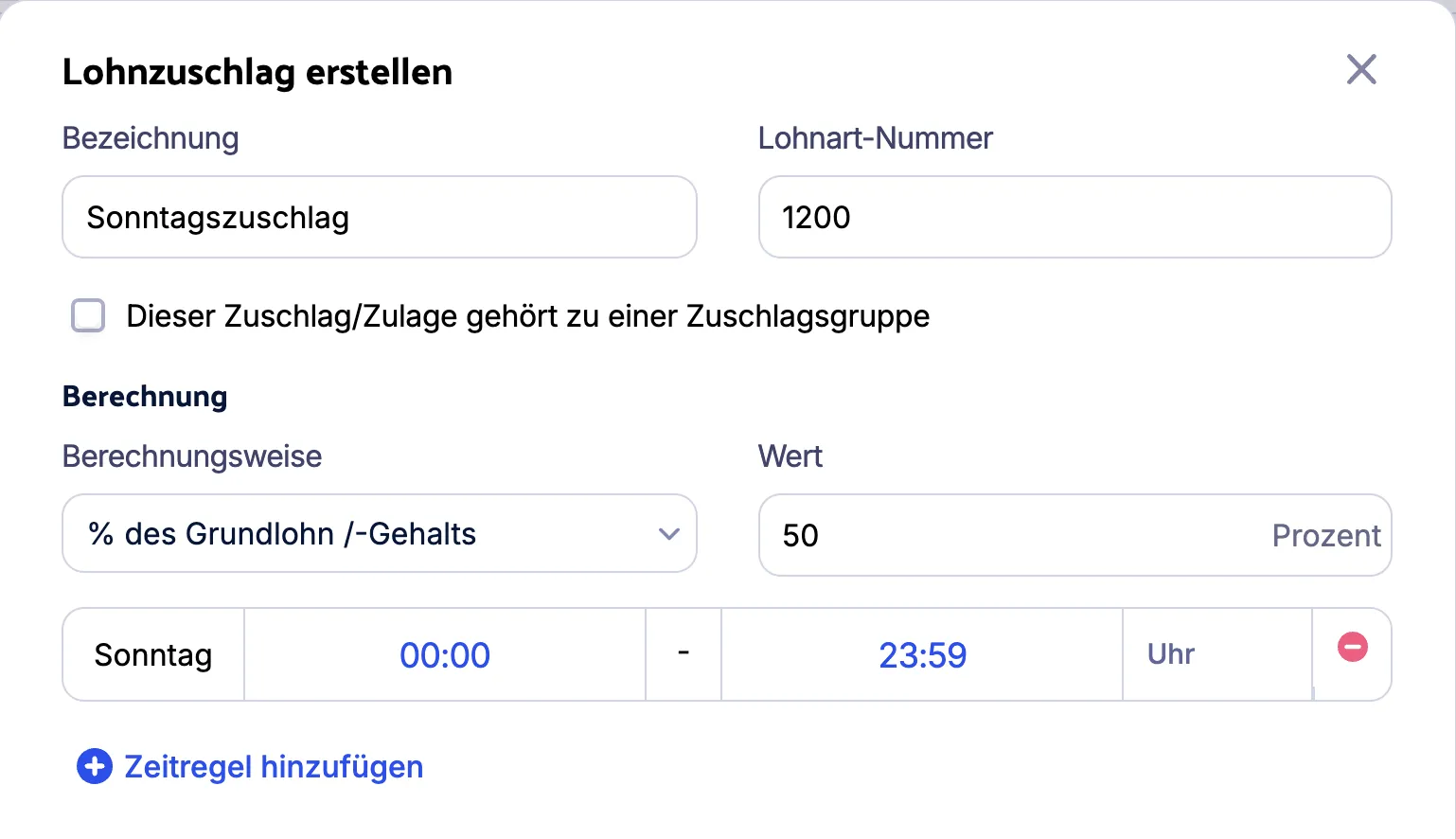
Optional: Lege fest, an welchen Tagen und zu welcher Uhrzeit der Zuschlag gilt. Ohne Zeitregel gilt er für die ganze Arbeitszeit an allen Tagen.
- Klicke auf Zeitregel hinzufügen. Es öffnet sich das Fenster Zeitregeln bearbeiten.
- Wähle unter Wochentage und unter Feiertage die Tage, an denen der Zuschlag gilt.
- Klicke auf Anwenden. Für jeden gewählten Tag erscheint eine Zeile mit der Uhrzeit 00:00 bis 23:59 Uhr.
- Ändere in einer Zeile die Uhrzeit, wenn der Zuschlag an diesem Tag nur zu bestimmten Zeiten gilt. Wenn das Ende vor dem Beginn liegt, reicht die Zeitregel bis in den nächsten Tag, zum Beispiel 22:00 bis 06:00 Uhr.
Eine Zeile entfernst du mit dem Symbol Eintrag entfernen am Ende der Zeile. An einem Feiertag gilt die Zeile des Feiertags mit ihrer Uhrzeit, auch wenn der Wochentag eine eigene Zeile hat.
-
Optional: Aktiviere im Abschnitt Einschränkungen die Bedingungen, unter denen der Zuschlag gilt, und gib ihre Werte ein. Was jede Einschränkung bewirkt, steht unter Einschränkungen.
-
Klicke auf Speichern.
Der Lohnzuschlag erscheint im Tab Lohnzuschläge. Unter seiner Bezeichnung stehen Zuschlagsgruppe, Lohnart-Nummer, Wert und Berechnungsweise.
Damit Acodia Care den Zuschlag berechnet, ordne ihn einer Vergütungsart zu. Die berechneten Zuschläge siehst du zum Beispiel in der Monatsübersicht mit der Option Lohnzuschläge anzeigen, siehe Arbeitszeitdaten exportieren.
Einschränkungen
Abschnitt betitelt „Einschränkungen“Jede Einschränkung aktivierst du mit dem Kontrollkästchen vor ihrer Bezeichnung. Danach gibst du den Wert ein oder wählst die Einträge. Ohne Einschränkung gilt der Zuschlag für jede Arbeitszeit, die zu den Zeitregeln passt.
- Gilt nur für diese Qualifikationen: Der Zuschlag gilt nur, wenn die Mindestqualifikation der Belegung, in der der Mitarbeiter arbeitet, eine der gewählten Qualifikationen ist.
- Gilt auf max. X Arbeitsstunden pro Tag: Der Zuschlag gilt höchstens für so viele Stunden am Tag.
- Gilt nur bei min. X Frühschichten im Monat und die Zeilen für Mittag-, Abend- und Nachtschichten: Der Zuschlag gilt erst, wenn der Mitarbeiter im Monat mindestens so viele Schichten dieser Art hat. Ob eine Schicht als Früh-, Mittag- oder Abendschicht zählt, ermittelt Acodia Care über die Einsatzzeiten. Als Nachtschicht zählt eine Schicht, deren Schichtvorlage die Option Diese Schicht als Nachtschicht werten hat.
- Gilt nur bei Nachtschichten: Der Zuschlag gilt nur für Arbeitszeit in Nachtschichten.
- Gilt nur bei diesen Abwesenheitsarten: Der Zuschlag gilt nur für Zeiten aus Abwesenheiten der gewählten Abwesenheitsarten. Eine Abwesenheit zählt nur, wenn in ihrer Abwesenheitsart die Durchschnittsberechnung für den Vertragstyp des Mitarbeiters aktiviert ist, zum Beispiel Durchschnittsberechnung (Teilzeit).
- Pause als Arbeitszeit berechnen: Pausen zählen für den Zuschlag als Arbeitszeit.
- Gilt bei Überstunden: Der Zuschlag gilt nur für Überstunden. Ohne diese Einschränkung gilt er für alle Arbeitsstunden.
- Anteilig für Teilzeitkräfte: Bei Mitarbeitern mit einem Vertrag vom Typ Teilzeit zählt der Zuschlag nur mit diesem Prozentsatz.
- Anteilig für Azubis: Bei Auszubildenden zählt der Zuschlag nur mit diesem Prozentsatz. Als Auszubildender zählt, wer in einer Belegung mit der vorgegebenen Qualifikation „Azubi“ als Mindestqualifikation arbeitet, siehe Qualifikationen verwalten.
Die Einschränkungen zu Schichten, Qualifikationen und Azubis beziehen sich auf Schichten im Dienstplan. Schichten planst du nur mit der Planungsweise KI-gestützte Planung und Schichtsystem. In Organisationseinheiten mit Statische Planung und feste Mitarbeiter gelten diese Einschränkungen nicht. Setze sie dort nicht.