

Offline arbeiten
Unterwegs hat dein Smartphone nicht immer Internet. Deine Tour kannst du trotzdem weiterführen: Die App zeigt die zuletzt geladenen Daten, merkt sich deine Änderungen an Tour und Besuchen und überträgt sie, sobald die Verbindung wieder da ist.
Was du ohne Verbindung siehst
Abschnitt betitelt „Was du ohne Verbindung siehst“Hat dein Smartphone kein Internet, steht oben auf der Seite der Tour und auf der Seite des Besuchs der Hinweis „Keine Internetverbindung. Es werden die zuletzt geladenen Daten angezeigt.“
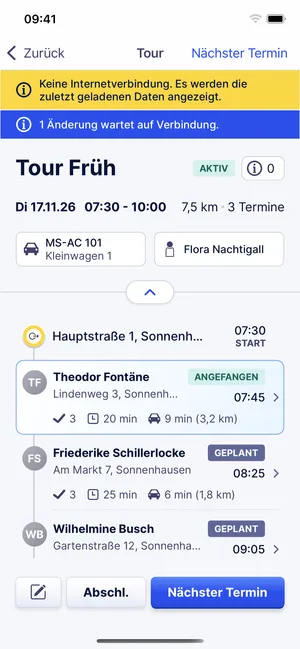
- Der Hinweis, dass die App die zuletzt geladenen Daten zeigt.
- Die Leiste mit der Zahl der Änderungen, die noch nicht übertragen sind.
Die App zeigt dann, was sie zuletzt geladen hat: die Tour, ihre Stopps und die Aufgaben der Besuche. Solange du eine gestartete Tour und eine Verbindung hast, lädt die App die Daten vorab, die du für die Besuche brauchst, zum Beispiel die Klienten der Tour und ihre Kontakte.
Zuletzt geladene Daten bleiben bis zu 24 Stunden nutzbar. Was die App vorher nie geladen hat, kann sie offline nicht zeigen.
Beende die App nicht vollständig, solange du offline bist. Öffnest du sie danach ohne Verbindung wieder, kann sie beim Start mit „Code: #006“ stehen bleiben, bis wieder eine Verbindung besteht. Deine wartenden Änderungen bleiben dabei erhalten.
Was offline funktioniert
Abschnitt betitelt „Was offline funktioniert“Diese Aktionen kannst du ohne Verbindung ausführen:
- eine Tour starten: Tour starten
- einen Besuch beginnen, überspringen, anhalten, fortsetzen oder abbrechen: Besuch beginnen
- einen Besuch abschließen, auch mit Unterschrift: Besuch durchführen und abschließen
- eine Tour abschließen, mit Abschließen oder mit Abschl.: Tour abschließen
- eine Todo anlegen: Todos
Die App zeigt den neuen Stand sofort an, zum Beispiel den begonnenen Besuch. Sie merkt sich außerdem den Zeitpunkt, zu dem du getippt hast. Es gilt dieser Zeitpunkt, nicht der Zeitpunkt der Übertragung.
Beim Abschluss eines Besuchs speichert die App die Unterschrift und die Fotos von Wunden auf deinem Smartphone und überträgt sie später zusammen mit dem Abschluss.
Die Meldung „Termin abgeschlossen.“ erscheint offline nicht. Ob der Abschluss noch wartet, siehst du an der Leiste auf der Seite der Tour. Die Meldung „Tour abgeschlossen.“ erscheint auch offline.
In einem begonnenen Besuch kannst du offline Aufgaben abhaken, den Bericht schreiben, Vitalwerte und Todos erfassen und unterschreiben lassen. Die App überträgt alles zusammen mit dem Abschluss des Besuchs. Wunden und Schmerzen kannst du offline nicht anlegen, und frühere Einträge der Pflegedokumentation zeigt die App offline nicht. Auch verabreichte Medikamente und Erinnerungen speichert die App im Besuch. Die Schnellauswahl aus dem Medikationsplan und die Terminliste einer neuen Erinnerung brauchen eine Verbindung.
Wartende Änderungen
Abschnitt betitelt „Wartende Änderungen“Solange Änderungen noch nicht übertragen sind, zeigen Start und die Seite der Tour oben eine Leiste, zum Beispiel „1 Änderung wartet auf Verbindung.“ oder „3 Änderungen warten auf Verbindung.“ Auf der Seite des Besuchs gibt es diese Leiste nicht.
Die wartenden Änderungen liegen auf deinem Smartphone. Sie bleiben erhalten, wenn du die App schließt oder dich abmeldest, auch Unterschriften und Wundfotos.
Meldest du dich ab, solange Änderungen warten, weist dich die App darauf hin. Die App überträgt deine Änderungen nur unter deiner eigenen Anmeldung. Meldet sich danach ein anderer Mitarbeiter auf demselben Gerät an, warten deine Änderungen, bis du dich wieder anmeldest.
Wenn die Verbindung wieder da ist
Abschnitt betitelt „Wenn die Verbindung wieder da ist“Die App überträgt die wartenden Änderungen von selbst, in der Reihenfolge, in der du sie gemacht hast. Das passiert,
- sobald dein Smartphone wieder Internet hat,
- wenn du die App öffnest oder wieder in den Vordergrund holst,
- bei deiner nächsten Änderung an Tour oder Besuch und
- wenn du auf die Leiste tippst.
Ist alles übertragen, verschwindet die Leiste. Bricht die Verbindung während der Übertragung wieder ab, warten die übrigen Änderungen weiter.
Wenn Änderungen nicht übertragen werden
Abschnitt betitelt „Wenn Änderungen nicht übertragen werden“Zeigt die Leiste „1 Änderung konnte nicht übertragen werden. Tippen für Details.“ oder „… Änderungen konnten nicht übertragen werden. Tippen für Details.“, hat die Übertragung nicht geklappt. Das hat einen von zwei Gründen:
- Acodia Care hat die Änderung abgelehnt, zum Beispiel weil es den Termin so nicht mehr gibt oder dir die Berechtigung fehlt.
- Die Übertragung ist 20-mal an der Verbindung gescheitert.
Tippe auf die Leiste. Es öffnet sich das Fenster Nicht übertragene Änderungen. Dort steht jede Änderung, zum Beispiel „Besuch abgeschlossen“, mit Klient, Zeitpunkt und Grund, zum Beispiel „Dir fehlt die Berechtigung für diese Änderung.“
- Mit Erneut versuchen überträgt die App die Änderungen noch einmal.
- Mit Verwerfen bei einer Änderung löschst du sie. Die App fragt „Änderung verwerfen?“. Nach Verwerfen wird die Änderung nicht an Acodia Care übertragen.
Die übrigen wartenden Änderungen überträgt die App unabhängig davon.
Hat jemand denselben Besuch inzwischen an anderer Stelle geändert, gleicht die App die beiden Stände nicht ab. Acodia Care nimmt deine Änderung an oder lehnt sie ab. Schickt die App einen Abschluss ein zweites Mal, entsteht kein zweiter Abschluss.
Eine abgelehnte Änderung steht nicht in Acodia Care. Ist dir unklar, warum eine Änderung abgelehnt wurde, wende dich an deine Verwaltung.
Was offline nicht funktioniert
Abschnitt betitelt „Was offline nicht funktioniert“Nur die Aktionen unter „Was offline funktioniert“ merkt sich die App für später. Alles andere braucht eine Verbindung. Dazu gehören:
- Wunden und Schmerzen erfassen: Wunden und Schmerzen
- Listen der Pflegedokumentation, die die App nicht vorab lädt, zum Beispiel Medikationspläne und frühere Einträge
Auch Chats, die Zeiterfassung und Dokumente brauchen eine Verbindung: Die App speichert dort nichts für später.
Hat dein Smartphone kein Internet, zeigt die App für eine solche Aktion keine eigene Fehlermeldung. Du erkennst es am Hinweis „Keine Internetverbindung. Es werden die zuletzt geladenen Daten angezeigt.“ Nur bei der Zeiterfassung meldet die App, dass keine Internetverbindung besteht. Wiederhole die Aktion, wenn du wieder Verbindung hast.