

Stammdaten bearbeiten
In der App änderst du die Stammdaten eines Klienten direkt vor Ort, zum Beispiel eine neue Telefonnummer oder einen neuen Pflegegrad. Die Stammdaten sind in Abschnitte aufgeteilt, die du einzeln bearbeitest und speicherst.
Voraussetzungen
Abschnitt betitelt „Voraussetzungen“- Du kannst den Klienten in der App öffnen. Dafür brauchst du die Berechtigungen Kann alle Klienten abfragen und Kann Klienten im Detail ansehen, für die Kontaktdaten zusätzlich Kann Adressen im Detail ansehen.
- Für jeden Abschnitt brauchst du eine eigene Berechtigung, siehe Abschnitte der Stammdaten. Ohne sie kannst du den Abschnitt nur ansehen.
Stammdaten eines Klienten öffnen
Abschnitt betitelt „Stammdaten eines Klienten öffnen“- Öffne im Menü Klienten.
- Tippe auf den Klienten.
- Tippe auf den Tab Persönlich.
- Tippe auf Stammdaten.
Die Seite Stammdaten zeigt oben Vorname, Nachname, Geburtsdatum, Typ und Versorgungsarten. Darunter stehen die Abschnitte Allgemeine Daten, Versorgung, Kontaktdaten und Abbrechnung.
Abschnitt bearbeiten und speichern
Abschnitt betitelt „Abschnitt bearbeiten und speichern“Alle vier Abschnitte bearbeitest du auf dieselbe Weise.
-
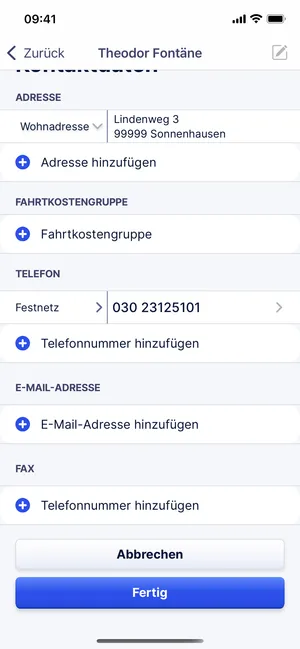
Tippe auf der Seite Stammdaten auf den Abschnitt, zum Beispiel Kontaktdaten.
-
Tippe oben rechts auf das Stift-Symbol. Die Felder lassen sich bearbeiten, und unten erscheinen Abbrechen und Fertig.
-
Ändere die Angaben. In einer Liste fügst du einen Eintrag mit dem Plus-Symbol unter der Liste hinzu, zum Beispiel mit Adresse hinzufügen.
-
Optional: Wische einen Eintrag einer Liste nach links und tippe auf Entfernen, um ihn zu löschen. Ein Fenster fragt, ob du den Eintrag löschen willst. Tippe im Fenster auf Entfernen. Gelöscht ist der Eintrag erst, wenn du mit Fertig speicherst.
-
Tippe unten auf Fertig.
Die App speichert die Änderungen und meldet „Klient wurde erfolgreich gespeichert.“ Der Abschnitt ist wieder gesperrt.
Mit Abbrechen verwirfst du deine Änderungen: Die App lädt die gespeicherten Daten wieder.
Abschnitte der Stammdaten
Abschnitt betitelt „Abschnitte der Stammdaten“| Abschnitt | Das änderst du dort | Berechtigung |
|---|---|---|
| Allgemeine Daten | Persönliche Angaben von Anrede und Geschlecht bis Sprachen und Nationalität | Kann Stammdaten von Klienten bearbeiten |
| Versorgung | Bezugspflegekraft, Pflegepräferenzen, Pflegegrade und die Einträge unter Versorgung | Kann Versorgungsarten von Klienten bearbeiten |
| Kontaktdaten | Adresse, Fahrtkostengruppe, Telefon, E-Mail-Adresse und Fax | Kann Kontakte von Klienten bearbeiten |
| Abbrechnung | Versorgungsdaten wie Privatversichert, Mahnsperre und Zahlungsziel sowie Kostenträger | Kann Kostenträger von Klienten bearbeiten |
Alle Felder der Abschnitte beschreibt die Referenz Persönlich. Was der Tab Versorgung eines Klienten zeigt, steht unter Versorgung.
Ärzte, Apotheken und Kontakte bearbeiten
Abschnitt betitelt „Ärzte, Apotheken und Kontakte bearbeiten“Ärzte, Apotheken und weitere Kontakte eines Klienten stehen nicht unter Stammdaten, sondern in einer eigenen Zeile im Tab Persönlich. Du brauchst dafür alle diese Berechtigungen:
- Kann Kontakte zu Klienten hinzufügen und Kann Kontakte von Klienten entfernen
- Kann Doktoren zu Klienten hinzufügen und Kann Doktoren von Klienten entfernen
- Kann Apotheken zu Klienten hinzufügen und Kann Apotheken von Klienten entfernen
- Kann Praxen / MVZ zu Klienten hinzufügen
- Tippe beim Klienten im Tab Persönlich auf Kontakte.
- Tippe oben rechts auf das Stift-Symbol.
- Füge unter Ärzte, Apotheken oder Weitere Kontakte einen Eintrag hinzu, mit Arzt hinzufügen, Apotheke hinzufügen oder Kontakt anlegen.
- Optional: Wische einen Eintrag nach links und tippe auf Entfernen.
- Tippe auf Fertig.
Die App speichert die Liste und meldet „Aktion erfolgreich ausgeführt“.