

Adressen und Kontaktdaten verwalten
In der Kachel Kontaktdaten stehen die Adressen eines Klienten und die Wege, auf denen du ihn erreichst. Hier legst du auch die Rechnungsadresse fest und ordnest den Klienten einer Fahrtkostengruppe zu.
Voraussetzungen
Abschnitt betitelt „Voraussetzungen“- Zum Bearbeiten brauchst du die Berechtigung Kann Kontakte von Klienten bearbeiten. Ohne sie steht auf der Kachel Ansehen statt Bearbeiten, und du kannst im Fenster nichts ändern.
Adresse hinzufügen
Abschnitt betitelt „Adresse hinzufügen“-
Öffne Klienten und wähle in der Navigationsspalte den Klienten.
-
Klicke auf den Tab Stammdaten.
-
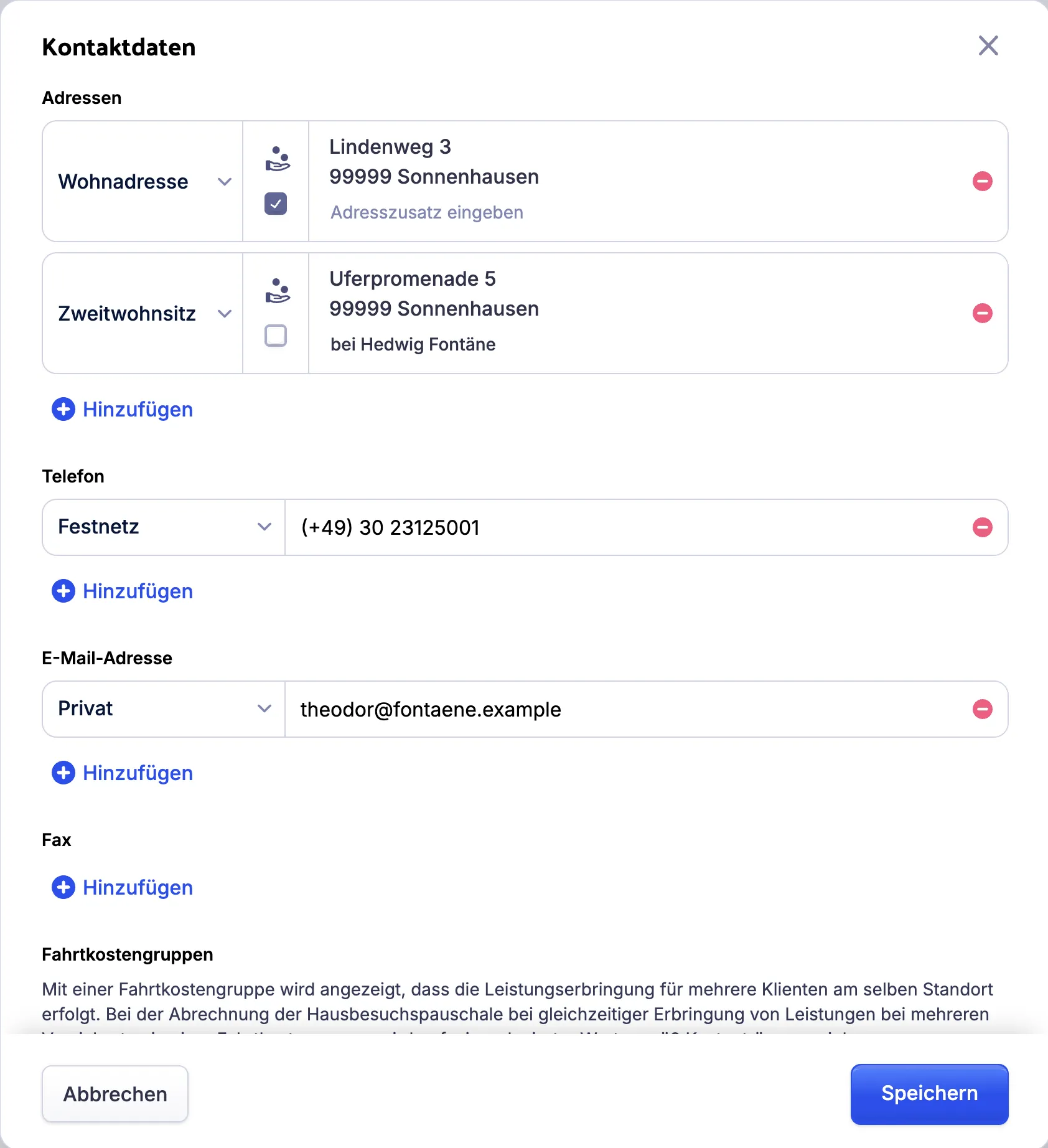
Klicke in der Kachel Kontaktdaten auf Bearbeiten. Es öffnet sich das Fenster Kontaktdaten.
-
Klicke im Abschnitt Adressen auf Hinzufügen. Es erscheint eine neue Zeile.
-
Wähle links in der Zeile den Adresstyp.
-
Gib im Suchfeld die Adresse mit Hausnummer ein. Die Suche zeigt erst Vorschläge, wenn deine Eingabe eine Hausnummer enthält.
-
Klicke auf den passenden Vorschlag.
-
Optional: Gib unter der Adresse einen Adresszusatz ein, zum Beispiel „2. Stock links“.
-
Klicke auf Speichern.
Die Kachel Kontaktdaten zeigt die neue Adresse.
Um eine Adresse zu ändern, klicke im Fenster auf die Adresse (Adresse bearbeiten) und suche neu. Mit Eintrag entfernen (Symbol rechts in der Zeile) löschst du die Zeile.
Rechnungsadresse festlegen
Abschnitt betitelt „Rechnungsadresse festlegen“Die erste Adresse eines Klienten ist automatisch seine Rechnungsadresse. Solange es nur eine Adresse gibt, kannst du das nicht ändern.
Ab der zweiten Adresse hat im Fenster Kontaktdaten jede Adresszeile neben dem Adresstyp ein Kontrollkästchen. Bei der Rechnungsadresse ist es aktiviert. Klicke bei einer anderen Adresse auf das Kontrollkästchen (Als Rechnungsadresse verwenden) und dann auf Speichern, um die Rechnungsadresse zu wechseln. Ein Klient hat immer genau eine Rechnungsadresse. Rechnungen gehen an die Rechnungsadresse des Klienten. Ist ein abweichender Rechnungsempfänger hinterlegt, gilt dessen Adresse: ein Kontakt mit Rechnungen an Klient c/o Kontakt adressieren oder ein Rechnungsempfänger in den Abrechnungsdaten.
Telefonnummer, E-Mail-Adresse oder Fax hinzufügen
Abschnitt betitelt „Telefonnummer, E-Mail-Adresse oder Fax hinzufügen“- Klicke in der Kachel Kontaktdaten auf Bearbeiten.
- Klicke im Abschnitt Telefon, E-Mail-Adresse oder Fax auf Hinzufügen. Es erscheint eine neue Zeile.
- Wähle links in der Zeile die Art des Eintrags. Im Standard sind das bei Telefon Festnetz und Mobil, bei E-Mail-Adresse Privat und Arbeit und bei Fax Privat und Geschäftlich. Weitere Arten legt deine Verwaltung unter Einstellungen > Eigenschaften in der Liste Kontaktmethoden an.
- Gib die Nummer oder die E-Mail-Adresse ein.
- Klicke auf Speichern.
Die Kachel Kontaktdaten zeigt den neuen Eintrag. Für weitere Einträge klickst du vor dem Speichern noch einmal auf Hinzufügen. Mit Eintrag entfernen löschst du eine Zeile.
Unten im Fenster Kontaktdaten steht außerdem das Feld Notiz. Es enthält die Klientennotiz, die du auch im Tab Start siehst. Du siehst das Feld mit den Berechtigungen Kann Klientennotizen einsehen. und Kann Einträge in der Pflegedokumentation filtern. Zum Ändern brauchst du Kann Klientennotizen bearbeiten. Es ist dieselbe Klientennotiz wie in der App.
Fahrtkostengruppe zuordnen
Abschnitt betitelt „Fahrtkostengruppe zuordnen“Mit einer Fahrtkostengruppe zeigst du an, dass mehrere Klienten am selben Standort versorgt werden. Bei der Abrechnung der Hausbesuchspauschale wird dann gegebenenfalls ein reduzierter Wert nach der Vereinbarung mit dem Kostenträger abgerechnet. Den Abschnitt Fahrtkostengruppen gibt es nur, wenn in der Organisationseinheit (OE) die Einstellung Fahrtkostengruppen anzeigen aktiv ist.
- Klicke in der Kachel Kontaktdaten auf Bearbeiten.
- Klicke im Abschnitt Fahrtkostengruppen auf Hinzufügen.
- Wähle die Fahrtkostengruppe. Fehlt sie in der Liste, legst du sie mit Fahrtkostengruppe hinzufügen direkt an.
- Wähle die Versorgungsarten, für die die Zuordnung gilt.
- Wähle den Zeitraum der Zuordnung. Das Ende kannst du offen lassen.
- Klicke auf Speichern.
Der Klient gehört im gewählten Zeitraum zur Fahrtkostengruppe.