

Medikation dokumentieren
In der App hältst du fest, welche Medikamente ein Klient bekommen hat: als Medikamentegebrauch oder direkt in einer Aufgabe des Besuchs. Der Medikationsplan zeigt dir, welche Medikamente der Klient zu welcher Tageszeit bekommen soll.
Voraussetzungen
Abschnitt betitelt „Voraussetzungen“- Für die Kachel Med. Gebrauch auf der Seite des Besuchs hast du den Besuch begonnen, siehe Besuch beginnen. Vorher meldet die App: „Der Termin muss erst begonnen werden, um auf diese Daten zuzugreifen“.
- Um einen Medikamentegebrauch anzulegen, hast du die Berechtigung Kann Medikamentengabe erfassen. Ohne sie kannst du das Plus-Symbol im Fenster Medikationen nicht antippen.
- Um einen Medikationsplan zu bearbeiten und zu speichern, hast du die Berechtigung Kann Medikationspläne anlegen und bearbeiten. Ohne sie siehst du das Stift-Symbol nicht. Zum Ansehen des Plans reichen die Berechtigungen zur Pflegedokumentation weiter unten.
- Du hast die Berechtigungen Kann Einträge in der Pflegedokumentation im Detail ansehen, Kann Einträge in der Pflegedokumentation filtern und Kann alle Einträge in der Pflegedokumentation abfragen. Ohne sie lassen sich die Kacheln der Dokumentation auf der Seite des Besuchs nicht antippen.
- Deine Organisationseinheit (OE) hat die Kacheln Med. Gebrauch und Med.Plan nicht ausgeblendet, siehe Was deine OE ausblenden kann.
Medikamentegebrauch erfassen
Abschnitt betitelt „Medikamentegebrauch erfassen“Mit einem Medikamentegebrauch dokumentierst du ein oder mehrere Medikamente mit Stärke, Anzahl und Zeitpunkt.
-
Öffne den Besuch beim Klienten und beginne ihn.
-
Tippe auf die Kachel Med. Gebrauch. Es öffnet sich das Fenster Medikationen mit den bisher dokumentierten Medikamenten.
-
Tippe auf das Plus-Symbol. Es öffnet sich die Seite Medikamentegebrauch.
-
Optional: Ändere das Datum. Voreingestellt ist der jetzige Zeitpunkt.
-
Tippe unter Schnellauswahl aus Medikationsplan auf eine Tageszeit: Morgens, Mittags, Abends oder Nachts. Die App übernimmt alle Medikamente, die der Medikationsplan für diese Tageszeit vorsieht, mit der geplanten Anzahl.
-
Optional: Tippe auf Medikament hinzufügen, um ein weiteres Medikament zu ergänzen. Es öffnet sich das Fenster Suchen, in dem du auf das Medikament tippst.
-
Prüfe bei jedem Medikament Stärke, Form, Einheit, Anzahl und Zeitpunkt. Im Feld Hinweis kannst du eine Bemerkung eingeben.
-
Tippe auf Speichern.
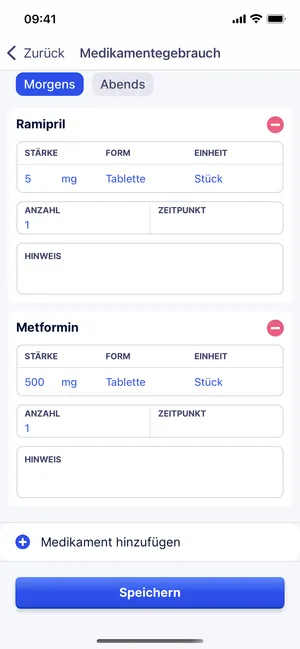
Die App meldet „Medikation wurde erfolgreich gespeichert.“ Den gespeicherten Eintrag kannst du in der App ansehen, aber nicht mehr ändern: Tippe dazu im Fenster Medikationen auf ein Medikament.
Das gilt für die Schnellauswahl und die Eingaben:
- Die Tageszeiten erscheinen nur, wenn der Klient einen Medikationsplan hat. Die App zeigt nur die Tageszeiten, für die im Plan eine Anzahl steht.
- Bereitstellung erscheint, wenn im Medikationsplan bei einem Medikament statt der Anzahl je Tageszeit ein freier Text steht. Die App übernimmt diese Medikamente mit der Anzahl 1.
- Tippst du noch einmal auf eine Tageszeit, entfernt die App deren Medikamente wieder. Ein einzelnes Medikament entfernst du mit dem Minus-Symbol.
- Die Anzahl muss zwischen 0,001 und 9999 liegen, sonst meldet die App „Ungültige Menge“. Ist die Stärke 0 oder kleiner, meldet die App „Keine Dosierung angegeben.“
Medikation in einer Aufgabe abhaken
Abschnitt betitelt „Medikation in einer Aufgabe abhaken“Bei einer Aufgabe für Medikation zeigt die Kachel der Aufgabe die Medikamente aus dem Medikationsplan des Klienten. Du hakst ab, was der Klient bekommen hat.
- Öffne den Besuch beim Klienten und beginne ihn.
- Prüfe in der Kachel der Aufgabe die Medikamente. Unter Morgens, Mittags, Abends und Nachts stehen die Medikamente des Medikationsplans mit der Anzahl für diese Tageszeit.
- Tippe auf jedes Medikament, das der Klient bekommen hat. Im Kästchen neben dem Medikament erscheint ein Haken.
- Optional: Tippe unten in der Kachel auf Vollständigen Medikationsplan ansehen. Es öffnet sich die Seite Medikationsplan.
Jedes abgehakte Medikament hält die App als Medikamentegebrauch dieses Besuchs fest. Tippst du noch einmal auf ein abgehaktes Medikament, entfernt die App den Haken und den Eintrag wieder.
- Hast du alle Medikamente abgehakt, bekommt die Aufgabe einen Haken. Hast du nur einen Teil abgehakt, zeigt die Kachel Mit Abweichung durchgeführt.
- Tippst du auf die Kachel selbst statt auf ein Medikament, hakt die App alle Medikamente ab. Sind schon alle abgehakt, entfernt sie alle Haken.
- Zurücksetzen und Nicht durchführbar im Menü der Aufgabe entfernen alle Haken, siehe Aufgaben erledigen.
- Hat der Klient keinen Medikationsplan, zeigt die Kachel keine Medikamente. Du erledigst die Aufgabe dann wie jede andere Aufgabe mit einem Tippen auf die Kachel.
Medikationsplan ansehen und bearbeiten
Abschnitt betitelt „Medikationsplan ansehen und bearbeiten“Die Seite Medikationsplan öffnest du an drei Stellen:
- Beim Klienten auf dem Tab Persönlich über die Zeile Medikationsplan. Gibt es einen Plan, steht darunter Aktiv seit mit dem Datum. Hat der Klient noch keinen Plan, öffnet sich ein leerer Plan zum Bearbeiten.
- Auf der Seite des Besuchs über die Kachel Med.Plan, auch wenn du den Besuch noch nicht begonnen hast. Findet die App keinen Plan, meldet sie: „Kein Eintrag vorhanden“.
- In der Kachel einer Aufgabe für Medikation über Vollständigen Medikationsplan ansehen.
Die Seite zeigt oben den Klienten und die Gültigkeit des Plans. Darunter stehen die Medikamente in Abschnitten. Zu jedem Medikament siehst du den Wirkstoff und den Namen, Stärke, Form und Einheit, die Anzahl für morgens (Mo), mittags (Mi), abends (Ab) und nachts (Na), Beginn und Ende, Hinweis und Grund. Ist für ein Medikament ein Arzt hinterlegt, steht unter dem Namen des Medikaments Arzt und der Name des Arztes.
So bearbeitest du den Plan:
-
Öffne im Menü Klienten und tippe auf den Klienten.
-
Tippe auf dem Tab Persönlich auf Medikationsplan.
-
Tippe oben rechts auf das Stift-Symbol.
-
Stelle bei Gültigkeit ein, ab wann der geänderte Plan gilt. Der Zeitpunkt muss nach der Gültigkeit des bisherigen Plans liegen.
-
Ändere die Angaben der Medikamente.
-
Optional: Tippe unter einem Abschnitt auf Medikationszeile hinzufügen und tippe im Fenster Suchen auf das Medikament. Hat der Klient mehrere Ärzte, tippe danach im Fenster Arzt wählen auf den Arzt für dieses Medikament.
-
Optional: Tippe auf Unterabschnitt hinzufügen, wähle den Abschnitt und tippe im Fenster Suchen auf das erste Medikament des Abschnitts. Wähle bei mehreren Ärzten wie in Schritt 6 den Arzt.
-
Optional: Tippe bei einem Medikament auf die drei Punkte und wähle Abweichende Anzahl, Abweichende Stärke oder Entfernen.
-
Tippe auf Speichern.
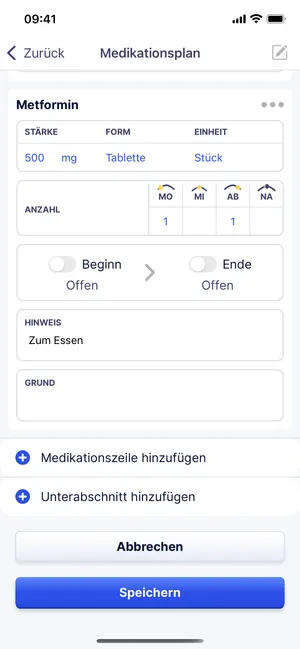
Die App meldet „Medikationsplan erfolgreich angelegt!“ Sie speichert deine Änderungen als neuen Medikationsplan. Mit Abbrechen verwirfst du deine Änderungen.
- Liegt die Gültigkeit nicht nach der des bisherigen Plans, meldet die App: „Der neue Medikationsplan darf nicht das gleiche oder ältere Gültigkeitsdatum haben.“
- Eine neue Medikationszeile hat für alle Tageszeiten die Anzahl 0. Trage die Anzahl selbst ein.
- Der Arzt gehört zur einzelnen Medikationszeile, nicht zum ganzen Plan. Jede neue Medikationszeile bekommt einen Arzt des Klienten. Hat der Klient genau einen Arzt, übernimmt die App ihn ohne Frage. Ist beim Klienten kein Arzt hinterlegt, fügt die App keine Zeile hinzu und meldet: „Für diesen Klienten ist kein Arzt hinterlegt. Füge zuerst einen Arzt hinzu.“
- Ist bei einem Medikament die Stärke 0 und keine abweichende Stärke eingetragen, speichert die App nicht. Sie meldet „Gib für … eine Dosierung größer als 0 an.“ mit dem Namen des Medikaments.
- Kann die App den Plan nicht speichern, bleibt er im Bearbeitungsmodus. Deine Eingaben bleiben erhalten.
- Abweichende Anzahl ersetzt die Felder der vier Tageszeiten durch ein Textfeld, Abweichende Stärke ersetzt die Stärke durch ein Textfeld. Mit Anzahlfeld zurücksetzen und Stärkefeld zurücksetzen im selben Menü machst du das rückgängig.
- Unterabschnitt hinzufügen erscheint nur, solange es Abschnitte gibt, die der Plan noch nicht enthält. Ein Unterabschnitt ist dasselbe wie eine Medikationsart in der Web-App: Dort heißt die Aktion Medikationsart hinzufügen.
Siehe auch
Abschnitt betitelt „Siehe auch“- Dokumentation
- Besuch durchführen und abschließen
- Medikamentegebrauch hinzufügen in der Web-App
- Medikationsplan bearbeiten in der Web-App