

Ernährungsplan erstellen
Im Ernährungsplan hältst du fest, wie ein Klient ernährt wird: welches Substrat er über welche Ernährungspumpe bekommt und zu welcher Uhrzeit welche Menge läuft. Jede Änderung wird als neuer Plan gespeichert, die früheren Pläne bleiben in der Historie.
Voraussetzungen
Abschnitt betitelt „Voraussetzungen“- Du hast die Berechtigung Kann Ernährungspläne anlegen. Ohne sie fehlt Ernährungsplan unter Eintrag hinzufügen, und du kannst den Ernährungsplan in der Web-App nicht öffnen.
- Ernährungsplan ist für deine Organisationseinheit (OE) nicht ausgeblendet. Siehe Einträge hinzufügen.
Ersten Ernährungsplan erstellen
Abschnitt betitelt „Ersten Ernährungsplan erstellen“-
Öffne Klienten > Klient auswählen > Tab Start.
-
Klicke oben rechts auf Eintrag hinzufügen und dann auf Ernährungsplan. Es öffnet sich das Fenster Ernährungsplan mit dem Namen des Klienten.
-
Klicke auf Erstellen. Der Button steht unter dem Hinweis, dass es für den Klienten noch keine Einträge gibt.
-
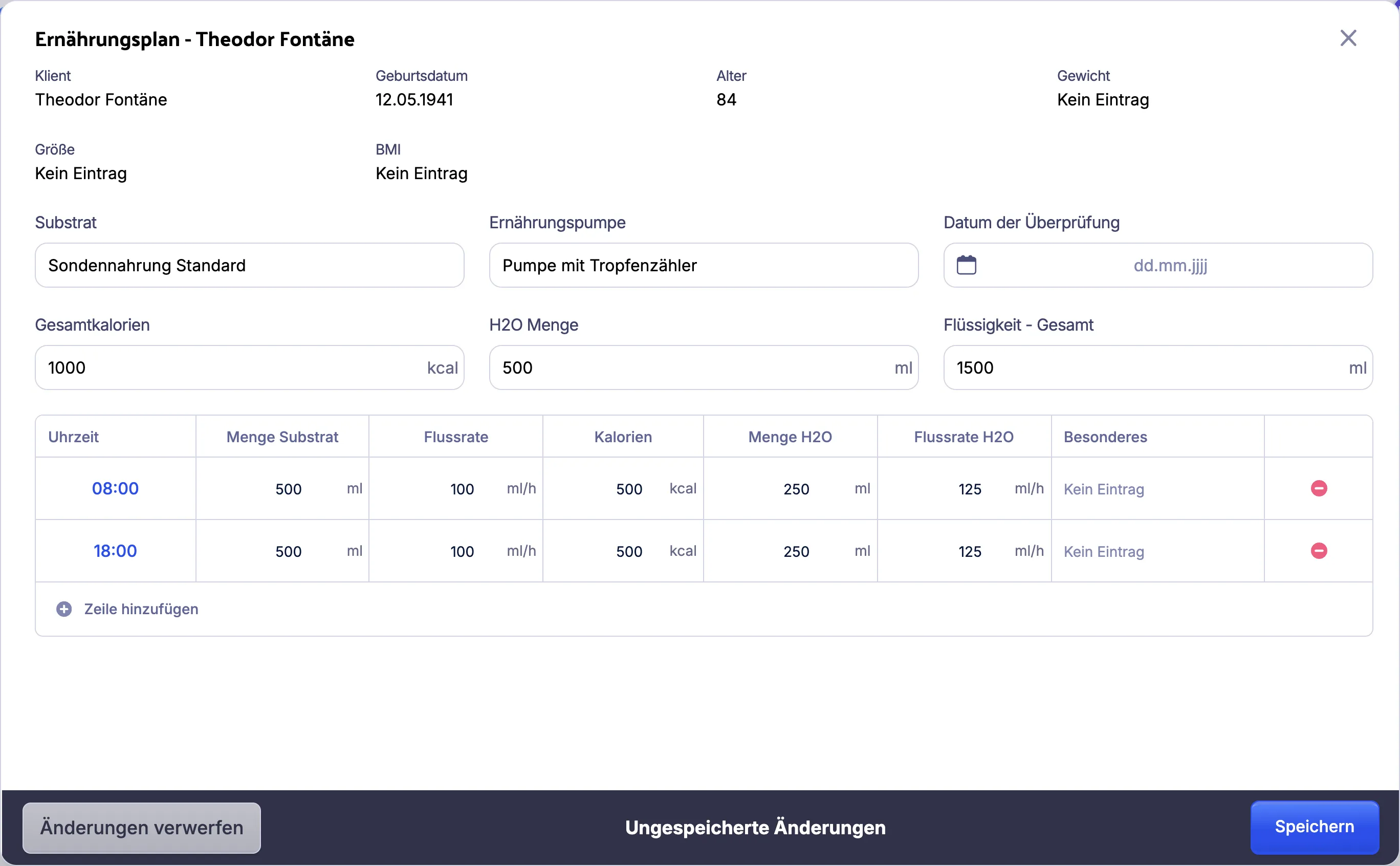
Gib Substrat und Ernährungspumpe ein.
-
Optional: Gib Gesamtkalorien, H2O Menge und Flüssigkeit - Gesamt ein und wähle das Datum der Überprüfung.
-
Klicke auf Zeile hinzufügen und fülle die Zeile aus: Uhrzeit, Menge Substrat, Flussrate, Kalorien, Menge H2O, Flussrate H2O und Besonderes. Wiederhole das für jede Uhrzeit.
-
Optional: Entferne eine Zeile mit dem Symbol am Ende der Zeile.
-
Klicke unten in der Leiste Ungespeicherte Änderungen auf Speichern.
-
Klicke auf Fertig, um das Fenster zu schließen.
Der Plan steht in der Historie des Fensters. In der Pflegedokumentation im Tab Start erscheint er nicht. In der App steht er beim Klienten im Tab Persönlich.
Ernährungsplan ändern
Abschnitt betitelt „Ernährungsplan ändern“- Öffne das Fenster Ernährungsplan über Eintrag hinzufügen > Ernährungsplan. Es zeigt den neuesten Plan.
- Öffne die Historie. Ist sie eingeklappt, klicke oben im Fenster auf Historie anzeigen.
- Klicke in der Historie beim Plan, den du als Vorlage nehmen willst, auf Bearbeiten. Das Fenster zeigt eine Kopie dieses Plans zum Bearbeiten.
- Ändere die Felder und Zeilen.
- Klicke auf Speichern. Mit Änderungen verwerfen brichst du ab; hast du schon etwas geändert, bestätigst du im Fenster Änderungen verwerfen? mit Verwerfen.
Die Web-App speichert die Kopie als neuen Plan mit dem jetzigen Zeitpunkt. Er steht oben in der Historie, der bisherige Plan bleibt darunter erhalten. Der neueste Plan trägt in der Historie die Kennzeichnung Aktiv, die früheren Inaktiv.
Ernährungsplan exportieren
Abschnitt betitelt „Ernährungsplan exportieren“- Öffne das Fenster Ernährungsplan und die Historie.
- Klicke in der Historie beim Plan auf Exportieren. Es öffnet sich das Fenster Exportieren mit einer Vorschau.
- Klicke unten rechts auf den Button, dessen Beschriftung mit „exportieren“ endet.
Die Web-App erstellt ein Dokument mit dem Ernährungsplan. Die Historie zeigt die 50 neuesten Pläne.