

Dokumente hochladen
Im Tab Dokumente eines Klienten lädst du Dateien hoch, die außerhalb von Acodia Care entstanden sind, zum Beispiel eine unterschriebene Patientenverfügung. Jede Datei gehört zu einer Dokument-Art.
Voraussetzungen
Abschnitt betitelt „Voraussetzungen“- Du brauchst die Berechtigungen Kann Dokumente erstellen und Kann Dokumente von Klienten bearbeiten.
- Die Datei ist ein Bild, eine PDF-Datei oder eine Word-, Excel-, Pages- oder Numbers-Datei und höchstens 80 MB groß. Die erlaubten Dateiendungen stehen im Fenster unter dem Feld für die Datei.
Dokument hochladen
Abschnitt betitelt „Dokument hochladen“-
Öffne Klienten > Klient auswählen > Tab Dokumente.
-
Klicke oben rechts auf Erstellen / Hochladen. Es öffnet sich eine Liste mit den Abschnitten Erstellen und Hochladen und einem Suchfeld.
-
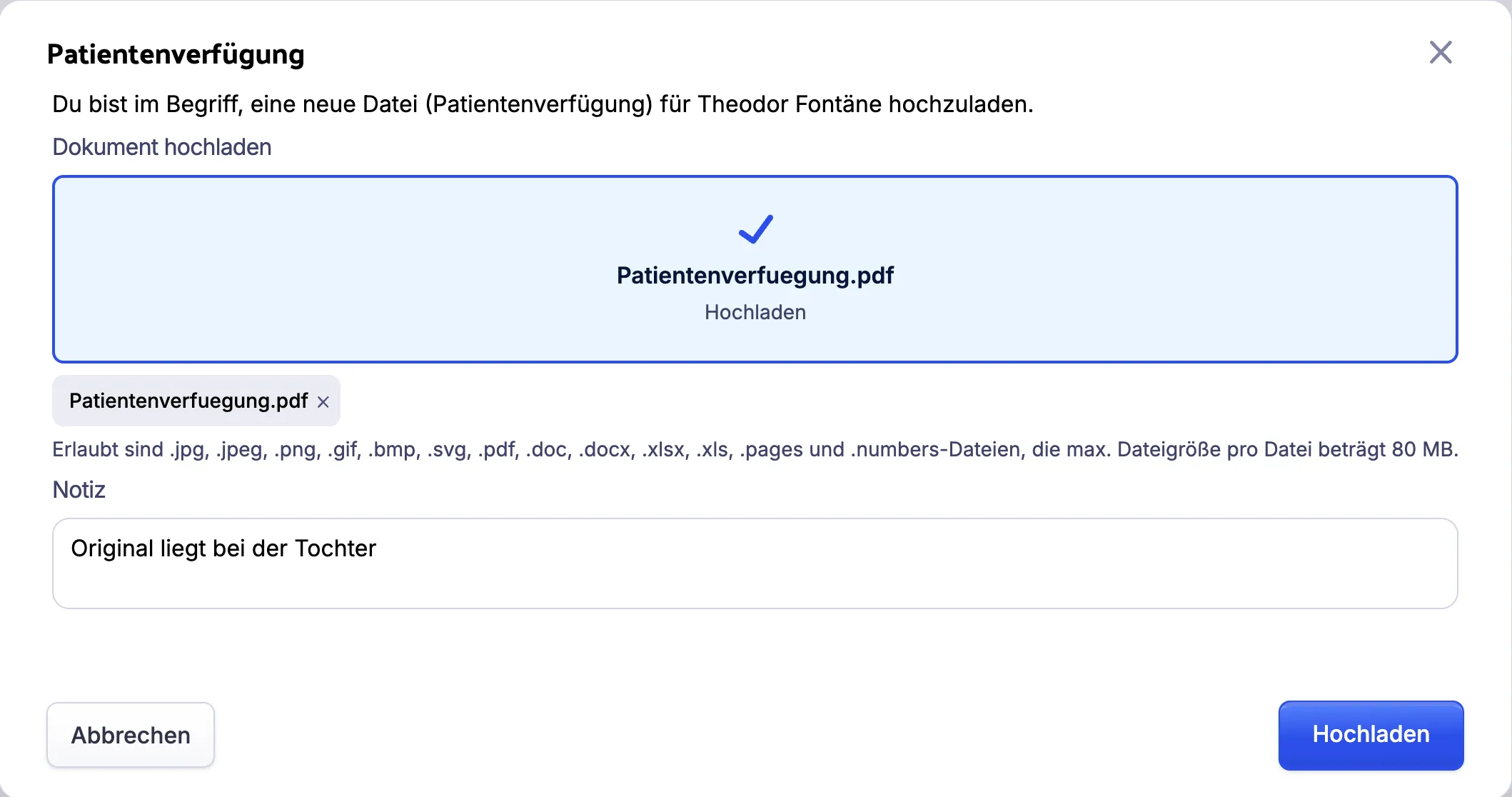
Klicke unter Hochladen auf die Dokument-Art, zum Beispiel „Patientenverfügung“. Es öffnet sich ein Fenster mit dem Namen der Dokument-Art als Titel.
-
Klicke unter Dokument hochladen auf Klicken oder Datei hier fallen lassen und wähle die Datei. Du kannst die Datei auch mit der Maus auf diese Fläche ziehen. Pro Vorgang lädst du eine Datei hoch.
-
Optional: Gib eine Notiz ein. Sie steht später unter der Bezeichnung des Dokuments.
-
Klicke auf Hochladen. Der Button ist erst aktiv, wenn du eine Datei gewählt hast.
Acodia Care meldet Eintrag gespeichert. Das Dokument steht in der Kachel Dokumente unter seiner Dokument-Art. Als Bezeichnung trägt es den Namen der Dokument-Art, nicht den Dateinamen.