

Termine
Ein Termin ist ein Besuch bei einem Klienten auf einer Tour. Du öffnest ihn unter Einsätze: Wähle die Tour und klicke in der Terminliste auf den Termin. Seine Angaben öffnen sich rechts neben der Tour. Außerdem beschreibt diese Seite die Terminübersicht, die zeigt, auf welcher Tour ein Klient in einer Woche eingeplant ist.
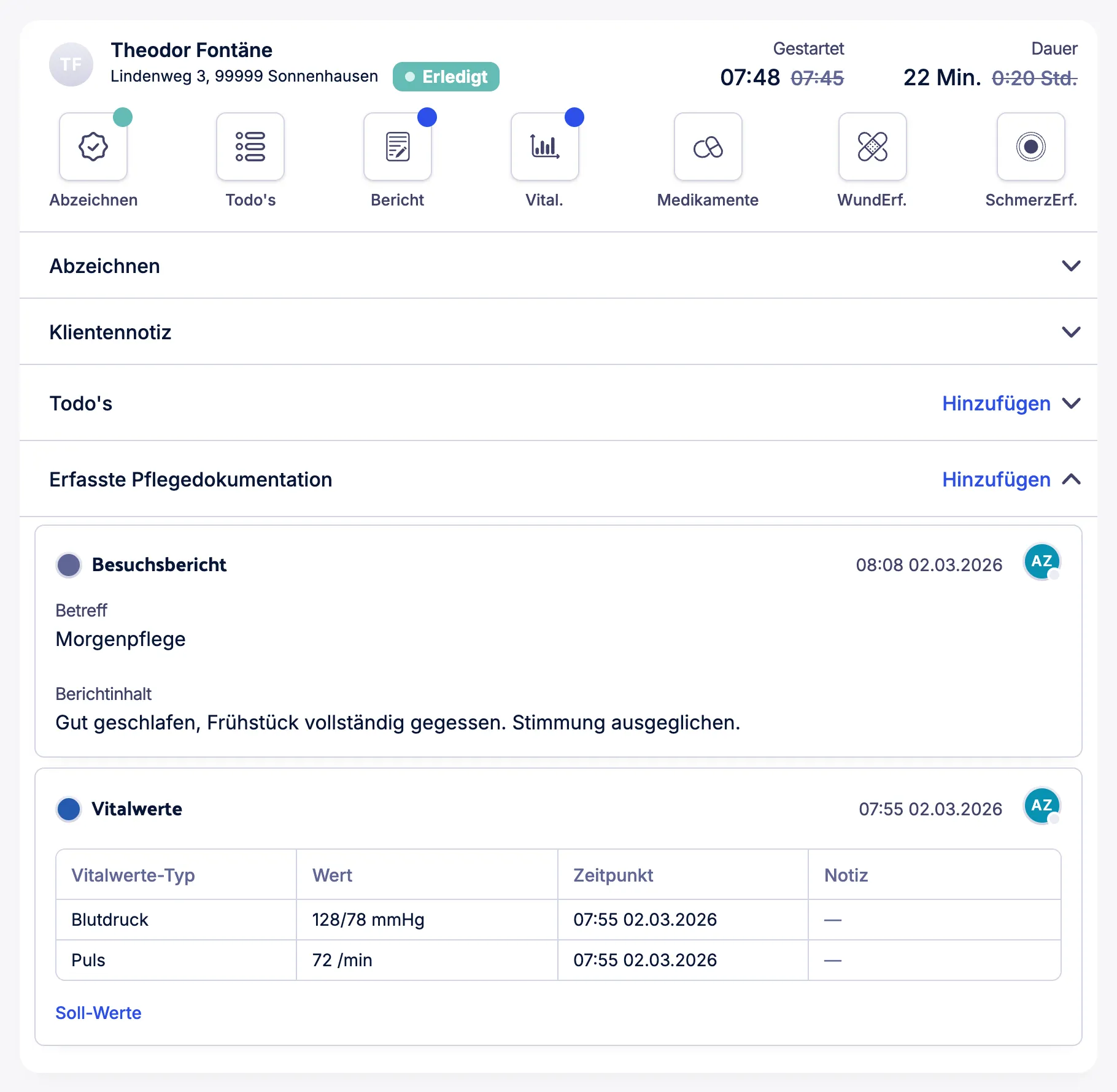
- Klient, Adresse und Status
- Kennzahlen (bei einem Termin, der noch nicht erledigt ist, daneben Bearbeiten)
- Schnellzugriffe
- Abschnitte
| Status | Bedeutung |
|---|---|
| Vorschau | Nur in der Tagespflege: Der Teilnehmer wurde für den Tag hinzugefügt, aber noch nicht gespeichert. |
| Geplant | Der Besuch hat noch nicht begonnen. |
| Aktiv | Der Besuch läuft. |
| Pausiert | Die Erfassung des Besuchs ist angehalten. |
| Erledigt | Der Besuch ist abgeschlossen. |
| Überspringen | Der Besuch ist zum Überspringen markiert, zum Beispiel mit Besuch überspringen in der Web-App. |
| Übersprungen | Der Besuch wurde in der App übersprungen. |
| Abgebrochen | Der Besuch wurde abgebrochen. |
| Abgelaufen | Der Termin wurde durch einen neueren Termin ersetzt, zum Beispiel nach einem neuen Leistungsplan. |
Kopfbereich und Kennzahlen
Abschnitt betitelt „Kopfbereich und Kennzahlen“Oben stehen der Klient, die Adresse und der Status. Bei einer ambulanten Tour stehen rechts daneben Kennzahlen:
| Kennzahl | Bedeutung |
|---|---|
| Start | Geplante Startzeit, solange der Besuch nicht begonnen hat. |
| Gestartet | Zeit, zu der der Besuch begonnen hat. Weicht sie von der geplanten Zeit ab, steht die geplante Zeit durchgestrichen daneben. |
| Dauer | Dauer des Besuchs. Nach dem Besuch die tatsächliche Dauer; weicht sie ab, steht die geplante Dauer durchgestrichen daneben. |
Daneben steht Bearbeiten mit diesen Einträgen:
| Element | Bedeutung |
|---|---|
| Besuch überspringen | Bei Geplant: markiert den Besuch zum Überspringen. |
| Besuch nicht überspringen | Bei Überspringen: macht das Überspringen rückgängig. |
Beide gibt es nur, solange der Besuch nicht abgeschlossen ist. Du brauchst die Berechtigungen Kann den Status von Events bearbeiten und Kann Besuche überspringen. Ist es nicht deine eigene laufende Tour, brauchst du außerdem Kann Touren bearbeiten. Gibt es keinen Eintrag, fehlt Bearbeiten. Anleitung: Besuch überspringen.
Schnellzugriffe
Abschnitt betitelt „Schnellzugriffe“Unter dem Kopfbereich steht eine Reihe runder Buttons:
| Button | Bedeutung |
|---|---|
| Abzeichnen | Klappt den Abschnitt Abzeichnen auf und springt dorthin. Ist er schon offen, klappt er ihn zu. |
| Todo’s | Wie Abzeichnen, für den Abschnitt Todo’s. Ein Punkt zeigt, dass es Todos gibt. |
| Dokumentationsarten | Ein Button je Dokumentationsart, zum Beispiel Medikamente. Gibt es zu diesem Termin noch keinen Eintrag und darfst du einen anlegen, öffnet der Button einen neuen Eintrag, der zum Besuch gehört. Sonst springt er zu den Einträgen. Medikamente öffnet immer einen neuen Eintrag. Ein Punkt zeigt, dass es Einträge gibt. |
Abschnitte
Abschnitt betitelt „Abschnitte“Die Abschnitte klappst du mit einem Klick auf ihren Titel auf und zu.
| Abschnitt | Inhalt |
|---|---|
| Abzeichnen | Die Leistungen des Termins zum Abzeichnen. Die Zahl neben dem Titel zeigt, wie viele noch nicht abgezeichnet sind. |
| Klientennotiz | Die Notiz zum Klienten und, wenn es eine gibt, die Notiz aus dem Besuch. Bei der Tagespflege heißt diese Tagesnotiz. Die Klientennotiz siehst du mit der Berechtigung Kann Klientennotizen einsehen., bearbeiten kannst du sie mit Kann Klientennotizen bearbeiten. |
| Erfasste Pflegedokumentation | Die Einträge der Pflegedokumentation aus diesem Besuch. Mit Hinzufügen legst du einen neuen Eintrag an, mit Weitere laden zeigst du weitere Einträge. |
| Todo’s | Die Todos zum Termin. Wenn du Todos anlegen darfst, legst du mit Hinzufügen ein neues an. |
Erfasste Pflegedokumentation und Todo’s siehst du nur, wenn du die Pflegedokumentation und die Todos sehen darfst.
Bett in einem Bereich
Abschnitt betitelt „Bett in einem Bereich“Klickst du in einem Bereich auf ein Bett, öffnen sich rechts dieselben Angaben für den Klienten in diesem Bett, aber ohne Termin: ohne Status, Kennzahlen und Klientennotiz. Dafür gibt es zusätzlich Prophylaxen und SIS. Der Abschnitt mit den Einträgen heißt hier Pflegedokumentation.
Terminübersicht
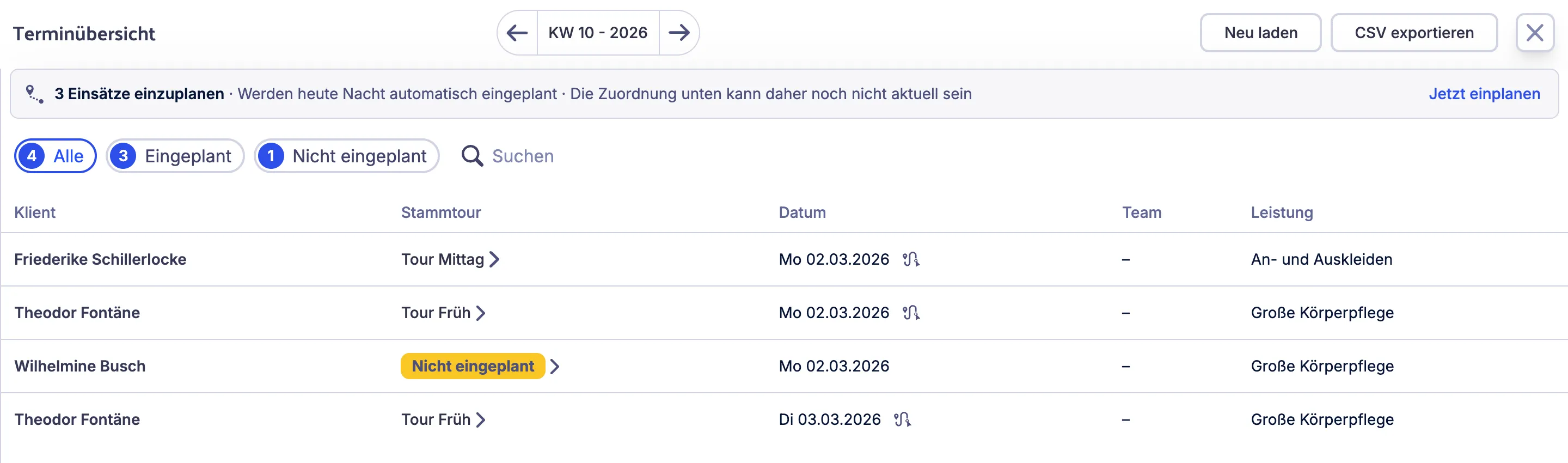
Abschnitt betitelt „Terminübersicht“Die Terminübersicht zeigt für eine Woche alle Termine der Klienten deiner OE und die Stammtour, auf der sie eingeplant sind. So siehst du, ob und wo ein Klient eingeplant ist. Du öffnest sie unter Einsätze mit Terminübersicht oder über den Button KI-gestützte Tourenplanung in der Kopfzeile (Automatische Tourenplanung). Es gibt sie nur bei ambulanten Versorgungsarten und KI-gestützte Planung und Schichtsystem.
| Element | Bedeutung |
|---|---|
| Woche | Mit den Pfeilen wählst du die Woche. |
| Neu laden | Lädt die Liste neu. |
| CSV exportieren | Lädt die Liste als CSV-Datei herunter. |
| Hinweis zur Tourenplanung | Erscheint, wenn noch Einsätze auf die Tourenplanung warten oder sie gerade läuft. Die Zuordnung in der Liste kann dann noch nicht aktuell sein. Mit der Berechtigung Tourenplanung manuell auslösen steht daneben Jetzt einplanen. Während die Tourenplanung läuft, kannst du in der Liste nichts ändern. |
| Alle, Eingeplant, Nicht eingeplant | Filter mit der Zahl der Termine. Eingeplant zeigt Termine mit Stammtour, Nicht eingeplant Termine ohne Stammtour. |
| Suchen | Sucht nach Klient oder Stammtour. |
Die Tabelle hat die Spalten Klient, Stammtour, Datum, Team und Leistung. Die frühesten Termine stehen oben.
- Ein Klick in die Spalte Stammtour öffnet eine Liste der aktiven Stammtouren der OE. Ohne Stammtour heißt sie Einplanen, sonst Neu einplanen. Wählst du eine Stammtour, gehört der Einsatz ab dann fest zu ihr. Dafür brauchst du die Berechtigung Kann Touren bearbeiten. Anleitung: Nicht eingeplante Termine zuweisen.
- Hat ein Termin eine Stammtour, öffnet das Tour-Symbol neben dem Datum (In der Tourenplanung anzeigen) die Tour an diesem Tag und hebt den Termin hervor. Ist die Tourenplanung für diesen Einsatz noch nicht gelaufen, erscheint ein Hinweis, dass der Termin erst danach in der Tour steht.
Öffnest du die Terminübersicht unter Einsätze, ist Eingeplant gewählt. Ungeplant im Button KI-gestützte Tourenplanung öffnet sie mit Nicht eingeplant.