

Rechnungen als PDF exportieren
Du exportierst Rechnungen als PDF-Datei, die du herunterlädst oder direkt druckst. Mehrere Rechnungen exportierst du in einem Schritt aus der Liste unter Abrechnung > Rechnungen.
Voraussetzungen
Abschnitt betitelt „Voraussetzungen“- Der Export mehrerer Rechnungen läuft als Exportvorgang im Hintergrund. Damit du die Datei bekommst, brauchst du diese drei Berechtigungen:
- Kann Hintergrundaufgaben / Exportvorgänge erstellen
- Kann alle Hintergrundaufgaben / Exportvorgänge abfragen
- Kann Ergebnisse von Hintergrundaufgaben und Exportvorgängen herunterladen.
Rechnungen als PDF exportieren
Abschnitt betitelt „Rechnungen als PDF exportieren“-
Öffne Abrechnung > Rechnungen.
-
Stelle oben den Zeitraum ein, in dem die Rechnungen liegen.
-
Wähle in der Liste die Rechnungen aus, die du exportieren willst. Über der Liste steht jetzt die Anzahl, zum Beispiel 3 ausgewählt.
-
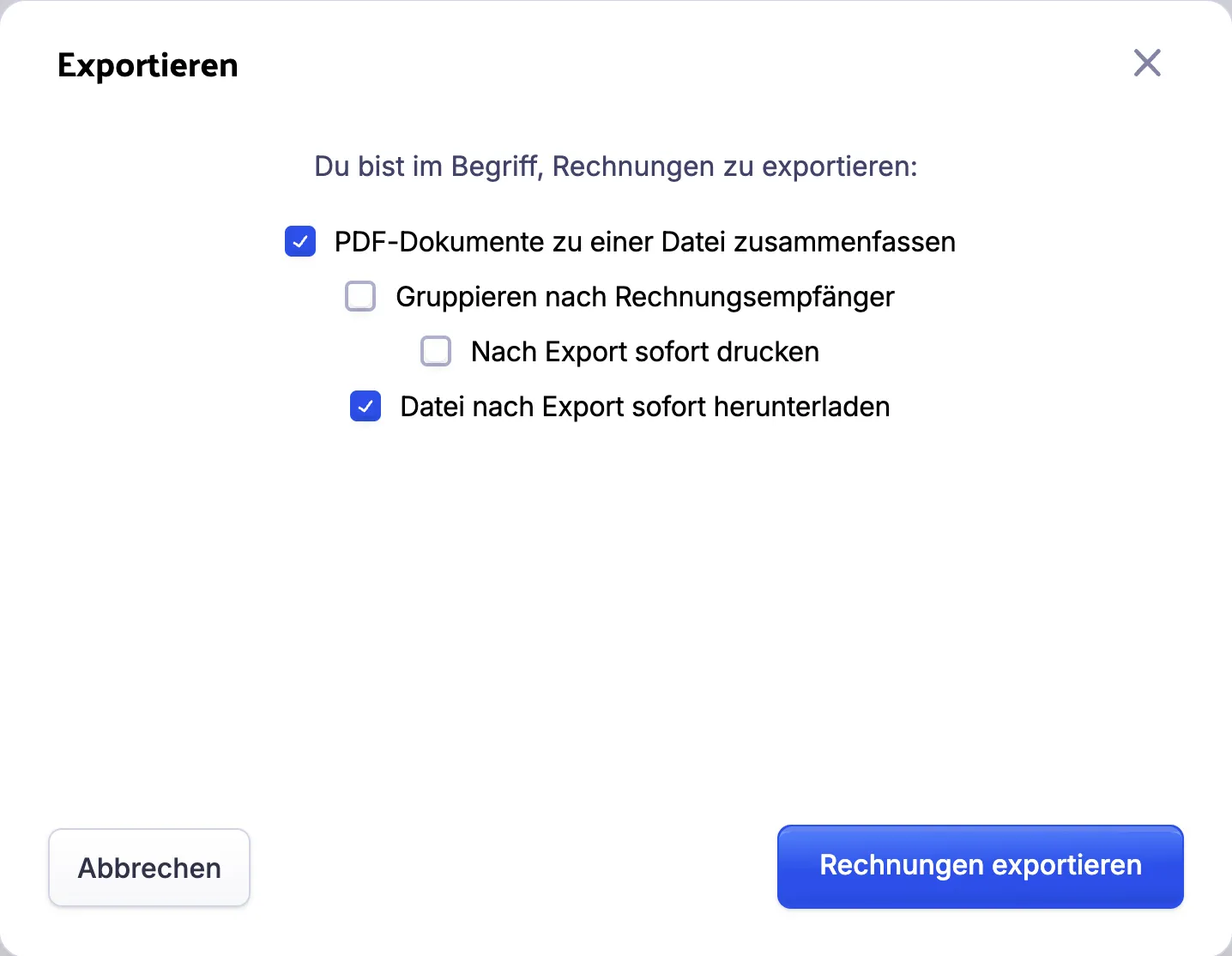
Klicke auf die Anzahl und dann auf eine dieser Aktionen. Es öffnet sich das Fenster Exportieren.
- PDF-Export: nur die Rechnungen.
- PDF-Export mit LNW: nach jeder Rechnung folgt ihr Leistungsnachweis (LNW). Gibt es den Leistungsnachweis noch nicht als Dokument, erstellt Acodia Care ihn dabei und speichert ihn.
-
Optional: Ändere die Optionen:
- PDF-Dokumente zu einer Datei zusammenfassen: Alle Rechnungen kommen in eine PDF-Datei. Diese Option ist vorausgewählt. Ohne sie bekommst du eine ZIP-Datei mit einer PDF-Datei pro Rechnung.
- Gruppieren nach Rechnungsempfänger: Die Rechnungen stehen nach Rechnungsempfänger sortiert in der Datei. Ohne diese Option gilt die Sortierung der Liste.
- Nach Export sofort drucken: Die Web-App druckt die Datei, sobald der Export fertig ist. Dafür fasst sie alle Rechnungen in eine Datei zusammen. Die Web-App merkt sich diese Option für deine nächsten Exporte.
- Datei nach Export sofort herunterladen: Die Web-App lädt die Datei herunter, sobald der Export fertig ist. Diese Option ist vorausgewählt. Es kann nur eine der beiden letzten Optionen aktiv sein.
-
Klicke auf Rechnungen exportieren, beim PDF-Export mit LNW auf Rechnungen und LNW exportieren.
Das Fenster schließt sich. Eine Meldung zeigt, dass der Exportvorgang gestartet ist, und die Liste Exportvorgänge öffnet sich mit deinem Export. Du kannst in der Web-App weiterarbeiten. Die PDF-Datei enthält die Rechnungen so, wie Acodia Care sie beim Erstellen gespeichert hat.
Später lädst du die Datei mit einem Klick auf ihren Eintrag in Exportvorgänge herunter. Die Liste öffnest du über das Symbol für Exportvorgänge rechts in der Kopfzeile. Mehr dazu unter Exportierte Datei herunterladen.
Rechnungszusammenfassung exportieren
Abschnitt betitelt „Rechnungszusammenfassung exportieren“Die Rechnungszusammenfassung ist eine PDF-Datei mit einer Zeile für jeden Klienten und Rechnungsempfänger. Jede Zeile zeigt den Klienten, die Adresse des Rechnungsempfängers und den Bruttobetrag der ausgewählten Rechnungen. Geht die Rechnung an eine Kasse oder einen Kontakt, steht auch deren Name dabei. Darunter steht die Summe. Als Zeitraum nennt die Zusammenfassung den Zeitraum, den du oben in der Liste eingestellt hast.
- Öffne Abrechnung > Rechnungen.
- Stelle oben den Zeitraum ein.
- Wähle in der Liste die Rechnungen aus.
- Klicke über der Liste auf die Anzahl, zum Beispiel 3 ausgewählt, und dann auf Rechnungszusammenfassung. Es öffnet sich das Fenster Exportieren.
- Optional: Aktiviere Gutschriften abziehen. Dann zieht die Zusammenfassung alle Rechnungskorrekturen und Stornos des Zeitraums für die Klienten der Liste ab, auch die zu Rechnungen, die du nicht ausgewählt hast. Ohne diese Option zählen stornierte Rechnungen nicht mit.
- Optional: Wähle Nach Export sofort drucken oder Datei nach Export sofort herunterladen, wie beim PDF-Export.
- Klicke auf Rechnungszusammenfassung exportieren.
Der Export läuft als Exportvorgang, wie beim PDF-Export. Du bekommst immer eine einzige PDF-Datei.
Eine einzelne Rechnung exportieren
Abschnitt betitelt „Eine einzelne Rechnung exportieren“- Öffne Abrechnung > Rechnungen.
- Klicke in der Liste auf die Rechnung. Die Rechnung öffnet sich.
- Klicke oben rechts auf Exportieren. Es öffnet sich das Fenster Exportieren mit einer Vorschau der Rechnung.
- Prüfe, dass unter Export-Format wählen: das Format PDF-Dokument gewählt ist.
- Optional: Aktiviere Leistungsnachweis mit exportieren. Dann folgt der Leistungsnachweis in derselben PDF-Datei auf die Rechnung, und der Export läuft als Exportvorgang. Die Option siehst du nur, wenn die Rechnung einen Leistungsnachweis hat.
- Optional: Wähle Nach Export sofort drucken oder Datei nach Export sofort herunterladen.
- Klicke auf den Button mit der Rechnungsnummer, zum Beispiel Rechnung 2026-0042 exportieren.
Die Web-App erstellt die PDF-Datei. Ist Datei nach Export sofort herunterladen aktiv, wird sie heruntergeladen.