

Aufgaben und Doku-Check ansehen
Die Seitenleiste Aufgaben zeigt, was bei einem Klienten zu tun ist: offene Todos, laufende Überwachungszeiträume, den Stand der Dokumentation im Doku-Check und die Erfassung der Qualitätsindikatoren (QI).
Voraussetzungen
Abschnitt betitelt „Voraussetzungen“- Der Button Aufgaben erscheint, wenn du Todos, Überwachungszeiträume oder den Doku-Check sehen darfst.
- Für den Doku-Check brauchst du die Berechtigungen Kann Klienten Doku-Check einsehen und Kann Doku-Check Einstellungen im Detail ansehen. Für die Überwachung brauchst du Kann alle Überwachung abfragen. Für Todos brauchst du Kann Todo’s filtern.
- Für den Doku-Check hat deine Verwaltung unter Einstellungen > Doku-Check Einstellungen festgelegt, was für deine Organisationseinheit (OE) geprüft wird.
Aufgaben öffnen
Abschnitt betitelt „Aufgaben öffnen“-
Öffne Klienten > Klient auswählen > Tab Start.
-
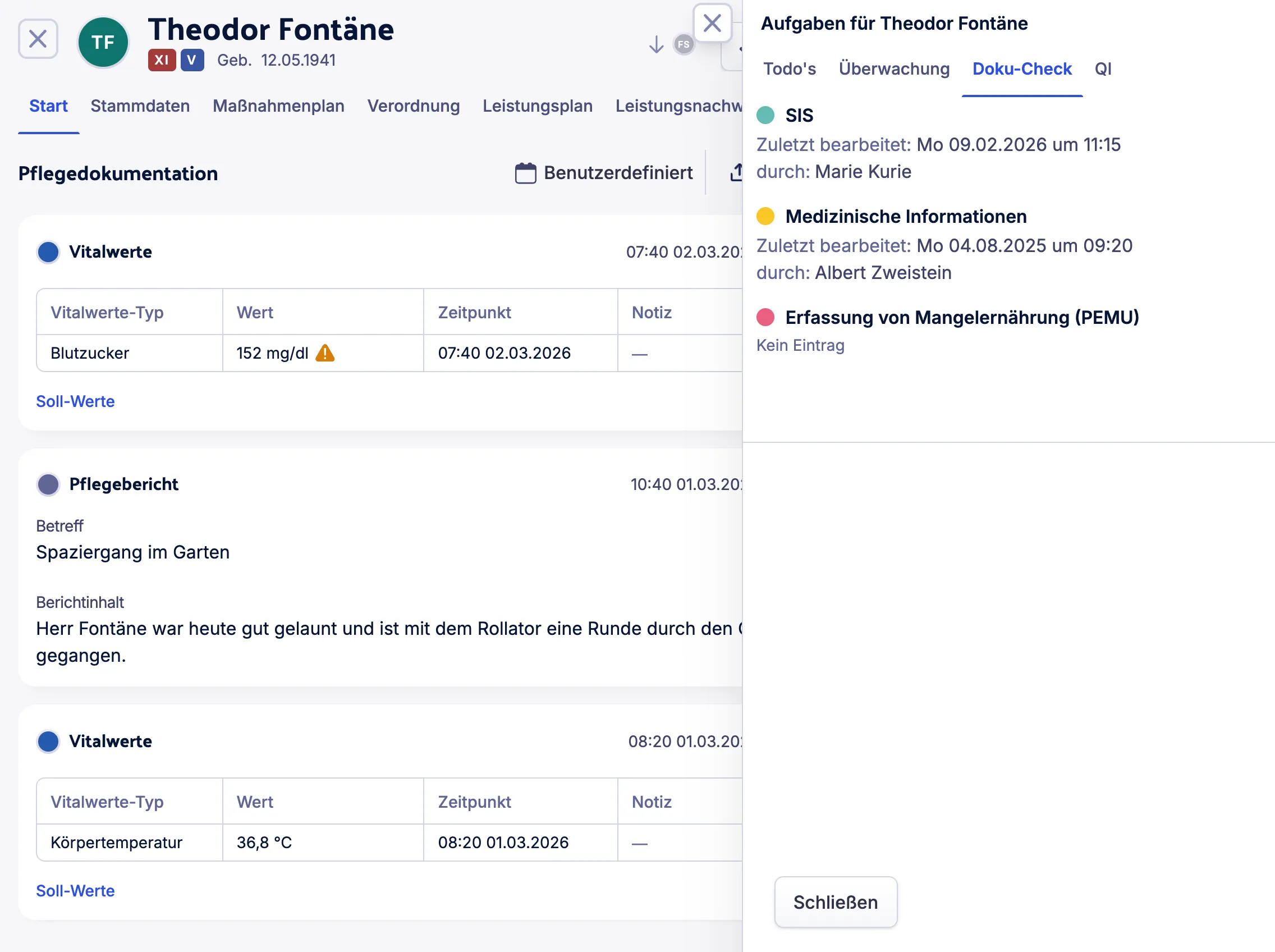
Klicke oben auf Aufgaben. Es öffnet sich eine Seitenleiste mit der Überschrift „Aufgaben für“ und dem Namen des Klienten.
-
Wähle einen Tab: Todo’s, Überwachung, Doku-Check oder QI.
-
Klicke unten auf Schließen, um die Seitenleiste zu schließen.
Die Seitenleiste öffnet sich beim nächsten Mal mit dem Tab, den du zuletzt gewählt hast.
Was die Tabs zeigen
Abschnitt betitelt „Was die Tabs zeigen“| Tab | Inhalt | Button oben rechts |
|---|---|---|
| Todo’s | Todos zu diesem Klienten. Mit Nur meine, Heute, Überfällig, Erledigt und Wiederkehrend grenzt du die Liste ein. | Todo erstellen |
| Überwachung | Überwachungszeiträume des Klienten. Mit Aktiv, Beendet und Inaktiv grenzt du die Liste ein. | Hinzufügen |
| Doku-Check | Stand der Dokumentation, siehe Doku-Check lesen. | Keiner |
| QI | Pseudonym und Fortschritt des Klienten im aktiven QI-Zeitraum. Ohne aktiven Zeitraum steht dort Kein aktiver QI-Zeitraum. | Bearbeiten, wenn es einen aktiven QI-Zeitraum gibt |
Todo erstellen öffnet das Fenster für eine neue Todo zu diesem Klienten. Wie du Todos erstellst und erledigst, steht unter Todos erstellen und erledigen.
Bearbeiten im Tab QI öffnet die Erfassung der Qualitätsindikatoren für diesen Klienten. Einen QI-Zeitraum gibt es nur in der Stationären Pflege, nicht in der Kurzzeitpflege.
Doku-Check lesen
Abschnitt betitelt „Doku-Check lesen“Der Doku-Check zeigt für jedes Element, das deine Verwaltung für die OE eingerichtet hat, einen farbigen Punkt. Zeige mit der Maus auf den Punkt, um die Erklärung zu lesen.
| Punkt | Bedeutung |
|---|---|
| Grün | Alles in Ordnung. Der letzte Eintrag ist jünger als die eingestellte Zahl von Tagen. |
| Gelb | Der Eintrag ist abgelaufen: Der letzte Eintrag ist älter als die eingestellte Zahl von Tagen. |
| Rot | Es gibt keinen Eintrag, obwohl er erforderlich ist. |
| Neutral | Es gibt keinen Eintrag, und er ist nicht erforderlich. |
Bei Grün und Gelb steht unter dem Element Zuletzt bearbeitet mit Datum und durch mit dem Mitarbeiter. Bei Rot und Neutral steht dort Kein Eintrag. Ist für die OE nichts eingerichtet, zeigt der Tab den Hinweis, dass der Doku-Check keine Elemente enthält.
Der Doku-Check ist nur zum Lesen da. Um einen fehlenden oder abgelaufenen Eintrag nachzuholen, legst du ihn wie gewohnt an, siehe Einträge hinzufügen.
Überwachung hinzufügen
Abschnitt betitelt „Überwachung hinzufügen“Mit einem Überwachungszeitraum hältst du fest, dass ein Klient für eine bestimmte Zeit besonders beobachtet wird, zum Beispiel sein Stuhlgang.
- Öffne die Seitenleiste Aufgaben und wähle den Tab Überwachung.
- Klicke oben rechts in der Seitenleiste auf Hinzufügen. Es öffnet sich das Fenster Überwachung erstellen.
- Wähle den Typ. Das Feld ist ein Pflichtfeld.
- Prüfe, ob im Feld Klient der richtige Klient steht. Er ist vorgewählt.
- Optional: Gib eine Notiz ein.
- Wähle den Beginn. Vorgegeben ist heute; der Beginn darf nicht in der Zukunft liegen.
- Gib die Dauer in Tagen ein. Vorgegeben sind 3 Tage.
- Aktiviere Aktiv, damit die Überwachung sofort läuft. Ohne die Option wird sie angelegt, aber nicht gestartet.
- Klicke auf Speichern.
Die Überwachung steht im Tab Überwachung. Rechts an jedem Eintrag öffnet ein Button ein Menü. Bei einer aktiven Überwachung stehen dort Überwachungszeitraum zurücksetzen und Überwachung beenden, bei einer beendeten Überwachung neu starten, bei einer noch nicht gestarteten Überwachung starten.