

Arbeitszeiten
Du findest die Seite unter Einstellungen > Arbeitszeiten. Hier legst du die Grundlagen für Dienstplan, Verträge und Lohn deiner Mitarbeiter an. Die Seite hat zehn Tabs. Jeder Tab zeigt eine Liste mit Suchfeld. Ein Klick auf einen Eintrag öffnet ihn in einem Fenster, nur im Tab Personaleinsatz öffnet er den Mitarbeiter.
Einen Tab siehst du nur mit der Berechtigung, die beim Tab steht. Plant die gewählte Organisationseinheit (OE) mit Statische Planung und feste Mitarbeiter, fehlt der Tab Schichtvorlagen. Mehr dazu unter Planungsweisen.
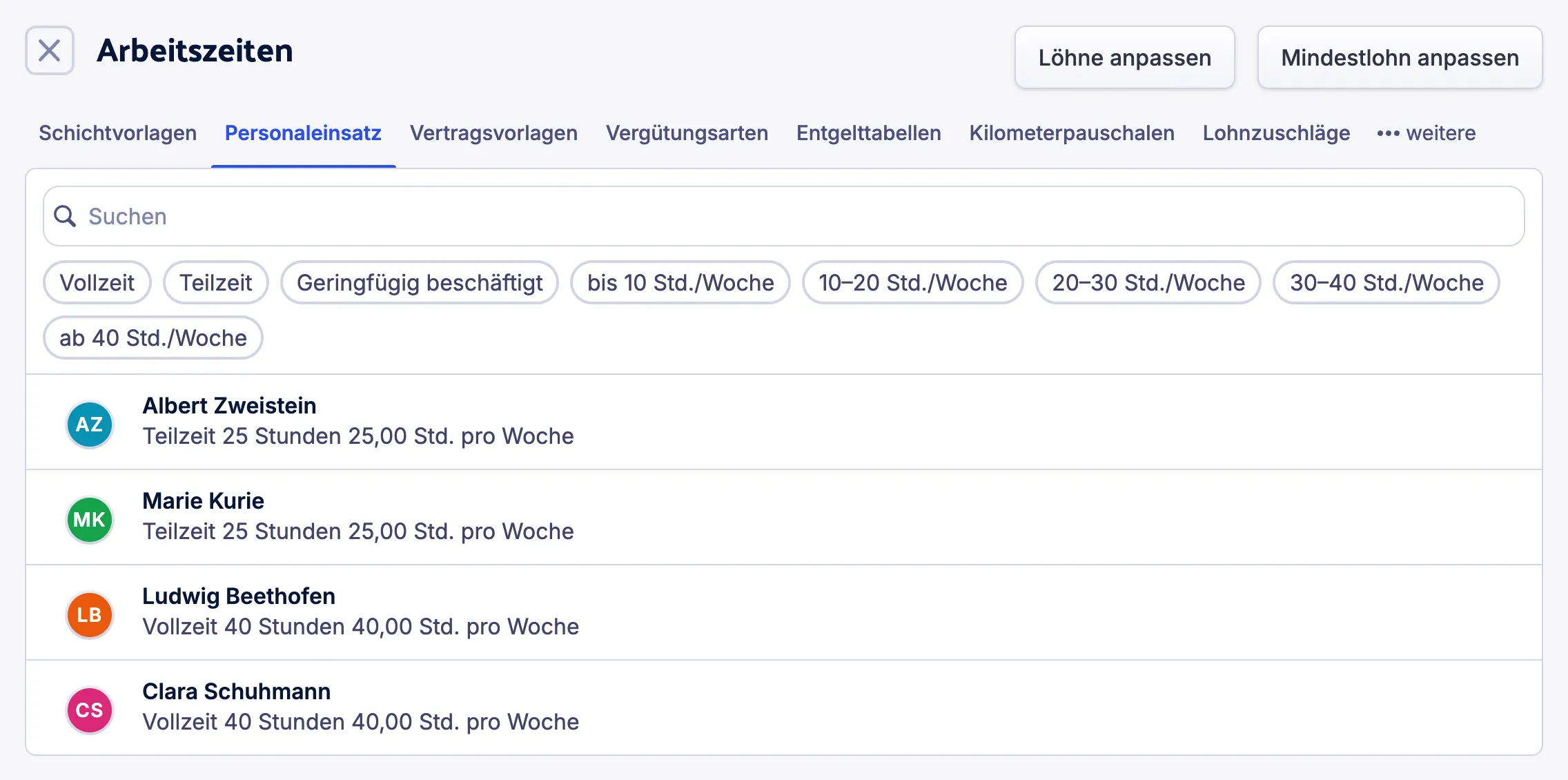
- Tabs
- Löhne anpassen und Mindestlohn anpassen
- Suchfeld
- Filter
- Liste
Buttons oben rechts
Abschnitt betitelt „Buttons oben rechts“| UI-Label | Bedeutung |
|---|---|
| Hinzufügen | In allen Tabs außer Personaleinsatz. Öffnet ein Fenster, um einen neuen Eintrag anzulegen. Welche Berechtigung du dafür brauchst, steht beim Tab. |
| Löhne anpassen | In den Tabs Personaleinsatz, Vertragsvorlagen, Vergütungsarten und Entgelttabellen. Öffnet einen Assistenten, mit dem du die Löhne in den Verträgen mehrerer Mitarbeiter auf einmal anpasst. Anleitung: Löhne anpassen. |
| Mindestlohn anpassen | In denselben Tabs. Öffnet einen Assistenten, mit dem du die Verträge mehrerer Mitarbeiter an den Mindestlohn anpasst. Anleitung: Mindestlohn anpassen. |
Für Löhne anpassen und Mindestlohn anpassen brauchst du die Berechtigung Kann mehrere Mitarbeiter Verträge bearbeiten.
Tab Schichtvorlagen
Abschnitt betitelt „Tab Schichtvorlagen“Die Liste zeigt die Schichtvorlagen, aus denen du Schichten in den Dienstplan ziehst. Jede Zeile zeigt das Kürzel in der Farbe der Schichtvorlage, die Bezeichnung sowie Beginn und Ende. Hat die Schichtvorlage eine Pause, steht deren Länge in Minuten in Klammern dahinter.
Den Tab gibt es nur mit KI-gestützte Planung und Schichtsystem. Du siehst ihn mit der Berechtigung Kann alle Schichtvorlagen abfragen, Hinzufügen mit Kann Schichtvorlagen erstellen.
Anleitung: Schichtvorlagen erstellen.
Tab Personaleinsatz
Abschnitt betitelt „Tab Personaleinsatz“Die Liste zeigt die Mitarbeiter, die zur gewählten OE gehören, mit ihren Verträgen. Mitarbeiter ohne Vertrag stehen auch in der Liste. Siehst du alle OEs, zeigt die Liste die Mitarbeiter aller OEs, auf die du Zugriff hast. Nicht in der Liste stehen archivierte Mitarbeiter. Ebenfalls nicht in der Liste stehen Mitarbeiter, die nur einen Einsatz in der gewählten OE haben, aber zu einer anderen OE gehören. Zu welcher OE ein Mitarbeiter gehört, steht beim Mitarbeiter im Tab Einsatz & Account unter Haupt-Organisationseinheit.
| Element | Bedeutung |
|---|---|
| Profilbild und Name | Der Mitarbeiter. |
| Verträge | Unter dem Namen: Bezeichnung und Soll-Stunden der Verträge, die heute gelten. Hat der Mitarbeiter keinen Vertrag, steht dort Kein Eintrag. Siehst du alle OEs oder gehört der Mitarbeiter zu einer anderen OE als der gewählten, steht davor seine OE. |
Unter dem Suchfeld filterst du die Liste nach Vertragstyp (Vollzeit, Teilzeit, Geringfügig beschäftigt) und nach Soll-Stunden pro Woche (bis 10 Std./Woche, 10–20 Std./Woche, 20–30 Std./Woche, 30–40 Std./Woche, ab 40 Std./Woche). Gefiltert wird nach den Verträgen, die heute in der gewählten OE gelten. Wählst du mehrere Filter einer Gruppe, reicht einer davon. Wählst du Filter aus beiden Gruppen, muss ein Vertrag zu beiden passen.
Ein Klick auf einen Mitarbeiter öffnet ihn unter Organisation > Mitarbeiter im Tab Arbeitszeiten.
Den Tab siehst du mit der Berechtigung Kann alle Arbeitsverträge abfragen. Hinzufügen gibt es hier nicht. Verträge hinterlegst du beim Mitarbeiter: Beschäftigung hinterlegen.
Tab Vertragsvorlagen
Abschnitt betitelt „Tab Vertragsvorlagen“Die Liste zeigt die Vertragsvorlagen. Jede Zeile zeigt die Bezeichnung und die Soll-Stunden mit ihrem Zeitraum. Gilt eine Vorlage nur für eine OE, steht die OE davor, wenn du alle OEs siehst oder eine andere OE gewählt hast.
Den Tab siehst du mit der Berechtigung Kann alle Arbeitsverträge abfragen, Hinzufügen mit Kann Arbeitsverträge erstellen.
Anleitung: Vertragsvorlagen erstellen.
Tab Vergütungsarten
Abschnitt betitelt „Tab Vergütungsarten“Die Liste zeigt die Vergütungsarten. Jede Zeile zeigt die Bezeichnung, die Lohnart-Nummer, falls eingetragen, den Betrag und ob es ein Festgehalt oder ein Stundenlohn (€ p.Std.) ist.
Den Tab siehst du mit der Berechtigung Kann alle Vergütungen abfragen, Hinzufügen mit Kann Vergütungen erstellen.
Anleitung: Vergütungsart erstellen.
Tab Entgelttabellen
Abschnitt betitelt „Tab Entgelttabellen“Die Liste zeigt die Entgelttabellen mit der Zahl ihrer Entgeltsätze, zum Beispiel „12 Entgeltsätze“.
Den Tab siehst du mit der Berechtigung Kann alle Entgelttabellen abfragen, Hinzufügen mit Kann Entgelttabellen erstellen.
Anleitung: Entgelttabellen erstellen und Löhne anpassen.
Tab Kilometerpauschalen
Abschnitt betitelt „Tab Kilometerpauschalen“Die Liste zeigt die Kilometerpauschalen mit der Kilometerpauschale-Nummer, falls eingetragen, und dem Betrag pro Kilometer.
Den Tab siehst du mit der Berechtigung Kann alle Kilometerpauschalen abfragen, Hinzufügen mit Kann Kilometerpauschalen erstellen. Mit dieser Berechtigung allein erscheint Arbeitszeiten aber nicht unter Einstellungen: Du brauchst zusätzlich die Berechtigung für einen anderen Tab.
Anleitung: Fahrtenbuch und Kilometerpauschale verwalten.
Tab Lohnzuschläge
Abschnitt betitelt „Tab Lohnzuschläge“Die Liste zeigt die Lohnzuschläge. Unter der Bezeichnung stehen die Zuschlagsgruppe, falls der Lohnzuschlag zu einer gehört, die Lohnart-Nummer, falls eingetragen, der Betrag und die Berechnungsweise.
Den Tab siehst du mit der Berechtigung Kann alle Lohnzuschläge abfragen, Hinzufügen mit Kann Lohnzuschläge erstellen.
Anleitung: Lohnzuschläge erstellen.
Tab Zuschlagsgruppen
Abschnitt betitelt „Tab Zuschlagsgruppen“Die Liste zeigt die Zuschlagsgruppen mit ihrer Gruppenart: Höchsten Wert verwenden oder Alle Werte verwenden.
Den Tab siehst du mit der Berechtigung Kann alle Zuschlagsgruppen abfragen, Hinzufügen mit Kann Zuschlagsgruppen erstellen.
Anleitung: Zuschlagsgruppen erstellen.
Tab Abwesenheiten
Abschnitt betitelt „Tab Abwesenheiten“Die Liste zeigt die Abwesenheitsarten. Jede Zeile zeigt die Bezeichnung, die Lohnart-Nummer, falls eingetragen, und für wen die Abwesenheitsart gilt: Mitarbeiter, Klienten oder beide. Gilt sie für Mitarbeiter, steht ihr Kürzel in Klammern dahinter.
Den Tab siehst du mit der Berechtigung Kann Eigenschaften laden, Hinzufügen mit Kann Eigenschaften erstellen.
Anleitung: Abwesenheitsarten erstellen.
Tab Einsatzzeiten
Abschnitt betitelt „Tab Einsatzzeiten“Einsatzzeiten wählst du zum Beispiel bei einem Einsatz im Leistungsplan und bei einer Stammtour aus. Die Liste zeigt die Bezeichnung jeder Einsatzzeit, darunter ihre Versorgungsarten und die Uhrzeit, ab der sie gilt. Bei einer ganztägigen Einsatzzeit fehlt die Uhrzeit. Mit Archivierte anzeigen oben rechts siehst du auch archivierte Einsatzzeiten.
Den Tab siehst du mit der Berechtigung Kann Eigenschaften laden, Hinzufügen mit Kann Eigenschaften erstellen. Für Einsatzzeiten gibt es keine eigene Anleitung. Die Felder stehen im nächsten Abschnitt.
Fenster Zeit des Einsatzes erstellen
Abschnitt betitelt „Fenster Zeit des Einsatzes erstellen“Hinzufügen öffnet das Fenster Zeit des Einsatzes erstellen. Ein Klick auf eine Einsatzzeit öffnet dieselben Felder zum Bearbeiten.
| UI-Label | Bedeutung |
|---|---|
| Bezeichnung | Name der Einsatzzeit. |
| Uhrzeit ab | Uhrzeit, ab der die Einsatzzeit beginnt. |
| Versorgungsarten | Die Einsatzzeit steht nur bei diesen Versorgungsarten zur Auswahl. Lässt du das Feld leer, steht sie für alle Versorgungsarten zur Verfügung. |
Zum Bearbeiten brauchst du die Berechtigung Kann Eigenschaften bearbeiten, sonst kannst du die Einsatzzeit nur ansehen. Zum Archivieren brauchst du Kann Eigenschaften archivieren / wiederherstellen. Manche Einsatzzeiten gibt Acodia Care vor: Sie lassen sich nicht archivieren oder gar nicht ändern.
Einsatzzeiten und Lohnzuschläge
Abschnitt betitelt „Einsatzzeiten und Lohnzuschläge“Ein Lohnzuschlag kann voraussetzen, dass ein Mitarbeiter im Monat eine Mindestzahl an Früh-, Mittag- oder Abendschichten hat. Siehe Lohnzuschläge erstellen. Zu welcher Art eine Schicht gehört, ermittelt Acodia Care über die Einsatzzeiten: Es nimmt die Einsatzzeit ohne Versorgungsarten, deren Uhrzeit ab am nächsten am Beginn der Schicht liegt. Archivierte Einsatzzeiten zählen dabei mit. Ob eine Einsatzzeit als Früh, Mittag oder Abend zählt, ergibt sich aus ihrer Uhrzeit.
Nachtschichten erkennt Acodia Care nicht an der Einsatzzeit, sondern an der Option Diese Schicht als Nachtschicht werten in der Schichtvorlage.