

Schicht tauschen
Wenn du eine Schicht nicht übernehmen kannst oder zusätzlich arbeiten möchtest, stellst du in der App eine Anfrage. Du tauschst eine Schicht mit einem Kollegen oder wünschst dir einen freien Platz in einer Schicht.
Voraussetzungen
Abschnitt betitelt „Voraussetzungen“- Deine Organisationseinheit (OE) nutzt die Planungsweise KI-gestützte Planung und Schichtsystem. Mit Statische Planung und feste Mitarbeiter hat die App keinen Menüpunkt Dienstplan.
- Der Dienstplan ist veröffentlicht. Im Feld Dienstplan der Anfrage bietet die App nur veröffentlichte Dienstpläne deiner OE an, die heute oder später enden.
- Deine OE erlaubt die Art der Anfrage. Das legt die Pflegedienstleitung in der Web-App fest, siehe Arten von Anfragen.
- Bis zum Beginn der Schicht ist noch genug Zeit. Deine OE legt fest, bis wie viele Stunden vor Schichtbeginn du eine Anfrage stellen kannst. In der Web-App heißt die Einstellung Tauschanfragen, Wünsche und Angebote müssen erfolgen bis. Bei einem Tausch gilt die Frist für beide Schichten.
- Du hast deine Schicht noch nicht mit Schicht starten begonnen. Bei einem Tausch gilt das auch für deinen Kollegen.
- Du hast diese Berechtigungen:
- für den Menüpunkt Dienstplan: Kann alle Dienstpläne abfragen und Kann Schichten filtern
- zum Stellen einer Anfrage: Kann Tauschanfragen erstellen
- für die Seite Tauschanfragen: Kann Tauschanfragen filtern, Kann alle Tauschanfragen abfragen und Kann Tauschanfragen im Detail ansehen
- zum Beantworten und Stornieren: Kann Tauschanfragen bearbeiten
Schicht tauschen
Abschnitt betitelt „Schicht tauschen“Bei einem Schichttausch bietest du einem Kollegen deine Schicht an und übernimmst dafür seine. Beide Schichten liegen im selben Dienstplan.
-
Öffne im Menü Dienstplan.
-
Tippe oben rechts auf den Tab Dienstplan.
-
Tippe auf den Dienstplan, in dem deine Schicht liegt.
-
Tippe im Kalender auf den Tag deiner Schicht und darunter in der Liste auf deine Schicht. Es öffnen sich die Details der Schicht.
-
Tippe unten auf Schicht tauschen. Es öffnet sich das Fenster Aktionen.
-
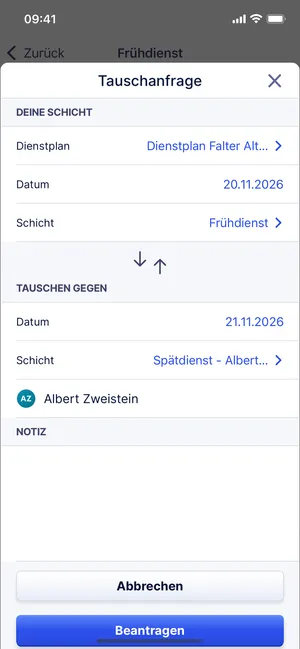
Tippe auf Schicht tauschen. Es öffnet sich das Fenster Tauschanfrage. Im Bereich Deine Schicht sind Dienstplan, Datum und Schicht schon mit deiner Schicht ausgefüllt.
-
Wähle im Bereich Tauschen gegen die Schicht deines Kollegen: zuerst unter Datum den Tag, dann unter Schicht die Schicht. Datum steht anfangs auf dem Tag deiner Schicht. Jede Schicht steht in der Liste mit dem Namen des Mitarbeiters, deine eigenen Schichten fehlen darin. Darunter erscheint der Kollege, den du gewählt hast.
-
Optional: Gib unter Notiz eine Nachricht ein.
-
Tippe auf Beantragen.
Die App zeigt Schichttausch beantragt. Lehnt Acodia Care die Anfrage ab, zum Beispiel weil die Frist abgelaufen ist, zeigt die App eine Fehlermeldung.
Dein Kollege bekommt eine Push-Benachrichtigung. Er findet die Anfrage in der App im Tab Schichten im Bereich Tauschanfragen und bestätigt oder lehnt sie ab, siehe Anfragen beantworten oder stornieren.
Wenn du an dem Tag gar nicht arbeiten kannst, tippe im Fenster Aktionen auf Abwesenheit beantragen, siehe Abwesenheit beantragen.
Schichtwunsch stellen
Abschnitt betitelt „Schichtwunsch stellen“Mit einem Schichtwunsch bittest du darum, einen freien Platz in einer Schicht zu übernehmen.
-
Öffne im Menü Dienstplan.
-
Tippe oben rechts auf den Tab Dienstplan.
-
Tippe auf den Dienstplan.
-
Tippe im Kalender auf den Tag, an dem du arbeiten möchtest.
-
Tippe unter der Liste der Schichten auf Schichtwunsch. Es öffnet sich das Fenster Schichtwunsch. Dienstplan und Datum sind schon ausgefüllt. Schichtwunsch erscheint, wenn eine Schicht an diesem Tag einen freien Platz hat und die Frist noch nicht abgelaufen ist. Das gilt auch für Schichten von Kollegen und auch ohne Alle Schichten anzeigen.
-
Wähle unter Schicht die Schicht. Die Liste zeigt nur Schichten mit einem freien Platz.
-
Optional: Gib unter Notiz eine Nachricht ein.
-
Tippe auf Beantragen.
Die App zeigt Schichtwunsch beantragt. Einen Schichtwunsch bestätigt oder lehnt immer die Pflegedienstleitung in der Web-App ab, siehe Anfragen bestätigen oder ablehnen. Erlaubt deine OE keine Schichtwünsche, kann sie ihn nur ablehnen. Nach dem Bestätigen bist du auf dem freien Platz eingeplant. Dafür musst du die Mindestqualifikation dieses Platzes erfüllen.
Schicht zur Verfügung stellen
Abschnitt betitelt „Schicht zur Verfügung stellen“Im Fenster Aktionen gibt es auch Schicht verfügbar machen. Damit gibst du eine eigene Schicht ab, sodass alle qualifizierten Mitarbeiter sie übernehmen können. Ist in deiner OE Schichttausch muss durch PDL bestätigt werden eingeschaltet, muss die Pflegedienstleitung die Übernahme in der Web-App bestätigen. Sonst geht die Schicht sofort an den Kollegen.
- Öffne deine Schicht und tippe auf Schicht tauschen, wie unter Schicht tauschen in den Schritten 1 bis 5 beschrieben. Es öffnet sich das Fenster Aktionen.
- Tippe auf Schicht verfügbar machen.
- Es öffnet sich das Fenster Schicht verfügbar machen. Im Bereich Deine Schicht ist deine Schicht schon ausgewählt.
- Optional: Gib unter Notiz eine Nachricht ein.
- Tippe auf Beantragen.
Die App zeigt Schicht angeboten.
Außer Kann Tauschanfragen erstellen brauchst du dafür keine Berechtigung.
Anfragen beantworten oder stornieren
Abschnitt betitelt „Anfragen beantworten oder stornieren“Im Tab Schichten des Dienstplans siehst du im Bereich Tauschanfragen deine offenen Anfragen und die Anfragen von Kollegen an dich. Dort beantwortest du eine Anfrage oder ziehst eine eigene zurück.
- Öffne im Menü Dienstplan.
- Tippe oben rechts auf den Tab Schichten.
- Tippe im Bereich Tauschanfragen auf Alle anzeigen. Es öffnet sich die Seite Tauschanfragen mit den Tabs Tausch, Schichtwünsche und Verfügbar.
- Tippe auf die Anfrage. Im Tab Tausch steht über einer Anfrage an dich Angefragt, über deiner eigenen Anfrage Anfrage.
- Wenn ein Kollege dich um einen Tausch bittet, tippe auf Bestätigen oder auf Ablehnen.
- Wenn du deine eigene Anfrage zurückziehen willst, tippe auf Stornieren.
Wenn du einen Tausch bestätigst, hängt der nächste Schritt von deiner OE ab:
- Ist dort Schichttausch muss durch PDL bestätigt werden eingeschaltet, muss die Pflegedienstleitung (PDL) den Tausch in der Web-App bestätigen, siehe Anfragen bestätigen oder ablehnen. Bis dahin bleibt die Anfrage unter Tauschanfragen.
- Sonst tauscht Acodia Care die Schichten sofort.
Wird über deine Tauschanfrage entschieden, bekommst du eine Push-Benachrichtigung.
Beim Tauschen prüft Acodia Care die Qualifikation: Jeder von euch muss die Mindestqualifikation der Schicht erfüllen, die er übernimmt.
Erledigte Anfragen siehst du mit Verlauf anzeigen oben auf der Seite Tauschanfragen. Das Fenster Anfragen Verlauf zeigt die Anfragen der letzten 3 Monate; den Zeitraum kannst du ändern. Bei einem Tausch steht das Ergebnis über der Anfrage, zum Beispiel Genehmigt, Abgelehnt, Abgebrochen (storniert) oder Abgelaufen. Eine Anfrage läuft ab, wenn ihre Schicht beginnt, bevor jemand sie beantwortet hat.