

Termine eines Klienten ansehen
Der Tab Termine listet die Besuche eines Klienten für einen Zeitraum auf: mit Uhrzeit, Tour, Mitarbeitern, Leistungen, Dauer und Status. So beantwortest du Fragen wie „Wer kommt nächste Woche?“ oder „Wurde der Besuch am Montag durchgeführt?“, ohne die Touren einzeln zu öffnen.
Voraussetzungen
Abschnitt betitelt „Voraussetzungen“- Deine Organisationseinheit (OE) nutzt die Planungsweise Statische Planung und feste Mitarbeiter. Mit der anderen Planungsweise gibt es den Tab nicht, siehe Planungsweisen.
- Du brauchst die Berechtigung Kann Termine filtern. Ohne sie fehlt der Tab.
- Du arbeitest in einer einzelnen OE. Wenn du OE-übergreifend arbeitest, zeigt der Tab statt der Liste den Button OE-übergreifend arbeiten deaktivieren.
Termine ansehen
Abschnitt betitelt „Termine ansehen“-
Öffne Klienten > Klient auswählen > Tab Termine.
-
Wähle oben den Zeitraum. Voreingestellt ist der laufende Monat. Mit den Pfeilen links und rechts vom Zeitraum blätterst du einen Zeitraum zurück oder vor.
-
Optional: Klicke über der Liste auf Geplant, Erledigt oder Nicht erbracht, um nur diese Besuche zu sehen. Die Zahl neben jedem Filter nennt die Anzahl der Besuche. Mit Alle siehst du wieder die ganze Liste.
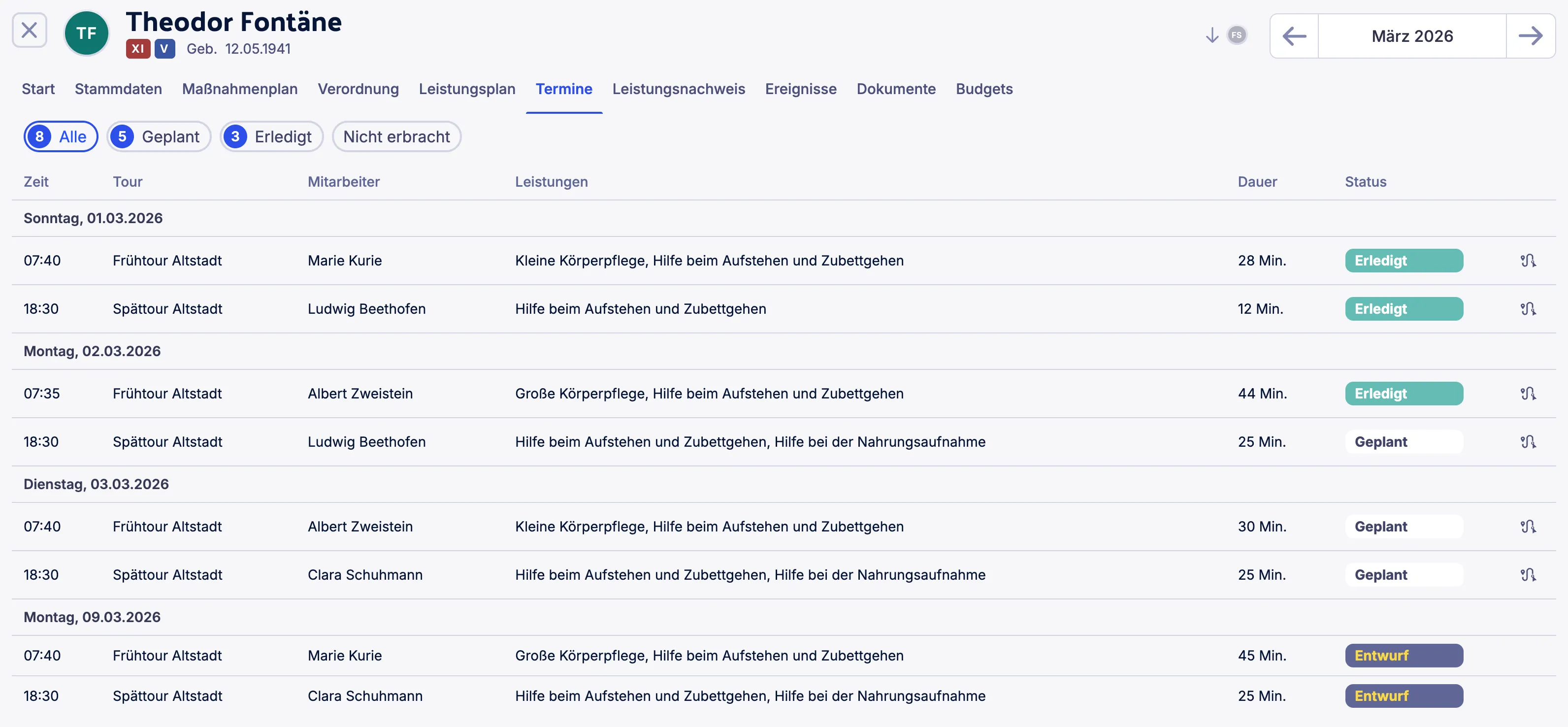
Die Liste ist nach Tagen gruppiert. Jede Zeile zeigt Zeit, Tour, Mitarbeiter, Leistungen, Dauer und Status eines Besuchs. Die Liste gilt für die OE, die du gerade gewählt hast. Gibt es im Zeitraum keine Besuche, steht dort Keine Termine.
Der Status hat diese Werte:
- Entwurf: Der Besuch steht in einem Dienstplan, der noch nicht veröffentlicht ist. Die Mitarbeiter sehen ihn noch nicht. Der Filter Geplant zeigt auch diese Besuche.
- Geplant: Der Besuch ist veröffentlicht und noch nicht durchgeführt.
- Erledigt: Der Besuch wurde durchgeführt.
- Übersprungen: Der Besuch findet nicht statt und liegt heute oder in der Zukunft. Der Filter Nicht erbracht zeigt auch diese Besuche.
- Nicht erbracht: Der Besuch liegt in der Vergangenheit und wurde übersprungen oder gestoppt.
Besuch in der Tourenplanung oder im Dienstplan öffnen
Abschnitt betitelt „Besuch in der Tourenplanung oder im Dienstplan öffnen“- Öffne Klienten > Klient auswählen > Tab Termine.
- Suche den Besuch in der Liste.
- Klicke am Ende der Zeile auf In der Tourenplanung anzeigen (Symbol einer Tour). Es öffnet sich die Tour dieses Tages unter Einsätze. Der Besuch des Klienten ist dort hervorgehoben.
Bei einem Besuch mit dem Status Entwurf fehlt das Symbol: Er gehört noch zu keiner Tour.