

Besuch durchführen und abschließen
Während eines Besuchs hältst du auf der Seite des Besuchs fest, welche Aufgaben du durchgeführt hast. Am Ende schließt du den Besuch ab. Je nach Einstellung deiner Organisationseinheit (OE) fragt die App dabei nach einer Unterschrift.
Voraussetzungen
Abschnitt betitelt „Voraussetzungen“- Du hast den Besuch begonnen, siehe Besuch beginnen.
- Du hast die Berechtigung Kann Besuche abschließen. Ohne sie meldet die App „Du hast keine Berechtigung für diese Aktion.“
- Für Anhalten brauchst du die Berechtigung Kann den Status von Terminen bearbeiten. Ohne sie zeigt die App Anhalten nicht.
- Für Aufgabe hinzufügen brauchst du die Berechtigung Kann Touren bearbeiten, und du gehörst zu den Mitarbeitern oder zum Team der Tour.
- Die Dauer einer Aufgabe kannst du nur ändern, wenn deine OE Mitarbeitern das Anpassen der tatsächlichen Aufgabendauer in der App erlauben eingeschaltet hat. Das legt die Verwaltung in der Web-App fest, unter Einstellungen > Organisationseinheiten im Abschnitt Leistungsplanung.
Aufgaben erledigen
Abschnitt betitelt „Aufgaben erledigen“Auf der Seite des Besuchs steht unter der Zahl der Aufgaben, zum Beispiel „3 Aufgaben“, für jede Aufgabe eine Kachel.
-
Tippe auf die Kachel einer Aufgabe, die du durchgeführt hast. Im Kreis der Kachel erscheint ein Haken.
-
Wenn du eine Aufgabe nicht oder anders als geplant durchgeführt hast, halte ihre Kachel etwa eine Sekunde gedrückt. Es öffnet sich ein Menü mit dem Namen der Leistung.
-
Wähle im Menü die passende Aktion:
- Nicht durchführbar: Gib im Fenster Grund ein, warum du die Aufgabe nicht durchführen konntest. Die Kachel zeigt danach Nicht durchgeführt und den Grund.
- Abweichung hinzufügen: Die Kachel zeigt danach Mit Abweichung durchgeführt.
- Zurücksetzen: Die Aufgabe hat wieder keinen Status.
-
Wenn nach Nicht durchführbar das Fenster Erinnerung fragt „Willst du beim nächsten Besuch daran erinnert werden?“, tippe auf OK. Es öffnet sich das Fenster Hinzufügen mit einer Erinnerung, in der der Name der Aufgabe und dein Grund schon eingetragen sind. Mit Abbrechen legt die App keine Erinnerung an.
-
Wenn sich das Fenster Hinzufügen geöffnet hat, prüfe die Angaben und tippe oben im Fenster auf das X-Symbol. Die App speichert die Erinnerung beim Schließen, und die Kachel zeigt Erneut erinnern.
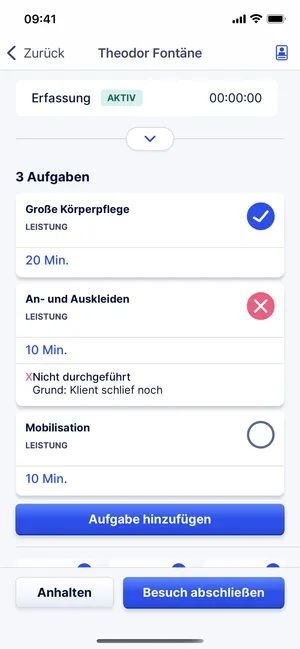
Jede Aufgabe, die du bearbeitet hast, hat jetzt einen Status. Diese Besonderheiten gibt es:
- Tippst du noch einmal auf eine Kachel mit Haken, entfernt die App den Haken wieder. Eine Aufgabe mit Nicht durchgeführt änderst du nur über Zurücksetzen.
- Aufgaben mit dem Hinweis Bei Bedarf brauchen keinen Status. Aufgaben mit dem Hinweis Überspringen kannst du nicht bearbeiten.
- Bei Aufgaben mit einem Vitalwert trägst du den Wert in der Kachel ein, bei Aufgaben mit Medikationsplan hakst du die Medikamente ab. Bei Aufgaben für Vitalwerte und Medikation gibt es Abweichung hinzufügen nicht. Mehr dazu unter Vitalwerte und Medikation.
- Wenn deine OE es erlaubt, zeigt die Kachel die Dauer der Aufgabe in Minuten. Tippe auf die Minutenangabe und ändere die Dauer mit dem Minus-Symbol und dem Plus-Symbol um jeweils 1 Minute.
Unter den Aufgaben stehen die Kacheln der Dokumentation, zum Beispiel Berichte und Vitalwerte. Welche Kacheln du siehst, legt deine OE fest. Wie du damit dokumentierst, steht unter Dokumentation.
Aufgabe hinzufügen
Abschnitt betitelt „Aufgabe hinzufügen“So ergänzt du eine Leistung, die im Besuch nicht geplant war. Das geht, solange der Besuch nicht abgeschlossen ist.
- Tippe auf der Seite des Besuchs unter den Aufgaben auf Aufgabe hinzufügen. Es öffnet sich das Fenster Leistungen hinzufügen.
- Optional: Gib im Feld Suchen einen Teil des Namens der Leistung ein.
- Tippe auf jede Leistung, die du hinzufügen willst.
- Tippe auf Hinzufügen.
Die Leistungen stehen als neue Aufgaben im Besuch.
Besuch unterbrechen
Abschnitt betitelt „Besuch unterbrechen“Oben auf der Seite des Besuchs zeigt die Kachel Erfassung die Zeit, die der Besuch schon dauert. Solange die Zeit läuft, steht dort Aktiv. Mit Anhalten unten links hältst du die Erfassung an, mit Erfassung fortsetzen läuft sie weiter. Die Schritte und was Abbrechen bewirkt, stehen unter Besuch beginnen.
Besuch abschließen
Abschnitt betitelt „Besuch abschließen“-
Tippe unten auf der Seite des Besuchs auf Besuch abschließen.
-
Wenn die App zu einer Aufgabe springt und ihren Kreis rot markiert, gib dieser Aufgabe einen Status und tippe wieder auf Besuch abschließen. Jede Aufgabe braucht einen Status, außer Aufgaben mit Bei Bedarf oder Überspringen.
-
Wenn das Fenster Besuch abschließen fragt „Möchtest du den Besuch abschließen?“, tippe auf OK. Mit Abbrechen bleibt der Besuch offen.
-
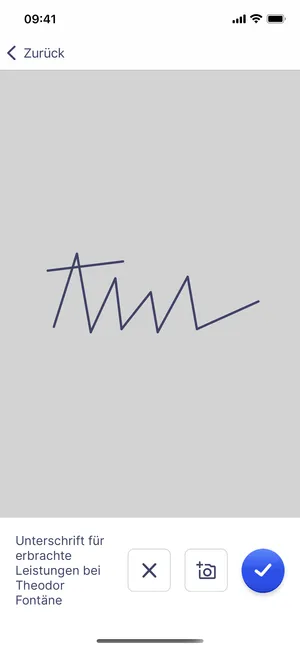
Wenn sich stattdessen die Seite für die Unterschrift öffnet, lass den Klienten oder einen Angehörigen auf der freien Fläche mit dem Finger unterschreiben. Unten steht „Unterschrift für erbrachte Leistungen bei“ mit dem Namen des Klienten oder „Unterschrift für … Leinstungsnachweis(e)“ mit der Zahl der Leistungsnachweise (LNW).
-
Tippe auf der Seite für die Unterschrift unten rechts auf das Haken-Symbol.
Der Besuch ist abgeschlossen, und die App meldet „Termin abgeschlossen.“ Nach einer Unterschrift zeigt die App die Tour, sonst die Seite, von der aus du den Besuch geöffnet hast.
Auf der Seite für die Unterschrift löschst du mit dem X-Symbol die Unterschrift und beginnst neu. Mit dem Kamera-Symbol nimmst du stattdessen ein Foto auf, das die App als Unterschrift speichert. Tippst du ohne Unterschrift auf das Haken-Symbol, kehrt die App zum Besuch zurück, und der Besuch bleibt offen.
Wann die App nach einer Unterschrift fragt
Abschnitt betitelt „Wann die App nach einer Unterschrift fragt“Das hängt von der Einstellung In Acodia Care App zur LNW-Unterschrift auffordern deiner OE ab:
- Bei jedem Besuchabschluss: Bei jedem Besuch öffnet sich die Seite für die Unterschrift. Die Frage „Möchtest du den Besuch abschließen?“ entfällt.
- Beim letzten Termin des Monats: Die Seite für die Unterschrift öffnet sich nur, wenn bei diesem Besuch Leistungsnachweise zu unterschreiben sind. Sonst stellt die App die Frage „Möchtest du den Besuch abschließen?“ Acodia Care prüft dafür je Klient, ob im laufenden Monat Leistungsnachweise offen sind, deren letzter geplanter Besuch schon vorbei ist.
- Nie: Die App stellt nur die Frage „Möchtest du den Besuch abschließen?“
Die Einstellung legt die Verwaltung in der Web-App fest, unter Einstellungen > Organisationseinheiten im Abschnitt Leistungsnachweis.
Nach dem Abschluss
Abschnitt betitelt „Nach dem Abschluss“- Auf der Seite des abgeschlossenen Besuchs zeigt die Kachel Erfassung die Dauer des Besuchs, daneben steht der Status Fertig. Die Aufgaben kannst du nicht mehr ändern, und unten stehen keine Aktionen mehr.
- Ohne Internetverbindung speichert die App den Abschluss und sendet ihn, sobald die Verbindung wieder da ist. Mehr dazu unter Offline arbeiten.
- Den nächsten Besuch der Tour beginnst du wie unter Besuch beginnen beschrieben.
- Sind alle Stopps der Tour erledigt, fragt das Fenster Tour abschließen?, ob du die Tour abschließen willst, siehe Tour abschließen.