

Schreiben erstellen
Zu einer Verordnung erstellst du Schreiben an den Arzt und an die Krankenkasse als PDF. Beim Erstellen kannst du den Status der Verordnung gleich mit ändern.
Schreiben und Vorschlag
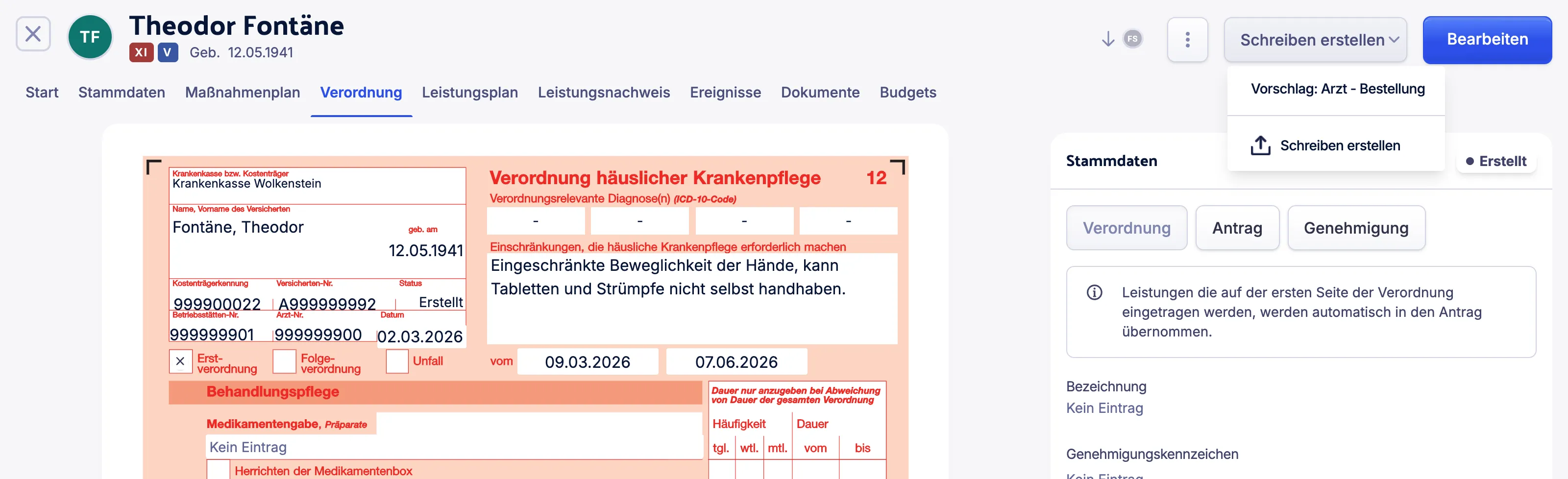
Abschnitt betitelt „Schreiben und Vorschlag“Über Schreiben erstellen im Tab Verordnung öffnest du ein Menü. Ganz oben steht ein Vorschlag, der zum Status der Verordnung passt, zum Beispiel Vorschlag: Arzt - Bestellung. Darunter steht Schreiben erstellen für die freie Auswahl. Danach folgen die Dokumente, die es zur Verordnung schon gibt. Gibt es nur einen Eintrag, zeigt der Button direkt diesen Eintrag.
| Schreiben | Wofür | Möglicher Statuswechsel |
|---|---|---|
| Arzt - Bestellung | Bestellt die Verordnung beim Arzt. | Bei Arzt beantragt |
| VO-12 - Antrag des Versicherten | Antrag an die Krankenkasse. Nicht bei einer Intensivpflegeverordnung. | Bei Kasse beantragt |
| Krankenkasse - Begleitschreiben | Begleitschreiben, mit dem du Verordnungen an die Krankenkasse schickst. | Bei Kasse beantragt |
| Arzt - Verlängerungsschreiben | Bittet den Arzt um eine Verlängerung. Nicht bei den Status Abgelehnt und Abgebrochen. | keiner |
Welches Schreiben Acodia Care vorschlägt:
| Status der Verordnung | Vorschlag |
|---|---|
| Erstellt | Arzt - Bestellung, bei einer Folgeverordnung Arzt - Verlängerungsschreiben. Liegen alle Leistungen schon in der Vergangenheit: Krankenkasse - Begleitschreiben. |
| Bei Arzt beantragt | VO-12 - Antrag des Versicherten, bei einer Intensivpflegeverordnung VO-62b - Antrag des Versicherten |
| Genehmigt, Abw. genehmigt, solange es keine Folgeverordnung gibt | Arzt - Verlängerungsschreiben |
| andere | kein Vorschlag |
Vorgeschlagenes Schreiben erstellen
Abschnitt betitelt „Vorgeschlagenes Schreiben erstellen“Diese Schritte gelten für die Vorschläge Arzt - Bestellung und VO-12 - Antrag des Versicherten. Die anderen Vorschläge öffnen das Fenster aus dem nächsten Abschnitt, das Schreiben ist dort schon gewählt. Beim Vorschlag Arzt - Verlängerungsschreiben heißt das Fenster „Verordnung verlängern“.
- Öffne Klienten und wähle den Klienten.
- Klicke auf den Tab Verordnung. Der Tab zeigt eine Verordnung des Klienten. Eine andere wählst du im Menü mit den drei Punkten unter Änderungshistorie.
- Klicke auf Schreiben erstellen.
- Wähle den Eintrag, der mit Vorschlag: beginnt. Es öffnet sich das Fenster Exportieren mit einer Vorschau.
- Wenn der Status nicht geändert werden soll, deaktiviere das Kästchen „Status auf … ändern“. Es nennt den neuen Status, zum Beispiel Bei Arzt beantragt, und erscheint nur, wenn der Wechsel möglich ist.
- Klicke unten rechts auf den Button, der mit exportieren endet.
Das Schreiben wird als PDF erstellt und, je nach deiner Auswahl im Fenster, heruntergeladen oder gedruckt. Acodia Care legt jedes Schreiben bei der Verordnung in der Kachel Dokumente ab, auch Begleitschreiben und Verlängerungsschreiben.
Schreiben frei wählen
Abschnitt betitelt „Schreiben frei wählen“- Öffne beim Klienten im Tab Verordnung die Verordnung.
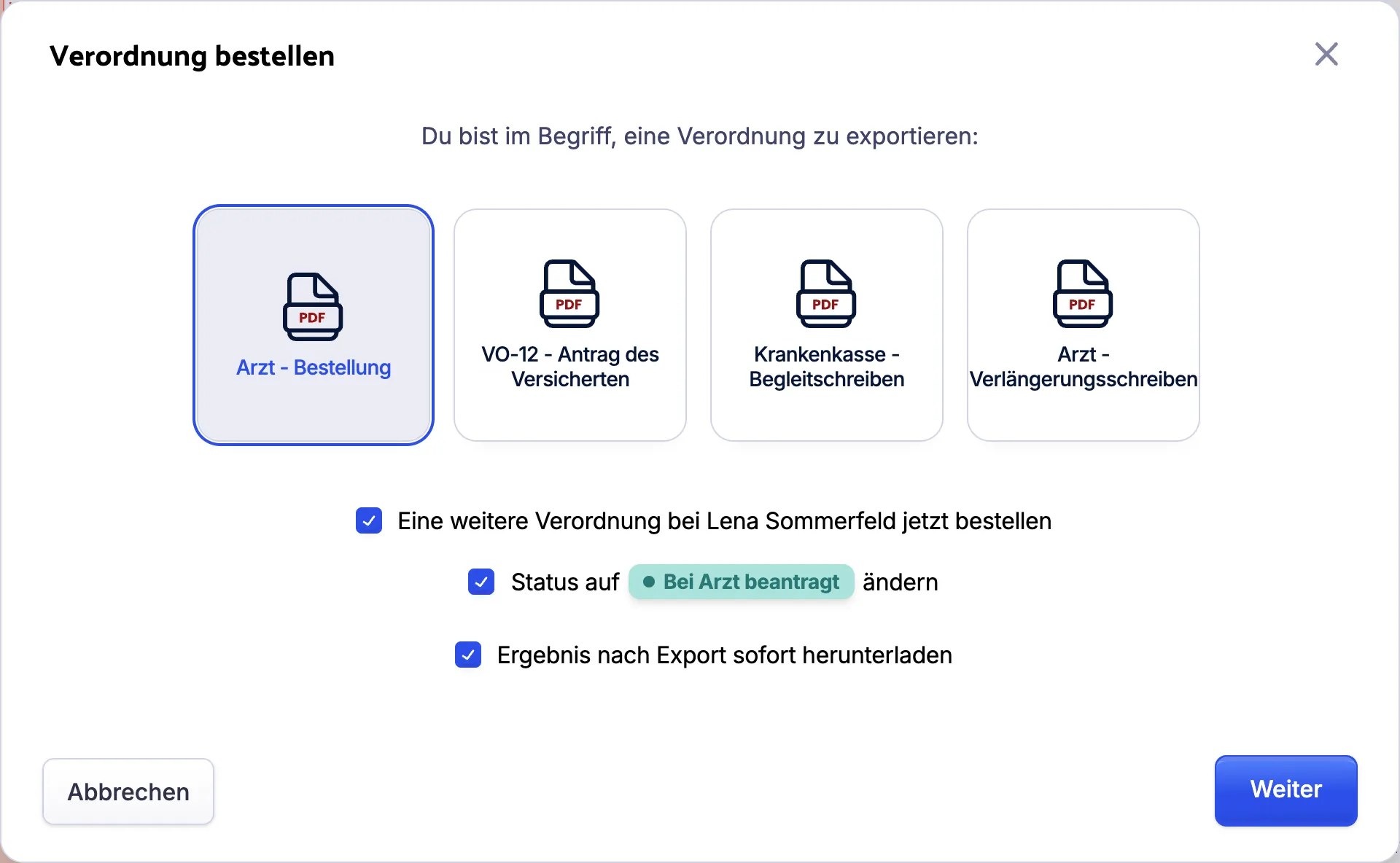
- Klicke auf Schreiben erstellen und wähle im Menü Schreiben erstellen. Es öffnet sich das Fenster Schreiben erstellen.
- Klicke auf das gewünschte Schreiben.
- Optional: Lass das Kästchen für weitere Verordnungen aktiviert, zum Beispiel „Eine weitere Verordnung bei … jetzt bestellen“. Es erscheint, wenn es beim selben Arzt oder bei derselben Krankenkasse weitere passende Verordnungen gibt, auch von anderen Klienten. Passend sind für die Bestellung Verordnungen im Status Erstellt, für das Begleitschreiben im Status Erstellt oder Bei Arzt beantragt und für die Verlängerung im Status Genehmigt oder Abw. genehmigt ohne Folgeverordnung.
- Optional: Deaktiviere „Status auf … ändern“, wenn der Status bleiben soll.
- Wenn du Arzt - Verlängerungsschreiben gewählt hast, prüfe Neuer Zeitraum. Vorgeschlagen wird ein Zeitraum, der am Tag nach dem Ende beginnt und so lang ist wie der bisherige.
- Klicke auf Weiter.
- Wenn du weitere Verordnungen einbezogen hast, wähle in der Liste die Verordnungen für das Schreiben und klicke noch einmal auf Weiter. Die Liste ist nach Arzt gruppiert.
- Wenn die Datei nicht von selbst heruntergeladen wird, klicke auf Herunterladen.
Das Schreiben wird erstellt. Entstehen mehrere Dateien, bekommst du sie zusammen in einer ZIP-Datei. Die gewählten Verordnungen haben den neuen Status, wenn das Kästchen aktiviert war und der Wechsel für sie möglich ist.
Siehe auch
Abschnitt betitelt „Siehe auch“- Verordnungsstatus ändern
- Verordnungen verlängern
- Verordnungen und Wiedervorlagen: Schreiben und Tabellen-Export für viele Verordnungen auf einmal