

Entgelttabellen erstellen und Löhne anpassen
In einer Entgelttabelle hinterlegst du die Stundensätze eines Tarifs, je Entgeltgruppe und Entgeltstufe. Mit den Assistenten Löhne anpassen und Mindestlohn anpassen änderst du die Verträge vieler Mitarbeiter auf einmal, ab einem Stichtag.
Voraussetzungen
Abschnitt betitelt „Voraussetzungen“- Für Entgelttabellen brauchst du die Berechtigungen Kann alle Entgelttabellen abfragen und Kann Entgelttabellen erstellen. Zum Bearbeiten brauchst du Kann Entgelttabellen bearbeiten, zum Archivieren Kann Entgelttabellen archivieren / wiederherstellen.
- Für die Assistenten brauchst du die Berechtigung Kann mehrere Mitarbeiter Verträge bearbeiten.
- Die Mitarbeiter haben einen Einsatz mit Vertrag. Siehe Beschäftigung hinterlegen.
Entgelttabelle erstellen
Abschnitt betitelt „Entgelttabelle erstellen“Jede Zeile einer Entgelttabelle ist ein Entgeltsatz: eine Entgeltgruppe und eine Entgeltstufe mit ihrem Stundensatz.
-
Öffne Einstellungen > Arbeitszeiten > Entgelttabellen.
-
Klicke auf Hinzufügen. Es öffnet sich das Fenster Entgelttabelle erstellen.
-
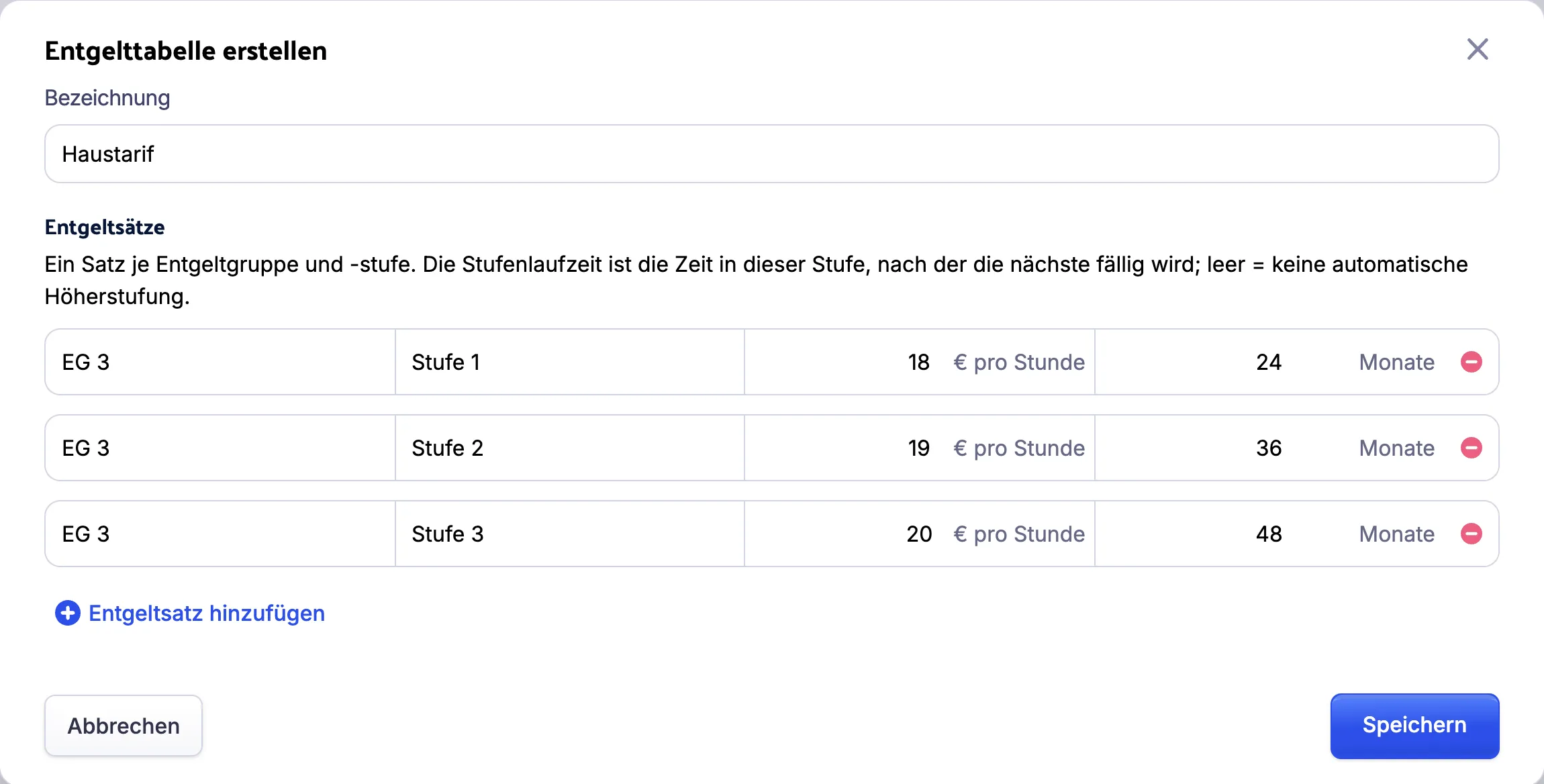
Gib eine Bezeichnung ein, zum Beispiel „Haustarif“.
-
Klicke im Abschnitt Entgeltsätze auf Entgeltsatz hinzufügen. Es erscheint eine neue Zeile.
-
Gib in der Zeile die Entgeltgruppe, die Entgeltstufe und den Stundensatz in Euro pro Stunde ein, zum Beispiel „EG 3“, „Stufe 1“ und „18,00“. Jede Kombination aus Entgeltgruppe und Entgeltstufe darf in der Tabelle nur einmal vorkommen.
-
Optional: Gib unter Stufenlaufzeit (Monate) ein, nach wie vielen Monaten in dieser Stufe die nächste Stufe fällig wird. Ohne Stufenlaufzeit schlägt Acodia Care für diese Stufe keine Höherstufung vor.
-
Wiederhole die Schritte 4 bis 6 für jeden weiteren Entgeltsatz.
Eine neue Zeile übernimmt Entgeltgruppe und Stundensatz der Zeile davor. Lege die Stufen einer Entgeltgruppe in aufsteigender Reihenfolge an, zum Beispiel Stufe 1, 2, 3: Die nächste Zeile derselben Entgeltgruppe gilt als nächste Stufe. Eine Zeile entfernst du mit dem Symbol Eintrag entfernen am Ende der Zeile.
-
Klicke auf Speichern.
Die Entgelttabelle erscheint im Tab Entgelttabellen mit der Zahl ihrer Entgeltsätze. Wenn Entgeltgruppe und Entgeltstufe eines Vertrags zu einem Entgeltsatz passen, zeigt das Fenster des Vertrags dessen Stundensatz. Siehe Vertragsvorlagen erstellen.
Wenn du eine gespeicherte Entgelttabelle öffnest, findest du im Abschnitt Massenänderungen zwei weitere Assistenten. Sie wirken auf alle Verträge, deren Entgeltgruppe und Entgeltstufe in dieser Tabelle stehen. Die Schritte stehen unter Entgeltanpassung und Höherstufungen durchführen:
- Entgeltanpassung starten: Du gibst neue Stundensätze und einen Stichtag ein. Acodia Care speichert die Tabelle mit den neuen Sätzen und gibt den passenden Verträgen ab dem Stichtag den neuen Stundensatz. Mit Vorlagen ebenfalls anpassen ändert es auch die passenden Vertragsvorlagen.
- Höherstufungen prüfen: Acodia Care schlägt Verträge vor, deren Stufenlaufzeit bis zu einem Datum endet. Die Verträge, die du auswählst, bekommen ab ihrer Fälligkeit die nächste Entgeltstufe und deren Stundensatz.
Wie die Assistenten Verträge ändern
Abschnitt betitelt „Wie die Assistenten Verträge ändern“Die Assistenten Löhne anpassen und Mindestlohn anpassen findest du unter Einstellungen > Arbeitszeiten auf den Tabs Personaleinsatz, Vertragsvorlagen, Vergütungsarten und Entgelttabellen. Für sie und für die Assistenten einer Entgelttabelle gilt:
- Sie ändern den Stundensatz im Vertrag. Im Fenster des Vertrags heißt das Feld Ø Mitarbeiterkosten pro Stunde. Mindestlohn anpassen kann auch die Soll-Stunden ändern, Höherstufungen prüfen auch die Entgeltstufe. Die Vergütungsarten ändern die Assistenten nicht.
- Sie berücksichtigen die Einsätze mit Vertrag, die am Stichtag (Gültig ab) gelten. Bei Höherstufungen hat jeder Vertrag seinen eigenen Stichtag, seine Fälligkeit. Du siehst nur Mitarbeiter, die du in Acodia Care sehen darfst.
- Jeder geänderte Vertrag erhält ab dem Stichtag eine neue Vertragsfassung: Der bisherige Einsatz endet am Tag vor dem Stichtag. Ab dem Stichtag gilt ein neuer Einsatz mit einer Kopie des Vertrags und den neuen Werten. Vergütung und Kilometerpauschale gehen auf den neuen Einsatz über. Beginnt ein Einsatz erst am Stichtag oder später, bekommt er nur den geänderten Vertrag.
- Den Grund der Änderung schreibt Acodia Care in die erste Zeile der Notiz des Vertrags, bei Mindestlohn anpassen zum Beispiel „Mindestlohn“ mit Betrag und Stichtag.
- Die Anpassung läuft im Hintergrund weiter, auch wenn du das Fenster schließt. Am Ende zeigt der Assistent, wie viele Verträge und Vorlagen er angepasst und wie viele Verträge er übersprungen hat. Übersprungen wird zum Beispiel ein Vertrag, der die neuen Werte schon hat. Wenn du dieselbe Anpassung noch einmal ausführst, ändert sich deshalb nichts.
Die geänderten Einsätze siehst du beim Mitarbeiter im Tab Einsatz & Account. Siehe Beschäftigung hinterlegen.
Löhne anpassen
Abschnitt betitelt „Löhne anpassen“Mit Löhne anpassen änderst du den Stundensatz ausgewählter Verträge um einen Prozentsatz, einen Betrag pro Stunde oder beides. Verträge vom Typ Geringfügig beschäftigt sind ausgenommen, für sie gibt es Mindestlohn anpassen. Verträge mit Entgeltgruppe änderst du besser mit der Entgeltanpassung ihrer Entgelttabelle. Vertragsvorlagen ändert der Assistent nicht.
Mit Fortfahren gehst du zum nächsten Schritt. Einen erledigten Schritt öffnest du wieder, indem du ihn links in der Liste der Schritte anklickst.
-
Öffne Einstellungen > Arbeitszeiten > Personaleinsatz.
-
Klicke auf Löhne anpassen. Es öffnet sich das Fenster Löhne anpassen.
-
Im Schritt Anpassung:
- Gib unter Änderung in Prozent einen Prozentsatz ein, unter Änderung pro Stunde einen Betrag in Euro oder beides. Mit negativen Werten senkst du den Stundensatz.
- Wähle unter Gültig ab den Stichtag. Vorausgefüllt ist der erste Tag des nächsten Monats.
- Klicke auf Fortfahren.
Acodia Care rechnet zuerst den Prozentsatz, dann den Betrag. Der neue Stundensatz ist nie kleiner als 0 €.
-
Im Schritt Auswahl siehst du die Verträge, die am Stichtag gelten, mit bisherigem und neuem Stundensatz:
- Optional: Gib in das Feld Suchen einen Mitarbeiter, eine Organisationseinheit oder einen Vertrag ein.
- Aktiviere das Kästchen bei jedem Vertrag, den du ändern willst. Mit dem Kästchen in der Kopfzeile (Alle wählen) wählst du alle angezeigten Verträge.
- Klicke auf Fortfahren.
Unter der Liste steht, wie viele Verträge ausgewählt sind. Wenn du später im Schritt Anpassung den Stichtag änderst, lädt der Assistent die Verträge neu, und deine Auswahl geht verloren.
-
Prüfe im Schritt Vorschau je Organisationseinheit die Zahl der Verträge und die Lohnkosten/Monat. Klicke auf Anwenden.
Lohnkosten/Monat zeigt, wie sich Soll-Stunden pro Monat × Stundensatz ändern.
-
Wenn im Schritt Anwenden das Ergebnis erscheint, klicke auf Schließen.
Die ausgewählten Verträge haben ab dem Stichtag den neuen Stundensatz.
Mindestlohn anpassen
Abschnitt betitelt „Mindestlohn anpassen“Mit Mindestlohn anpassen passt du die Verträge an einen neuen Mindestlohn an:
- Stundensätze unter dem Mindestlohn hebt Acodia Care auf den Mindestlohn an. Das gilt für Verträge jedes Typs.
- Bei Verträgen vom Typ Geringfügig beschäftigt kürzt Acodia Care die Soll-Stunden, wenn der Lohn im Monat (Soll-Stunden × Stundensatz) über der Geringfügigkeitsgrenze liegt. Danach übersteigt er die Grenze nicht mehr. Die Grenze ist Mindestlohn × 130 / 3, auf volle Euro aufgerundet.
Mit Fortfahren gehst du zum nächsten Schritt.
-
Öffne Einstellungen > Arbeitszeiten > Personaleinsatz.
-
Klicke auf Mindestlohn anpassen. Es öffnet sich das Fenster Mindestlohn anpassen.
-
Im Schritt Mindestlohn:
- Prüfe den Mindestlohn in Euro und den Stichtag unter Gültig ab. Acodia Care füllt beide vor. Vergleiche sie mit dem gesetzlichen Mindestlohn. Änderst du das Datum, lädt der Assistent die Verträge für dieses Datum neu.
- Optional: Ändere unter Stunden abrunden auf, auf welche Schritte Acodia Care gekürzte Stunden pro Monat abrundet. Vorausgefüllt ist 0,5.
- Optional: Deaktiviere Stundensätze unter dem Mindestlohn anheben, wenn Acodia Care keine Stundensätze ändern soll.
- Optional: Deaktiviere Vorlagen ebenfalls anpassen, wenn deine Vertragsvorlagen unverändert bleiben sollen. Sonst ändert Acodia Care die Vorlagen direkt, und neue Mitarbeiter bekommen die neuen Werte.
- Klicke auf Fortfahren.
-
Im Schritt Betroffene Verträge siehst du die Verträge, die sich ändern, mit bisherigen und neuen Werten. Alle sind ausgewählt.
- Deaktiviere das Kästchen bei jedem Vertrag, der unverändert bleiben soll.
- Klicke auf Fortfahren.
Unter der Liste steht, wie viele geringfügige Verträge unter der Grenze bleiben und wie viele Vorlagen angepasst werden.
-
Prüfe im Schritt Vorschau je Organisationseinheit die Stundenkürzungen, Stundensatz-Anhebungen, Stunden/Monat weniger und Lohnkosten/Monat. Klicke auf Anwenden.
-
Wenn im Schritt Anwenden das Ergebnis erscheint, klicke auf Schließen.
Die ausgewählten Verträge haben ab dem Stichtag den neuen Stundensatz und, wenn nötig, weniger Soll-Stunden.