

Anfragen verwalten
Deine Mitarbeiter stellen in der App Anfragen zu ihren Schichten, siehe Schicht tauschen. In der Web-App bestätigst oder lehnst du diese Anfragen in der Seitenleiste Anfragen des Dienstplans ab.
Voraussetzungen
Abschnitt betitelt „Voraussetzungen“- Die Organisationseinheit (OE) nutzt die Planungsweise KI-gestützte Planung und Schichtsystem. Mit Statische Planung und feste Mitarbeiter gibt es keine Anfragen. Siehe Planungsweisen.
- Die OE erlaubt die Anfragen, siehe Arten von Anfragen.
- Der Dienstplan ist veröffentlicht. Nur dann können deine Mitarbeiter Anfragen stellen. Siehe Dienstplan veröffentlichen und abschließen.
- Um die Seitenleiste zu öffnen, brauchst du die Berechtigung Kann alle Tauschanfragen abfragen.
- Zum Bestätigen und Ablehnen brauchst du die Berechtigungen Kann Tauschanfragen bestätigen/ablehnen und Kann Tauschanfragen bearbeiten.
Arten von Anfragen
Abschnitt betitelt „Arten von Anfragen“| Anfrage | Was der Mitarbeiter möchte | Nach dem Bestätigen |
|---|---|---|
| Schichttausch | Seine Schicht gegen die Schicht eines Kollegen tauschen. | Die beiden Mitarbeiter tauschen ihre Schichten. |
| Schichtwunsch | Einen freien Platz in einer Schicht übernehmen. | Acodia Care plant den Mitarbeiter auf diesen Platz ein. |
| Schicht zur Verfügung stellen | Eine eigene Schicht abgeben. | Acodia Care nimmt den Mitarbeiter aus der Schicht. Sein Platz in der Schicht ist danach frei. |
Schichtwünsche und zur Verfügung gestellte Schichten warten immer auf deine Bestätigung. Einen Schichttausch nimmt zuerst der Kollege in der App an. Ist in der OE Schichttausch muss durch PDL bestätigt werden eingeschaltet, muss danach die Pflegedienstleitung (PDL) den Tausch bestätigen. Sonst tauscht Acodia Care die Schichten, sobald der Kollege zustimmt.
Welche Anfragen deine Mitarbeiter stellen können, legst du unter Einstellungen > Organisationseinheiten im Abschnitt Schichttausch fest:
- Mitarbeiter können Schichten tauschen
- Mitarbeiter können Schichten zur Verfügung stellen
- Mitarbeiter können Schichtwünsche beantragen
Unter Tauschanfragen, Wünsche und Angebote müssen erfolgen bis legst du fest, bis wie viele Stunden vor Schichtbeginn deine Mitarbeiter Anfragen stellen können. Schaltest du eine Art von Anfrage aus, kannst du offene Anfragen dieser Art nur ablehnen, nicht mehr bestätigen.
Anfragen bestätigen oder ablehnen
Abschnitt betitelt „Anfragen bestätigen oder ablehnen“-
Öffne Organisation > Dienstplan.
-
Öffne den Dienstplan, zu dem die Anfragen gehören.
-
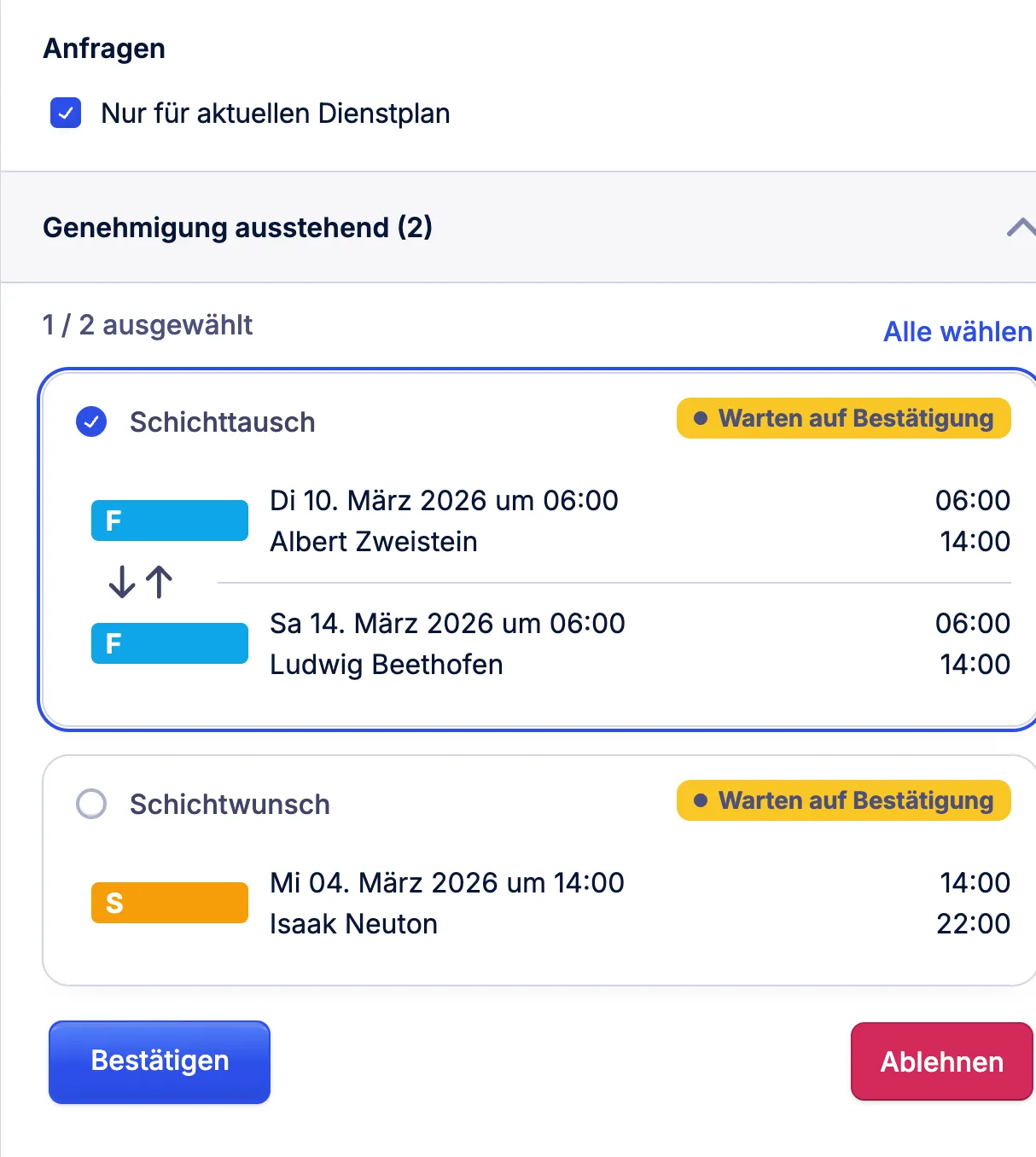
Klicke in der Aktionsleiste auf das Symbol Tauschanfragen. Es öffnet sich die Seitenleiste Anfragen.
-
Optional: Deaktiviere Nur für aktuellen Dienstplan, um die Anfragen aller Dienstpläne der OE zu sehen. Die Option siehst du nur mit der Berechtigung Kann Tauschanfragen von anderen Mitarbeitern filtern.
-
Klicke im Abschnitt Genehmigung ausstehend auf jede Anfrage, die du bearbeiten willst. Mit Alle wählen wählst du alle Anfragen des Abschnitts.
Jede Anfrage zeigt die Schicht mit Datum, Uhrzeit und Mitarbeiter, bei einem Schichttausch beide Schichten. Ein Klick auf das Kürzel einer Schicht öffnet die Schicht.
-
Klicke auf Bestätigen oder auf Ablehnen.
Die Anfragen verschwinden aus Genehmigung ausstehend. Bestätigte Anfragen übernimmt Acodia Care in den Dienstplan, wie unter Arten von Anfragen beschrieben.
Die Seitenleiste zeigt nur Abschnitte, die Einträge haben. Genehmigung ausstehend erscheint immer, wenn eine Anfrage auf eine Bestätigung wartet.
Die Abschnitte Tauschanfragen, Schichtwünsche und Zur Verfügung gestellte Schichten zeigen Anfragen, an denen du selbst als Mitarbeiter beteiligt bist. Sie warten noch auf die Antwort eines Mitarbeiters. Eine Tauschanfrage bestätigt oder lehnt der Kollege ab, der gefragt wurde. Hast du die Anfrage gestellt, kannst du sie nur zurückziehen.
Erledigte Anfragen archivieren
Abschnitt betitelt „Erledigte Anfragen archivieren“Unter Abgelaufene Einträge stehen deine eigenen Anfragen, die bestätigt, abgelehnt, zurückgezogen oder abgelaufen sind. Erledigte Anfragen anderer Mitarbeiter siehst und archivierst du hier nicht. Du siehst den Abschnitt nur mit der Berechtigung Kann Tauschanfragen in den Papierkorb bewegen.
- Öffne die Seitenleiste Anfragen, wie unter Anfragen bestätigen oder ablehnen beschrieben.
- Klicke im Abschnitt Abgelaufene Einträge auf jeden Eintrag, den du archivieren willst. Mit Alle wählen wählst du alle Einträge des Abschnitts.
- Klicke auf Archivieren.
Die Einträge verschwinden aus der Seitenleiste.