

Termine im Dienstplan planen
Im Dienstplan verteilst du die Termine deiner Klienten auf die Touren deiner Mitarbeiter. Wie viele Stunden ein Klient bekommen soll, kommt aus seinem Leistungsplan.
Das gibt es nur in Organisationseinheiten (OE) mit der Planungsweise Statische Planung und feste Mitarbeiter. Mit KI-gestützte Planung und Schichtsystem planst du im Dienstplan Schichten, siehe Schichten einplanen.
Voraussetzungen
Abschnitt betitelt „Voraussetzungen“- Du hast die Berechtigung Kann Dienstpläne bearbeiten.
- Für die OE ist eine Adresse hinterlegt, unter Einstellungen > Organisationseinheiten im Abschnitt Kontaktdaten. Dort starten und enden die Touren, wenn ein Mitarbeiter keinen eigenen Standort hat. Fehlt die Adresse, zeigt der Dienstplan statt des Kalenders den Hinweis Kein Standort hinterlegt.
- Deine Mitarbeiter haben in der OE Verfügbarkeiten und gehören einem Team der OE an. Daraus entsteht ihre Stammtour. Nur an Tagen, an denen ein Mitarbeiter eine Tour hat, kannst du ihm Termine geben.
- Deine Klienten haben einen freigegebenen Leistungsplan. Jeder Einsatz darin hat ein Team, und jede Leistung hat einen Turnus. Siehe Leistungen freigeben.
- Für den Zeitraum gibt es einen Dienstplan mit den Mitarbeitern, die du einplanen willst. Siehe Dienstplan erstellen.
Termin einplanen
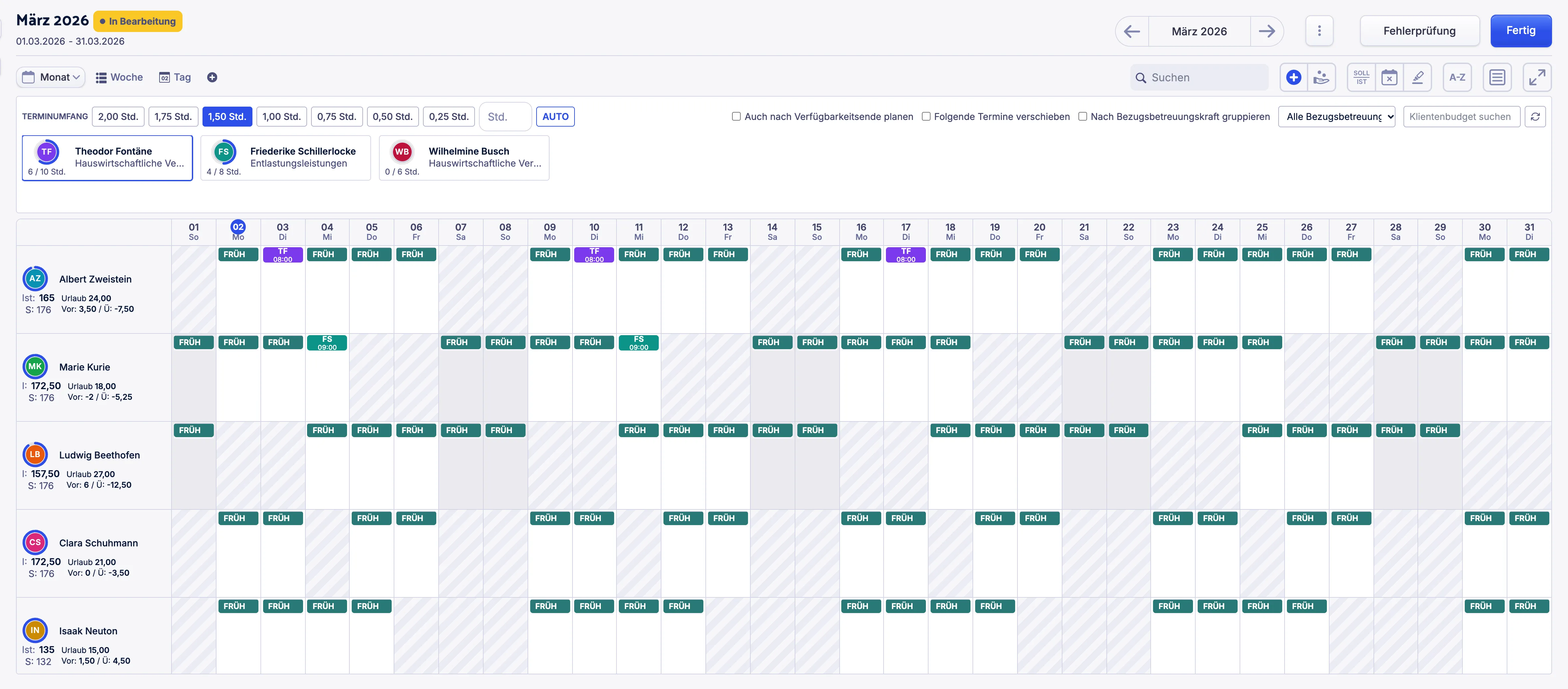
Abschnitt betitelt „Termin einplanen“Über dem Kalender steht im Bearbeitungsmodus für jede Leistung eines Klienten eine Karte. Die Karte zeigt den Klienten, die Leistung und die Stunden, zum Beispiel „6 / 10 Std.“: 6 Stunden sind im Zeitraum des Dienstplans schon verplant, 10 Stunden sieht der Leistungsplan vor.
-
Öffne Organisation > Dienstplan.
-
Öffne den Dienstplan.
-
Klicke oben rechts auf Bearbeiten. Der Bearbeitungsmodus startet, auch bei einem veröffentlichten Dienstplan.
-
Wenn über dem Kalender keine Karten zu sehen sind, klicke rechts über dem Kalender auf das Symbol Einzuplanende Termine anzeigen. Den Namen eines Symbols siehst du, wenn du mit der Maus darauf zeigst.
-
Wähle unter Terminumfang die Dauer des Termins. Voreingestellt sind 2 Stunden. Eine andere Dauer gibst du im Feld rechts daneben in Stunden ein.
-
Klicke auf die Karte mit dem Klienten und der Leistung. Die Karte ist jetzt ausgewählt.
-
Klicke in der Zeile eines Mitarbeiters auf den Tag, an dem der Termin stattfinden soll. In der Darstellung Woche klickst du auf die Tour des Mitarbeiters an diesem Tag, in der Darstellung Tag auf die gewünschte Uhrzeit.
-
Optional: Wiederhole Schritt 7 für weitere Termine dieser Leistung.
-
Klicke noch einmal auf die Karte, um die Auswahl aufzuheben.
Der Termin erscheint im Kalender, und die Karte zeigt die neuen verplanten Stunden. In den Darstellungen Monat und Woche sucht Acodia Care in der Tour des Mitarbeiters eine passende freie Zeit.
Solange der Dienstplan den Status Erstellt hat, sehen deine Mitarbeiter die Termine noch nicht. Beim Veröffentlichen übernimmt Acodia Care sie in ihre Touren. Ist der Dienstplan schon veröffentlicht, übernimmt Acodia Care jede Änderung im Hintergrund in die Touren. Siehe Dienstplan veröffentlichen und abschließen.
Findet Acodia Care keinen Platz, plant es keinen Termin ein und nennt oben rechts über den Karten den Grund. Das passiert zum Beispiel, wenn:
- der Mitarbeiter an dem Tag keine Tour hat, die zu Team und Wochentag des Einsatzes passt,
- die Tour keine ausreichend große Lücke hat,
- der Klient zu dieser Zeit schon einen Termin hat.
An Tagen, an denen der Klient eine Unterbrechung oder der Mitarbeiter eine genehmigte Abwesenheit hat, kannst du keinen Termin einplanen. Das gilt auch für Tage außerhalb des Zeitraums, in dem die Leistung laut Leistungsplan gilt.
In der Leiste über den Karten gibt es außerdem:
- AUTO: Sucht für die ausgewählte Karte in allen Touren, die der Kalender gerade zeigt, eine passende Zeit und plant den Termin dort ein.
- Folgende Termine verschieben: Klickst du in eine belegte Zeit, setzt Acodia Care den neuen Termin hinter den bestehenden und schiebt die späteren Termine nach hinten.
- Auch nach Verfügbarkeitsende planen: Termine dürfen nach dem Ende der Verfügbarkeit des Mitarbeiters enden.
- Klientenbudget suchen: Findet Karten nach dem Namen des Klienten oder seiner Bezugspflegekraft, ab 2 Zeichen.
Acodia Care merkt sich Folgende Termine verschieben und Auch nach Verfügbarkeitsende planen für dich.
Kontingent und Leistungsgrundlagen
Abschnitt betitelt „Kontingent und Leistungsgrundlagen“Die Stunden auf einer Karte sind das Kontingent der Leistung. Es ergibt sich aus dem Leistungsplan des Klienten für den Zeitraum des Dienstplans. Das Kontingent ist ein Richtwert, keine Grenze: Du kannst auch mehr Stunden einplanen. Acodia Care meldet dann zum Beispiel „Kontingent um 1,5 Std. überschritten“, und die Karte ist hervorgehoben. Entfernst du einen Termin, oder wird ein Besuch übersprungen, sind seine Stunden wieder frei.
Mit dem Symbol Leistungsgrundlagen und Budgets anzeigen zeigt jede Karte zusätzlich ihre Leistungsgrundlagen, jeweils mit den freien und den gesamten Stunden. Das Symbol gibt es nur, solange die Karten eingeblendet sind. Mit „Budgets“ sind diese Stunden gemeint. Beträge in Euro zeigt die Ansicht nicht.
- Ist auf der Karte Automatisch verteilen gewählt, bucht Acodia Care den Termin der Reihe nach auf die Leistungsgrundlagen, die noch Stunden frei haben. So ist es voreingestellt.
- Klickst du auf der Karte eine Leistungsgrundlage an, bucht Acodia Care den Termin nur auf diese Leistungsgrundlage.
Offene Termine mit der Planungsübersicht einplanen
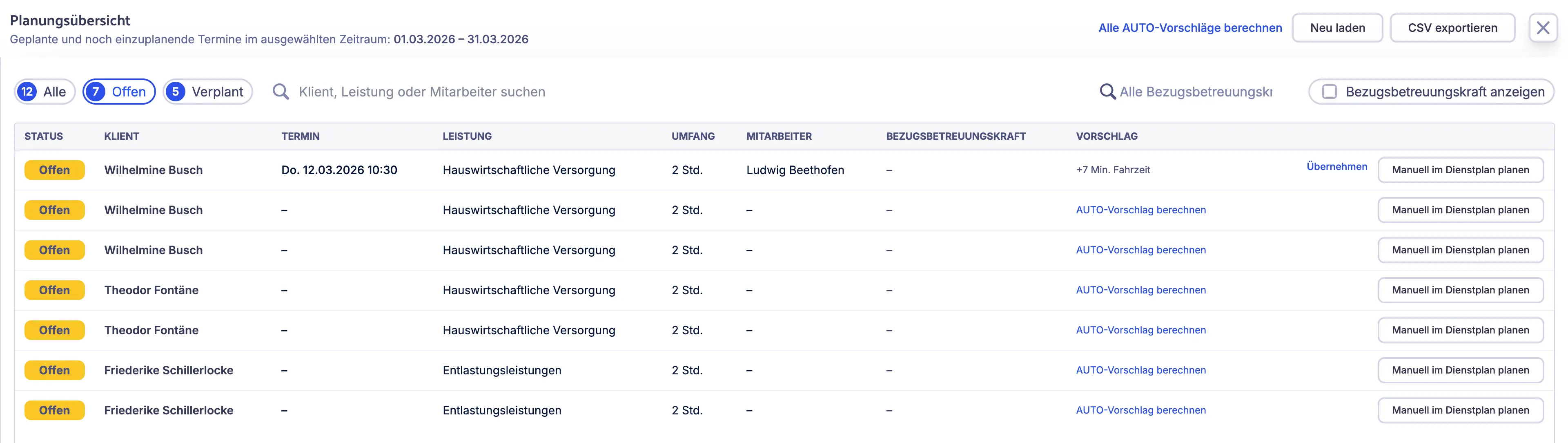
Abschnitt betitelt „Offene Termine mit der Planungsübersicht einplanen“Die Planungsübersicht zeigt alle geplanten und noch offenen Termine des Dienstplans in einer Liste. Offene Stunden einer Leistung stehen dort in Zeilen von bis zu 2 Stunden. Für offene Zeilen schlägt Acodia Care dir auf Wunsch einen Termin vor.
-
Öffne Organisation > Dienstplan.
-
Öffne den Dienstplan.
-
Klicke oben rechts auf Bearbeiten. Ohne Bearbeitungsmodus kannst du die Planungsübersicht nur ansehen.
-
Klicke rechts über dem Kalender auf das Symbol Planungsübersicht öffnen. Die Planungsübersicht öffnet sich über den ganzen Bildschirm.
-
Klicke oben auf Offen. Die Liste zeigt nur noch Zeilen, die noch nicht eingeplant sind.
-
Klicke in einer Zeile auf AUTO-Vorschlag berechnen. Die Spalten Termin und Mitarbeiter zeigen dann den Vorschlag, die Spalte Vorschlag die zusätzliche Fahrzeit. Mit Alle AUTO-Vorschläge berechnen berechnest du Vorschläge für bis zu 50 offene Zeilen auf einmal.
-
Prüfe den Vorschlag und klicke auf Übernehmen. Acodia Care plant den Termin ein, und die Zeile hat den Status Verplant.
-
Wenn die Spalte Vorschlag den Text Kein passender Termin zeigt, klicke auf Manuell im Dienstplan planen. Die Planungsübersicht schließt sich, und die passende Karte über dem Kalender ist ausgewählt. Das geht nur, wenn die Karten eingeblendet sind.
-
Wenn du in Schritt 8 eine Karte gewählt hast, klicke im Kalender auf den Tag in der Zeile eines Mitarbeiters, wie unter Termin einplanen ab Schritt 7.
Die eingeplanten Termine stehen im Kalender und in der Planungsübersicht mit dem Status Verplant.
In einer verplanten Zeile klickst du auf Aktionen (drei Punkte). Dort kannst du den Termin Im Kalender anzeigen, mit Neu einplanen an eine andere Stelle setzen oder mit Termin entfernen entfernen. Mit CSV exportieren speicherst du die Liste als Datei.
Termin ändern oder entfernen
Abschnitt betitelt „Termin ändern oder entfernen“In der Darstellung Woche siehst du die Termine erst, wenn du eine Tour aufklappst. Ein Klick auf die Tour klappt sie auf. Mit dem Symbol Alle Touren öffnen rechts über dem Kalender klappst du alle Touren auf einmal auf. Diese Anleitung beschreibt die Darstellungen Monat und Tag.
- Öffne Organisation > Dienstplan.
- Öffne den Dienstplan.
- Klicke oben rechts auf Bearbeiten.
- Klicke im Kalender auf den Termin. Es öffnet sich das Fenster Termin bearbeiten.
- Ändere Datum, Mitarbeiter, Zeit, Ende oder Terminumfang. Unter Mitarbeiter stehen die Mitarbeiter, die der Kalender gerade zeigt.
- Optional: Wähle unter Leistung eine andere Leistung des Klienten. Das Feld gibt es nur, wenn der Klient mehrere Leistungen zum Einplanen hat.
- Klicke auf Anwenden.
Der Termin steht danach an der neuen Stelle. Änderst du am selben Tag die Uhrzeit oder den Terminumfang, verschieben sich die folgenden Termine der Tour um dieselbe Zeit.
Weitere Wege, einen Termin zu ändern:
- Ziehe den Termin mit der Maus auf einen anderen Tag oder zu einem anderen Mitarbeiter.
- Klicke mit der rechten Maustaste auf den Termin und dann auf Ausschneiden. Klicke danach in der Zeile eines Mitarbeiters auf den neuen Tag. Mit Kopieren statt Ausschneiden planst du auf dieselbe Weise einen weiteren Termin ein.
- In der Darstellung Woche klickst du in der aufgeklappten Tour auf den Termin. Es öffnet sich ein Menü, zum Beispiel mit Datum ändern. Entfernen heißt dort Löschen.
Um einen Termin zu entfernen, klicke mit der rechten Maustaste darauf und dann auf Entfernen. Seine Stunden sind danach auf der Karte wieder frei.
Termine, deren Besuch gerade läuft, kannst du nicht ändern. Einen durchgeführten Besuch kannst du nicht entfernen. Klickst du auf ihn, öffnet sich das Fenster Durchgeführten Besuch korrigieren. Dort änderst du nur Uhrzeit und Dauer. Das wirkt sich auf die Abrechnung des Klienten und die Arbeitszeit des Mitarbeiters aus. Dafür brauchst du zusätzlich die Berechtigung Kann Besuchsabschlüsse bearbeiten.