

Schichtvorlagen erstellen
Eine Schichtvorlage legt fest, wann eine Schicht beginnt und endet, an welchen Tagen sie gilt und welche Belegungen sie hat. Aus Schichtvorlagen planst du im Dienstplan Schichten per Klick ein.
Voraussetzungen
Abschnitt betitelt „Voraussetzungen“- Den Tab Schichtvorlagen gibt es nur in Organisationseinheiten (OE) mit der Planungsweise KI-gestützte Planung und Schichtsystem, nicht mit Statische Planung und feste Mitarbeiter.
- Du brauchst die Berechtigungen Kann alle Schichtvorlagen abfragen und Kann Schichtvorlagen erstellen.
- Zum Bearbeiten brauchst du die Berechtigung Kann Schichtvorlagen bearbeiten, zum Archivieren Kann Schichtvorlagen archivieren / wiederherstellen.
Schichtvorlage erstellen
Abschnitt betitelt „Schichtvorlage erstellen“-
Öffne Einstellungen > Arbeitszeiten > Schichtvorlagen.
-
Klicke auf Hinzufügen. Es öffnet sich das Fenster Schichtvorlage erstellen.
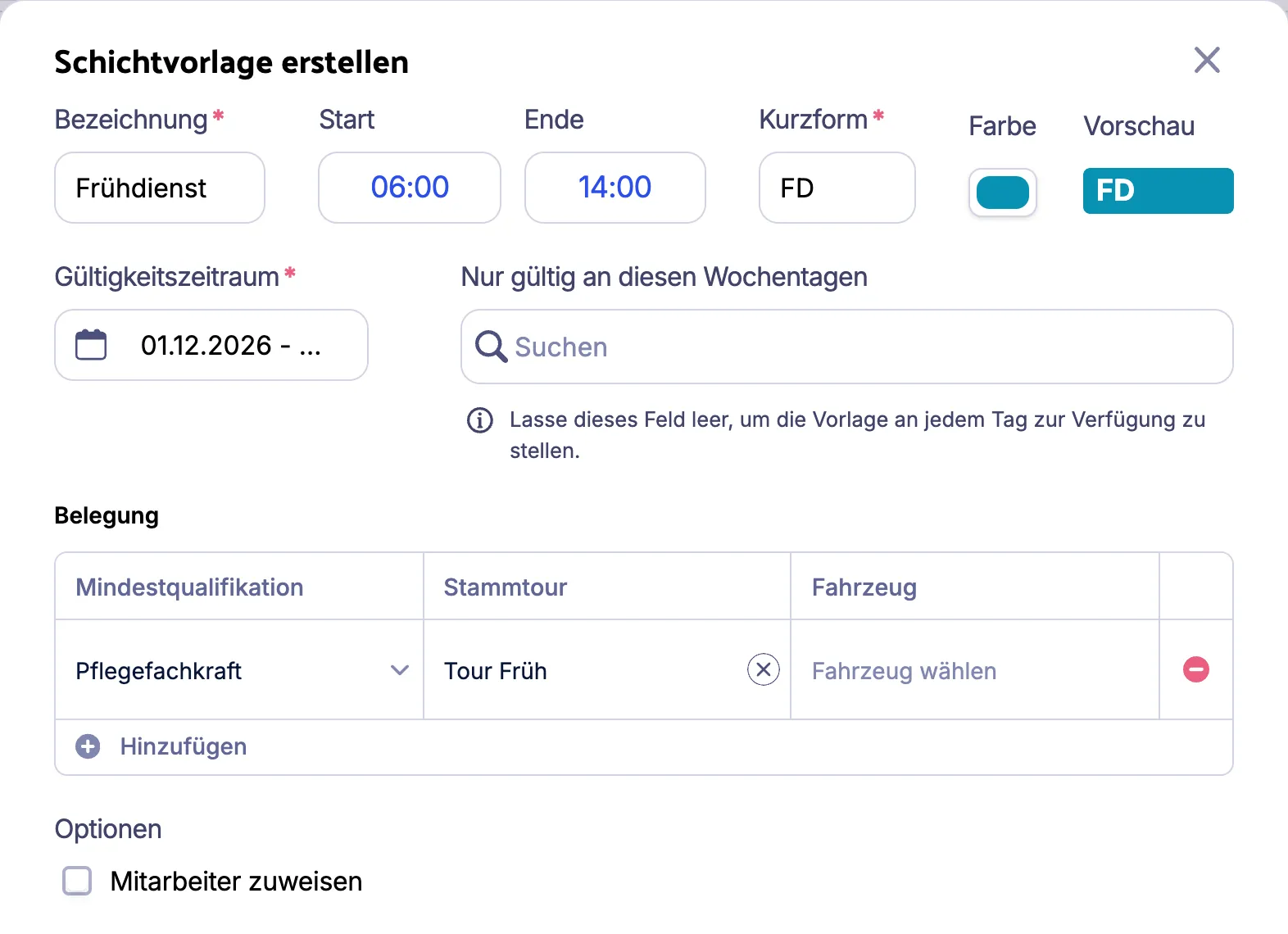
-
Gib eine Bezeichnung ein, zum Beispiel „Frühdienst“. Acodia Care füllt aus den ersten Zeichen die Kurzform aus.
Die Kurzform steht im Dienstplan an jeder Schicht dieser Vorlage. Sie hat höchstens 6 Zeichen und darf in keiner anderen Schichtvorlage vorkommen. Du kannst sie ändern. Unter Vorschau siehst du, wie sie in der gewählten Farbe aussieht.
-
Gib unter Start und Ende die Uhrzeiten der Schicht ein. Für eine Schicht über Mitternacht liegt das Ende vor dem Start, zum Beispiel 22:00 bis 06:00 Uhr. Die Schicht dauert dann 8 Stunden und endet am nächsten Tag.
-
Wähle den Gültigkeitszeitraum. Als Beginn ist heute voreingestellt, ein Ende ist optional. Nur an Tagen in diesem Zeitraum kannst du die Schichtvorlage einplanen.
-
Optional: Aktiviere unter Optionen das Kontrollkästchen Mitarbeiter zuweisen, wenn ein Platz in der Schicht immer an denselben Mitarbeiter gehen soll. Unter Belegung erscheint dann die Spalte Mitarbeiter.
-
Lege unter Belegung eine Zeile für jeden Platz in der Schicht an. Eine Zeile ist schon da. Weitere legst du mit Hinzufügen unter der Tabelle an. Fülle in jeder Zeile aus:
- Mitarbeiter (nur mit Mitarbeiter zuweisen): wer diesen Platz bekommt. Ohne Mitarbeiter bleibt der Platz eine Freie Schicht. Mit einer Mindestqualifikation stehen nur Mitarbeiter zur Auswahl, die sie erfüllen.
- Mindestqualifikation: welche Qualifikation für diesen Platz nötig ist.
- Stammtour: optional. Zur Auswahl stehen aktive Stammtouren, die am ersten Tag des Gültigkeitszeitraums gelten. Das Team der Stammtour muss zur Mindestqualifikation passen, oder der gewählte Mitarbeiter gehört zu diesem Team. Wähle deshalb zuerst die Mindestqualifikation oder den Mitarbeiter.
- Fahrzeug: optional. Wenn du eine Stammtour mit Fahrzeug wählst, trägt Acodia Care ihr Fahrzeug ein.
-
Optional: Fülle weitere Felder aus, zum Beispiel Farbe, Pause hinzufügen oder Kostenstelle. Siehe Weitere Angaben.
-
Klicke auf Speichern.
Die Schichtvorlage erscheint im Tab Schichtvorlagen. Du verwendest sie an diesen Stellen:
- Schicht mit dem Schichtkürzel einplanen: Die Leiste über dem Kalender zeigt die Schichtvorlagen der OE des Dienstplans. Eine neue Schicht übernimmt Bezeichnung, Start, Ende, Pause, Belegung, Kostenstelle und Bereich der Vorlage.
- Schicht bearbeiten: Im Fenster Schicht wählst du eine Schichtvorlage. Start, Ende und Belegung kommen dann aus der Vorlage.
- Vergütungsart erstellen: Für Schichten aus einer bestimmten Schichtvorlage kannst du einen anderen Stundenlohn hinterlegen.
- Dienstplan fortsetzen: Schichten aus archivierten Schichtvorlagen übernimmt Acodia Care nicht. Das gilt auch für Tage außerhalb des Gültigkeitszeitraums der Vorlage.
Weitere Angaben
Abschnitt betitelt „Weitere Angaben“- Farbe: Farbe der Kurzform im Dienstplan. Für eine neue Schichtvorlage ist eine zufällige Farbe vorausgewählt.
- Nur gültig an diesen Wochentagen: Die Schichtvorlage gilt nur an den gewählten Wochentagen. Lässt du das Feld leer, gilt sie an jedem Tag.
- Pause hinzufügen: Aktiviere das Kontrollkästchen und gib die Pause in Minuten ein. Vorgeschlagen sind 30 Minuten.
- Gültig für diese Organisationseinheiten: In den Dienstplänen dieser OEs steht die Schichtvorlage zur Auswahl. Unter Belegung wählst du Mitarbeiter, Stammtouren und Fahrzeuge aus diesen OEs. Voreingestellt ist die OE, in der du gerade arbeitest. Mindestens eine OE ist Pflicht.
- Bereich: erscheint nur, wenn es für die gewählten OEs Bereiche gibt. Bereiche legst du unter Einstellungen > Betten und Bereiche an. Ziehst du die Schichtvorlage in den Dienstplan, übernimmt die neue Schicht den Bereich. Wählst du unter Einsätze einen Bereich, zeigt die Tagesansicht die Mitarbeiter, die an diesem Tag eine Schicht mit diesem Bereich haben. Außerdem steht der Bereich im Tooltip der Schicht im Dienstplan.
- Kostenstelle: ein freier Text. Die neue Schicht übernimmt ihn. Die Kostenstelle wird nur bei der Schicht gespeichert. Derzeit wertet kein Export und keine Auswertung sie aus.
- Diese Schicht als Nachtschicht werten: Schichten dieser Vorlage zählen als Nachtschichten. Das wirkt bei den Lohnzuschlägen mit Gilt nur bei Nachtschichten oder einer Mindestzahl an Nachtschichten im Monat. Außerdem zählt Controlling > Mitarbeiter > Nachtschichten diese Schichten. Acodia Care liest die Option bei jeder Berechnung aus der Vorlage. Wenn du sie änderst, zählen auch schon eingeplante Schichten dieser Vorlage anders.
- Diese Schicht als Bereitschaftsdienst werten: ändert nur die Reihenfolge. Im Kalender stehen Schichten dieser Vorlage an einem Tag nach den anderen Schichten. In der Liste der Schichtvorlagen und in Auswahllisten stehen solche Vorlagen nach den Nachtschicht-Vorlagen und vor den übrigen. Auf Arbeitszeit, Vergütung und Lohnzuschläge hat die Option keinen Einfluss.
- Diese Schicht als Verwaltungsdienst werten: hat derzeit keine sichtbare Wirkung, weder in der Web-App noch in der App.
Schichtvorlage bearbeiten
Abschnitt betitelt „Schichtvorlage bearbeiten“- Öffne Einstellungen > Arbeitszeiten > Schichtvorlagen.
- Klicke auf die Schichtvorlage. Es öffnet sich das Fenster Schichtvorlage bearbeiten. Ohne die Berechtigung Kann Schichtvorlagen bearbeiten kannst du sie nur ansehen.
- Ändere die Angaben. Die Kurzform passt sich nicht mehr an eine geänderte Bezeichnung an.
- Klicke auf Speichern.
Die Änderungen gelten für Schichten, die du danach einplanst. Schichten, die schon im Dienstplan stehen, behalten ihre Zeiten, Pause, Belegung, Kostenstelle und ihren Bereich. Bezeichnung, Kurzform und Farbe zeigt der Dienstplan aber auch bei diesen Schichten neu an.
Wenn du eine Schichtvorlage nicht mehr brauchst, klicke im Fenster auf Archivieren und bestätige mit Archivieren. Schichten, die schon im Dienstplan stehen, bleiben erhalten. Archivierte Schichtvorlagen findest du unter Einstellungen > Archiv. Dort holst du sie mit Wiederherstellen zurück.