

Stammdaten verwalten
In der Kachel Stammdaten stehen die Angaben zur Person eines Klienten, zum Beispiel Name, Geburtsdatum, Anrede und Sprachen. Im selben Fenster archivierst du einen Klienten, den du nicht mehr brauchst.
Voraussetzungen
Abschnitt betitelt „Voraussetzungen“- Zum Bearbeiten brauchst du die Berechtigung Kann Stammdaten von Klienten bearbeiten. Ohne sie steht auf der Kachel Ansehen statt Bearbeiten, und du kannst im Fenster nichts ändern.
- Zum Archivieren und Wiederherstellen brauchst du die Berechtigung Kann Klienten archivieren / wiederherstellen. Ohne sie fehlt Archivieren im Fenster.
Stammdaten bearbeiten
Abschnitt betitelt „Stammdaten bearbeiten“-
Öffne Klienten und wähle in der Navigationsspalte den Klienten.
-
Klicke auf den Tab Stammdaten.
-
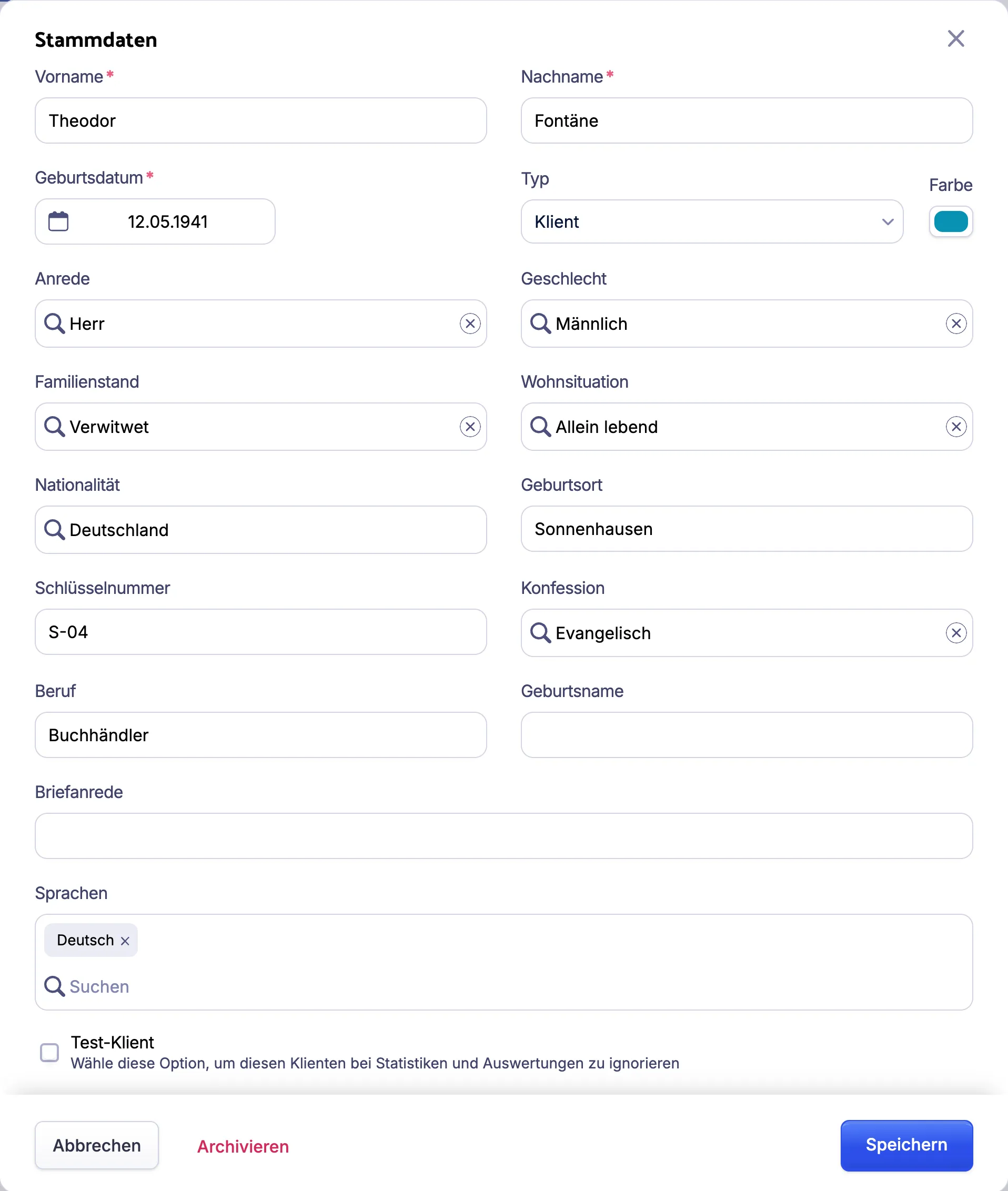
Klicke in der Kachel Stammdaten auf Bearbeiten. Es öffnet sich das Fenster Stammdaten.
-
Ändere die Angaben. Vorname, Nachname und Geburtsdatum sind Pflicht.
-
Klicke auf Speichern.
Die Kachel Stammdaten zeigt die geänderten Angaben.
Das Fenster hat diese Felder: Vorname, Nachname, Geburtsdatum, Typ, Farbe, Anrede, Geschlecht, Familienstand, Wohnsituation, Nationalität, Geburtsort, Schlüsselnummer, Konfession, Beruf, Geburtsname, Briefanrede, Sprachen und Test-Klient. Unten siehst du, wer den Klienten erstellt und zuletzt bearbeitet hat. Zu einigen Feldern:
- Typ: Klient oder Interessent. Stelle einen Interessenten auf Klient um, sobald die Versorgung beginnt. Der Typ ist nur ein Kennzeichen; sonst ändert sich dadurch nichts.
- Farbe: die Farbe für den Kreis mit den Initialen des Klienten.
- Schlüsselnummer: Das Feld gibt es nur, wenn die ausgewählte Organisationseinheit (OE) SGB XI Pflegeleistung, SGB V Behandlungspflege, Hausnotruf oder Betreuungsleistungen anbietet.
- Test-Klient: Aktiviere die Option, damit Acodia Care den Klienten bei Statistiken und Auswertungen ignoriert.
Klient archivieren
Abschnitt betitelt „Klient archivieren“- Öffne beim Klienten den Tab Stammdaten.
- Klicke in der Kachel Stammdaten auf Bearbeiten.
- Klicke auf Archivieren.
- Wenn ein Fenster fragt, ob du den Klienten archivieren möchtest, klicke auf Archivieren.
Acodia Care meldet „Klient archiviert“. Direkt in der Meldung kannst du mit Rückgängig das Archivieren zurücknehmen. Über der Seite des Klienten steht ab jetzt „Dieser Klient ist archiviert.“ Ein archivierter Klient steht nicht mehr in der Klientenliste, in der Planung und in der Abrechnung. Seine laufenden Versorgungen bleiben unverändert. Archivierte Klienten findest du unter Einstellungen > Archiv im Tab Klienten.
Klient wiederherstellen
Abschnitt betitelt „Klient wiederherstellen“- Öffne die Seite des archivierten Klienten.
- Klicke oben im Hinweis „Dieser Klient ist archiviert.“ auf Wiederherstellen.
Acodia Care meldet „Klient wiederhergestellt“, und der Hinweis verschwindet. Auch hier kannst du in der Meldung auf Rückgängig klicken.