

Teams erstellen
Mit einem Team organisierst du Mitarbeiter innerhalb einer Berufsgruppe. Anders als eine Berufsgruppe gehört ein Team zu genau einer Organisationseinheit (OE).
Wofür du Teams brauchst
Abschnitt betitelt „Wofür du Teams brauchst“- Die Mitglieder eines Teams verwaltest du im Team oder beim Mitarbeiter. Siehe Mitarbeiter zu Team hinzufügen.
- Todos kannst du einem ganzen Team zuweisen.
- In der Planung hängt die Rolle der Teams von der Planungsweise der OE ab:
- KI-gestützte Planung und Schichtsystem: Jede Stammtour braucht ein Team. Siehe Stammtouren verwalten.
- Statische Planung und feste Mitarbeiter: Verfügbarkeiten kannst du einem Mitarbeiter erst hinterlegen, wenn er einem Team dieser OE angehört. Siehe Verfügbarkeiten hinterlegen.
Was es schon gibt
Abschnitt betitelt „Was es schon gibt“Wenn Acodia deinen Pflegedienst einrichtet, legt Acodia Care in deiner ersten OE schon zwei Teams an: „Pflegefachkraft“ (Abkürzung PF) und „Pflegedienstleitung“ (PDL), jeweils in der gleichnamigen Berufsgruppe. Die Teams haben noch keine Mitglieder.
Je nach Einrichtung durch Acodia gibt es für das Team „Pflegefachkraft“ außerdem schon fünf Stammtouren: „PF - Früh 1“, „PF - Früh 2“, „PF - Mittag“, „PF - Abend“ und „PF - Nacht“. Du findest sie unter Einstellungen > Stammtouren, siehe Stammtouren verwalten.
Sieh unter Organisation > Gruppen & Teams nach, was es schon gibt, bevor du ein neues Team erstellst.
Voraussetzungen
Abschnitt betitelt „Voraussetzungen“- Du brauchst die Berechtigung Kann Teams erstellen. Damit du Gruppen & Teams siehst, brauchst du außerdem Kann alle Teams abfragen oder Kann Teams abrufen, denen man selbst nicht angehört.
- Es gibt die Berufsgruppe, zu der das Team gehören soll. Siehe Berufsgruppen erstellen.
- Wenn du Zugriff auf mehrere OEs hast: Oben in der Kopfzeile ist die OE gewählt, zu der das Team gehören soll (Tooltip Organisationseinheit wählen). Ein neues Team entsteht immer in der gewählten OE.
Team erstellen
Abschnitt betitelt „Team erstellen“-
Öffne Organisation > Gruppen & Teams.
-
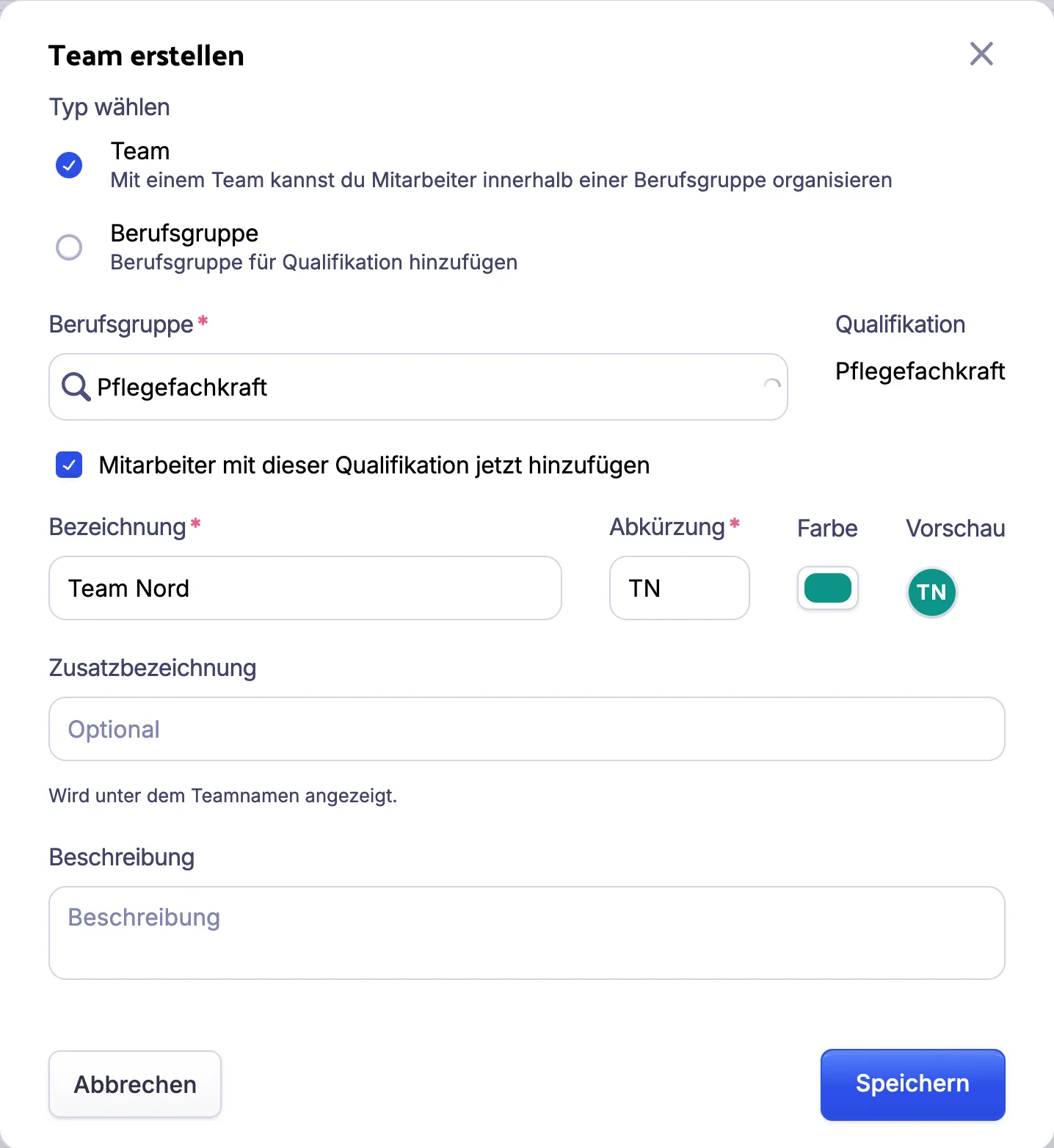
Klicke in der Navigationsspalte auf Erstellen. Es öffnet sich das Fenster Team erstellen. Unter Typ wählen ist Team ausgewählt. Bei mehreren OEs zeigt das Fenster dort auch die Organisationseinheit des Teams.
-
Wähle die Berufsgruppe. Das Fenster zeigt dann ihre Qualifikation. Darunter ist Mitarbeiter mit dieser Qualifikation jetzt hinzufügen eingeschaltet.
-
Gib eine Bezeichnung ein, zum Beispiel „Team Nord“. Acodia Care füllt daraus die Abkürzung vor.
-
Optional: Ändere die Abkürzung. Sie hat höchstens 3 Zeichen und steht in Großbuchstaben.
-
Optional: Wähle eine andere Farbe. Vorausgewählt ist eine zufällige Farbe. Die Vorschau zeigt Abkürzung und Farbe des Teams.
-
Optional: Gib eine Zusatzbezeichnung ein. Sie wird unter dem Teamnamen angezeigt, zum Beispiel auf der Seite des Teams in der App.
-
Optional: Gib eine Beschreibung ein.
-
Klicke auf Speichern.
Acodia Care öffnet das neue Team. Du selbst bist automatisch Mitglied mit Kann verwalten. Ist Mitarbeiter mit dieser Qualifikation jetzt hinzufügen eingeschaltet, fügt Acodia Care außerdem alle Mitarbeiter hinzu, deren Hauptqualifikation die Qualifikation der Berufsgruppe ist und die heute in dieser OE einen Einsatz mit Vertrag haben. Schaltest du die Option vor dem Speichern aus, fügst du die Mitglieder selbst hinzu, siehe Mitarbeiter zu Team hinzufügen.
Team bearbeiten oder archivieren
Abschnitt betitelt „Team bearbeiten oder archivieren“Zum Bearbeiten brauchst du die Berechtigung Kann Teams bearbeiten. Bei einem Team, in dem du nicht Kann verwalten hast, brauchst du außerdem Kann Teams bearbeiten, denen man selbst nicht angehört. Zum Archivieren brauchst du Kann Teams archivieren / wiederherstellen.
- Öffne Organisation > Gruppen & Teams.
- Wähle in der Navigationsspalte das Team.
- Klicke in der Kachel Stammdaten auf Bearbeiten. Es öffnet sich das Fenster Team bearbeiten.
- Ändere Bezeichnung, Abkürzung, Farbe, Zusatzbezeichnung oder Beschreibung. Wenn du die Bezeichnung änderst, füllt Acodia Care die Abkürzung neu vor.
- Klicke auf Speichern.
Typ, Berufsgruppe und OE eines Teams kannst du nach dem Erstellen nicht mehr ändern.
Wenn du ein Team nicht mehr brauchst, klicke im Fenster Team bearbeiten auf Archivieren und bestätige mit Archivieren. Das Team verschwindet aus der Navigationsspalte. Für Verfügbarkeiten zählt ein archiviertes Team nicht mehr. Archivierte Teams findest du unter Einstellungen > Archiv, dort holst du sie mit Wiederherstellen zurück. Stammtouren und Todos des Teams bleiben dem archivierten Team zugeordnet. Archivierst du eine Berufsgruppe, archiviert Acodia Care auch alle ihre Teams in den OEs. Stellst du die Berufsgruppe wieder her, bleiben diese Teams archiviert. Die Mitglieder sehen die Todos des Teams weiter, zum Beispiel unter Meine Todo’s. Für neue Stammtouren und neue Todos kannst du ein archiviertes Team nicht mehr wählen.