

Leistungsplan auf Fehler prüfen
Während du den Leistungsplan bearbeitest, prüft Acodia Care ihn auf Probleme, die die Planung oder die Abrechnung stören. In der Seitenleiste Fehlerprüfung siehst du die Fehler und Warnungen.
Voraussetzungen
Abschnitt betitelt „Voraussetzungen“- Du hast die Berechtigung Kann Leistungspläne auf Fehler überprüfen lassen. Ohne sie gibt es den Button Fehlerprüfung nicht.
- Du kannst den Leistungsplan bearbeiten. Dafür brauchst du die Berechtigungen Kann Leistungspläne bearbeiten und Kann Einsätze im Leitstungsplan bearbeiten.
Fehler und Warnungen ansehen
Abschnitt betitelt „Fehler und Warnungen ansehen“Acodia Care prüft den Leistungsplan im Bearbeitungsmodus: wenn du ihn mit Bearbeiten startest und kurz nach jeder Änderung. Das Ergebnis steht oben rechts auf dem Button Fehlerprüfung, zum Beispiel 2 Fehler, 3 Warnungen, 2 Fehl. / 3 Warn. oder Alles in Ordn. Während der Prüfung steht dort Fehlerprüfung….
-
Öffne Klienten > Klient auswählen > Tab Leistungsplan.
-
Klicke oben rechts auf Bearbeiten. Acodia Care prüft den Leistungsplan.
-
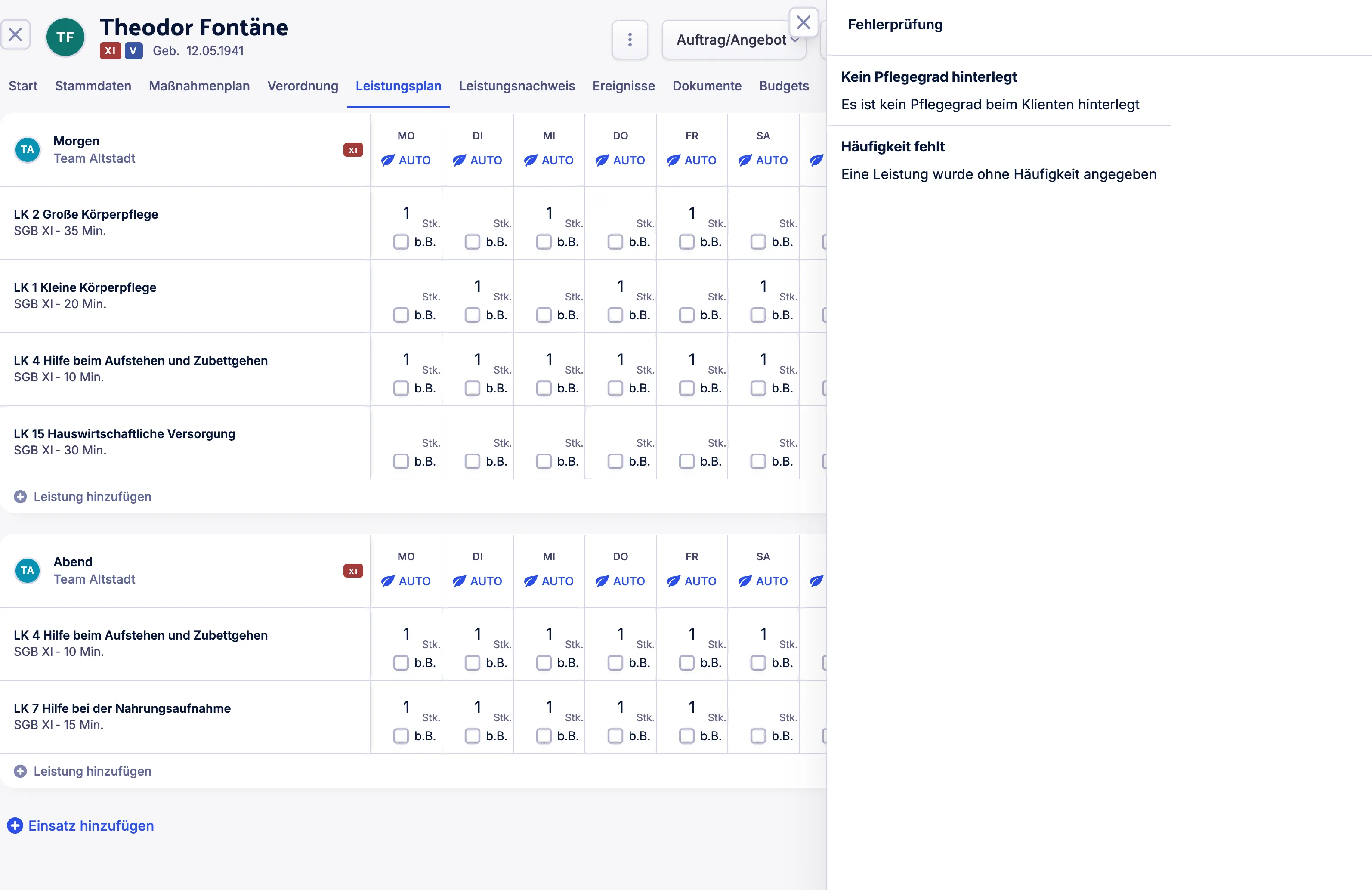
Klicke oben rechts auf Fehlerprüfung. Es öffnet sich die Seitenleiste Fehlerprüfung, und Acodia Care prüft den Leistungsplan erneut.
-
Lies die Meldungen. Jede Meldung hat einen Titel und darunter einen Text. Findet Acodia Care nichts, steht dort Alles in Ordnung, es gibt keine Fehler.
-
Behebe die Ursache so, wie es unter Fehler und Warnungen steht. Liegt sie im Leistungsplan, zum Beispiel bei Häufigkeit fehlt, ändere den Leistungsplan. Acodia Care prüft danach erneut.
-
Klicke oben rechts auf Speichern oder Als Folgeplanung speichern.
Liegt die Ursache außerhalb des Leistungsplans, zum Beispiel in den Stammdaten des Klienten, behebe sie dort. Beim nächsten Bearbeiten prüft Acodia Care den Leistungsplan neu.
Außerhalb des Bearbeitungsmodus öffnest du die Seitenleiste im Menü mit den drei Punkten über Fehlerprüfung. Auch dann prüft Acodia Care den Leistungsplan und zeigt das aktuelle Ergebnis.
Fehler und Warnungen
Abschnitt betitelt „Fehler und Warnungen“Die Seitenleiste zeigt jede Meldung nur einmal, auch wenn sie mehrere Leistungen betrifft. Welche Leistung betroffen ist, nennt sie nicht. Ob eine Meldung ein Fehler oder eine Warnung ist, siehst du nur an der Zählung auf dem Button; die Tabellen unten nennen es.
Acodia Care sperrt Speichern und Freigeben nicht wegen dieser Meldungen. Nur ohne Turnus lässt sich ein Leistungsplan mit der Planungsweise Statische Planung und feste Mitarbeiter nicht speichern.
Kein Kostenträger gefunden, Keine Kostenvereinbarung gefunden und Eintrittsdatum fehlt brechen einen Teil der Prüfung ab: Findet Acodia Care einen dieser Fehler, zeigt die Seitenleiste neben ihm nur noch die Meldungen zu Stammtour und Turnus. Erst wenn du ihn behoben hast, siehst du die übrigen Meldungen.
| Meldung | Bedeutung | Was du tun kannst |
|---|---|---|
| Klientenadresse fehlt | Beim Klienten ist keine Adresse hinterlegt. | Füge eine Adresse hinzu, siehe Adressen und Kontaktdaten verwalten. |
| Kein Kostenträger gefunden | Der Plan enthält SGB-V-Leistungen, aber beim Klienten ist keine Krankenkasse hinterlegt. Oder er enthält SGB-XI-Leistungen ohne Pflegekasse. Der Text nennt SGB V oder SGB XI. | Hinterlege den Kostenträger, siehe Abrechnungsdaten verwalten. |
| Kein Pflegegrad hinterlegt | Der Plan enthält SGB-XI-Leistungen, aber der Klient hat keinen aktuellen Pflegegrad. | Hinterlege den Pflegegrad, siehe Versorgung und Pflegegrade verwalten. |
| Keine Kostenvereinbarung gefunden | Ein Kostenträger des Klienten hat keine Kostenvereinbarung. | Hinterlege beim Kostenträger eine Kostenvereinbarung, siehe Kostenvereinbarung hinterlegen. |
| Eintrittsdatum fehlt | Der Klient hat zum Beginn des Leistungsplans keinen Eintritt in deiner Organisationseinheit (OE). | Trage den Eintritt des Klienten ein. Eintritte stehen in den Stammdaten des Klienten in der Kachel Versorgung, siehe Versorgungsdaten. |
| Nicht-kombinierbare Leistung im selben Einsatz | Zwei Leistungen im selben Einsatz dürfen laut der Kostenvereinbarung nicht zusammen abgerechnet werden. Der Text nennt die beiden Leistungen. | Entferne eine der Leistungen oder lege sie in einen Einsatz mit einer anderen Einsatzzeit. |
| Keine passende Stammtour | Nur mit der Planungsweise KI-gestützte Planung und Schichtsystem: Für einen Einsatz mit einer ambulanten Versorgungsart gibt es in der OE keine aktive Stammtour mit derselben Einsatzzeit, Versorgungsart und demselben Team. | Lege eine passende Stammtour an, siehe Stammtouren verwalten, oder ändere den Einsatz. |
| Keine passende Stammtour | Nur mit der Planungsweise Statische Planung und feste Mitarbeiter: Für einen Einsatz mit einer ambulanten Versorgungsart gibt es in der OE keine aktive Stammtour mit derselben Einsatzzeit und Versorgungsart. | Lege eine passende Stammtour an, siehe Stammtouren verwalten, oder ändere den Einsatz. |
| Kein Turnus für eine Leistung | Nur mit der Planungsweise Statische Planung und feste Mitarbeiter: Eine Leistung hat keinen Turnus. Leistungen mit Ohne festen Turnus oder Termine im Dienstplan nicht anpassen sind ausgenommen. | Klicke bei der Leistung auf Turnus bearbeiten und lege den Turnus fest, siehe Turnus festlegen und Dienstplan anpassen. |
Bei den letzten drei Meldungen nennt die erste Spalte den Inhalt der Prüfung, nicht den Titel in der Seitenleiste.
Warnungen
Abschnitt betitelt „Warnungen“| Meldung | Bedeutung | Was du tun kannst |
|---|---|---|
| Häufigkeit fehlt | Eine Leistung hat keine Menge. | Trage ein, wie oft die Leistung erbracht wird, oder entferne sie. Siehe Leistungen hinzufügen und entfernen. |
| Eintrittsdatum fehlt | Vor dem Beginn des Leistungsplans gibt es keinen Eintritt des Klienten. Der Text lautet „Für den Klienten wurde kein Eintritt gefunden. Es werden keine Termine angelegt.“ | Trage den Eintritt des Klienten ein oder prüfe den Zeitraum des Leistungsplans. |
| Klientenaustrittsdatum | Der Klient hat vor dem Beginn des Leistungsplans einen Austritt. Gibst du den Leistungsplan frei, legt Acodia Care ab diesem Datum keine Termine an. | Prüfe den Austritt des Klienten und den Zeitraum des Leistungsplans. |
| Pflegeunterbrechung | Im Zeitraum des Leistungsplans liegt eine Unterbrechung des Klienten. Der Text nennt Beginn und Ende der Unterbrechung. Gibst du den Leistungsplan frei, legt Acodia Care für die Unterbrechung keine Termine an. | Nichts, wenn die Unterbrechung stimmt. Sonst korrigiere sie in den Stammdaten des Klienten in der Kachel Versorgungsdetails im Abschnitt Abwesenheiten. |
Einige Meldungen prüft Acodia Care nur für Leistungen, deren Leistungsgrundlage in einer Kostenvereinbarung des Kostenträgers enthalten ist. Das sind Nicht-kombinierbare Leistung im selben Einsatz, Häufigkeit fehlt und die Warnungen zu Eintritt, Austritt und Unterbrechung.
Weitere Prüfungen beim Speichern
Abschnitt betitelt „Weitere Prüfungen beim Speichern“Zwei Probleme zeigt Acodia Care nicht in der Seitenleiste, sondern in der Kachel Stammdaten unter Leistungsort ambulant:
- Gib eine Adresse an: Der Plan hat einen Einsatz mit einer ambulanten Versorgungsart, aber der Klient hat keine Adresse. Du kannst den Leistungsplan erst speichern, wenn du eine Adresse hinterlegt hast.
- Mindestens eine Leistung hat ein Datum außerhalb des Zeitraums des Leistungsplans. Ist in der OE Daten außerhalb des Leistungsplans verhindern eingeschaltet, kannst du nicht speichern. Siehe Leistung bearbeiten.