

Teams
Ein Team ist eine Gruppe von Mitarbeitern einer Organisationseinheit (OE). In der App siehst du deine Teams und ihre Mitglieder. An Teams kannst du auch Todos richten: Todos. Die Teams findest du im Menü unter Teams und auf Start im Abschnitt Teams. Den Aufbau von Menü und Start beschreibt Grundaufbau.
Teams legst du in der Web-App an: Teams erstellen.
Fenster Teams
Abschnitt betitelt „Fenster Teams“Öffne im Menü Teams. Es öffnet sich das Fenster Teams mit der Liste der Teams. Den Menüpunkt siehst du nur mit der Berechtigung Kann alle Teams abfragen. Dasselbe Fenster öffnest du auf Start im Abschnitt Teams mit Anzeigen.
| Element | Bedeutung |
|---|---|
| Suchen | Suchfeld. Sucht im Namen der Teams. |
| Team | Jede Zeile zeigt den farbigen Kreis des Teams mit seiner Abkürzung, den Namen und die Zahl der Mitglieder. Bei einem Favoriten sitzt ein kleiner Stern am Kreis. Tippe auf eine Zeile, um die Seite des Teams zu öffnen. |
Die Liste zeigt die Teams deiner aktuellen OE. Wenn du im Menü OE-übergreifend arbeiten eingeschaltet hast, zeigt sie die Teams aller OEs. Archivierte Teams fehlen. Ohne die Berechtigung Kann Teams abrufen, denen man selbst nicht angehört siehst du nur die Teams, in denen du Mitglied bist.
Favoriten stehen oben in der Liste, danach folgen die übrigen Teams, jeweils nach Namen sortiert.
Berufsgruppen gehören zu keiner OE und stehen immer in der Liste.
Abschnitt Teams auf Start
Abschnitt betitelt „Abschnitt Teams auf Start“Der Abschnitt Teams auf Start zeigt die Teams deiner aktuellen OE, in denen du Mitglied bist. Du siehst ihn nur mit den Berechtigungen Kann Teams im Detail ansehen und Kann alle Teams abfragen.
| Element | Bedeutung |
|---|---|
| Anzeigen | Öffnet das Fenster Teams. |
| Team | Zeigt den farbigen Kreis des Teams mit seiner Abkürzung, den Namen und die Zahl der Mitglieder. Tippe darauf, um die Seite des Teams zu öffnen. |
Bist du in keinem Team, steht dort „Du bist noch keinem Team beigetreten.“
Seite eines Teams
Abschnitt betitelt „Seite eines Teams“Die Seite öffnest du über das Fenster Teams oder über den Abschnitt Teams auf Start. Dafür brauchst du die Berechtigungen Kann Teams im Detail ansehen und Kann alle Ereignisse abfragen. Der Titel der Seite ist der Name des Teams.
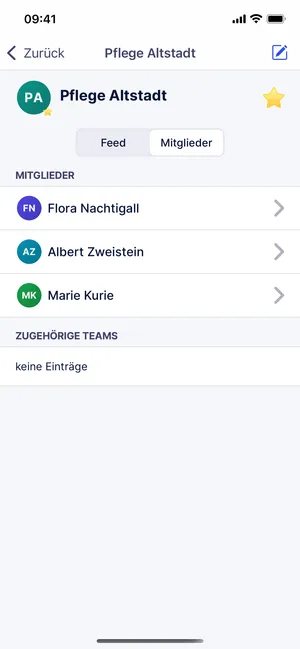
- Kreis und Name des Teams
- Stern-Symbol
- Stift-Symbol
- Tabs Feed und Mitglieder
- Liste Mitglieder
| Element | Bedeutung |
|---|---|
| Kreis und Name | Der farbige Kreis des Teams mit seiner Abkürzung, daneben der Name. Darunter kann eine zweite Zeile in Großbuchstaben stehen. Sie kommt aus dem Feld Zusatzbezeichnung, das die Verwaltung in der Web-App unter Organisation > Gruppen & Teams beim Erstellen oder Bearbeiten des Teams ausfüllt. |
| Stern-Symbol | Rechts neben dem Namen. Tippe darauf, um das Team als Favorit zu markieren oder die Markierung zu entfernen. Berechtigung: Kann Teams als Favoriten markieren. Bei einem Favoriten ist der Stern gefüllt. |
| Stift-Symbol | Oben rechts. Öffnet die Seite Bearbeiten. Nur aktiv, wenn du das Team verwalten darfst. |
Die Seite hat die Tabs Feed und Mitglieder.
Tab Mitglieder
Abschnitt betitelt „Tab Mitglieder“Der Tab zeigt zwei Listen: Mitglieder und Zugehörige Teams.
| Liste | Bedeutung |
|---|---|
| Mitglieder | Jede Zeile zeigt das Profilbild und den Namen eines Mitglieds. Tippe auf eine Zeile, um die Seite des Mitarbeiters zu öffnen. Berechtigung: Kann Mitarbeiter im Detail ansehen. |
| Zugehörige Teams | Die Untergruppen des Teams, jeweils mit Kreis, Namen und Zahl der Mitglieder. Tippe auf eine Zeile, um die Seite dieser Untergruppe zu öffnen. |
Die Teamrolle eines Mitglieds zeigt der Tab nicht. Du siehst sie im Fenster Teamrolle ändern.
Seite Bearbeiten
Abschnitt betitelt „Seite Bearbeiten“Die Seite Bearbeiten öffnest du auf der Seite eines Teams mit dem Stift-Symbol oben rechts. Du brauchst dafür zwei Dinge:
- Du darfst das Team verwalten. Das gilt, wenn du im Team die Teamrolle Admin hast, wenn du Administrator bist oder wenn du die Berechtigung Kann Teams bearbeiten, denen man selbst nicht angehört hast.
- Du hast die Berechtigungen Kann Teams im Detail ansehen, Kann Teams bearbeiten, Kann Teammitglieder hinzufügen und Kann Mitglieder aus einem Team entfernen.
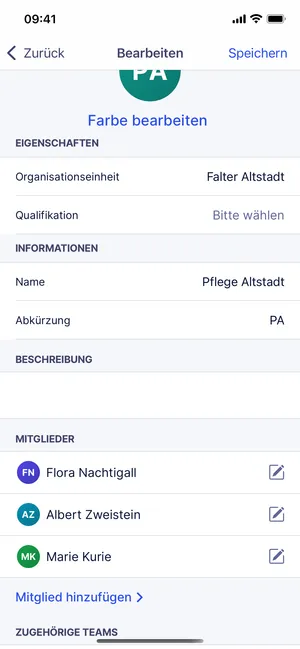
- Speichern
- Farbe bearbeiten
- Name und Abkürzung
- Liste Mitglieder mit Stift-Symbol
- Mitglied hinzufügen
| Element | Bedeutung |
|---|---|
| Speichern | Oben rechts. Speichert Farbe, Name und Abkürzung. Mitglieder und Teamrollen speichert die App sofort, ohne Speichern. |
| Farbe bearbeiten | Öffnet die Farbauswahl für den Kreis des Teams. |
| Organisationseinheit | Im Abschnitt Eigenschaften. Die OE des Teams. Nur beim Erstellen einer Untergruppe änderbar. |
| Qualifikation | Im Abschnitt Eigenschaften. Nur beim Erstellen einer Untergruppe änderbar. |
| Name | Im Abschnitt Informationen. Der Name des Teams. |
| Abkürzung | Im Abschnitt Informationen. Sie steht im Kreis des Teams. |
| Beschreibung | Textfeld. |
| Mitglieder | Die Mitglieder des Teams mit Profilbild und Namen. Das Stift-Symbol einer Zeile öffnet das Fenster Teamrolle ändern. |
| Entfernen | Erscheint, wenn du eine Zeile der Liste Mitglieder nach links wischst. Die App fragt „Willst du dieses Mitglied aus dem Team entfernen?“ mit Abbrechen und Entfernen. Dich selbst kannst du nicht entfernen: Die App meldet „Du kannst dich nicht selbst löschen.“ |
| Mitglied hinzufügen | Öffnet die Suche nach Mitarbeitern. Sie zeigt nur Mitarbeiter aus der OE des Teams, die die Qualifikation des Teams erfüllen und noch nicht Mitglied sind. Bei einer Untergruppe zeigt sie nur Mitglieder des übergeordneten Teams. Neue Mitglieder erhalten die Teamrolle Mitarbeiter. |
| Zugehörige Teams | Die Untergruppen des Teams. Nur sichtbar, wenn auch Untergruppe erstellen sichtbar ist. |
| Untergruppe erstellen | Öffnet die Seite Bearbeiten für eine neue Untergruppe dieses Teams. Nur sichtbar mit der Berechtigung Kann Teams erstellen, wenn das Team keine Qualifikation hat und selbst keine Untergruppe ist. Bei einer neuen Untergruppe musst du Name ausfüllen. |
In der Web-App geht das auch: Mitarbeiter zu Team hinzufügen.
Fenster Teamrolle ändern
Abschnitt betitelt „Fenster Teamrolle ändern“Das Fenster öffnest du auf der Seite Bearbeiten mit dem Stift-Symbol in der Zeile eines Mitglieds. Oben stehen das Profilbild, der Name und die Hauptqualifikation des Mitglieds.
| Element | Bedeutung |
|---|---|
| Teamrolle | Auswahl zwischen Mitarbeiter und Admin. Gewählt ist die aktuelle Teamrolle des Mitglieds. |
| Berechtigungen | Liste, die zeigt, was die gewählte Teamrolle darf. Ein Häkchen heißt erlaubt, ein Kreuz heißt nicht erlaubt. |
| Speichern | Speichert die Teamrolle. Berechtigung: Kann Teammitglieder hinzufügen. |
Die Liste Berechtigungen zeigt für die beiden Teamrollen:
| Eintrag | Mitarbeiter | Admin |
|---|---|---|
| Kann Klienten sehen und bearbeiten | Ja | Ja |
| Kann Termine sehen und abfertigen | Ja | Ja |
| Kann Touren sehen und abfertigen | Ja | Ja |
| Kann Mitglieder zum Team hinzufügen | Nein | Ja |
| Kann Teamrollen ändern | Nein | Ja |
Die ersten drei Einträge zeigt das Fenster immer so an. Nur die beiden letzten hängen von der Teamrolle ab.
Berechtigungen
Abschnitt betitelt „Berechtigungen“| Berechtigung | Wofür |
|---|---|
| Kann alle Teams abfragen | Menüpunkt Teams und Abschnitt Teams auf Start. |
| Kann Teams im Detail ansehen | Abschnitt Teams auf Start, Seite eines Teams, Seite Bearbeiten. |
| Kann alle Ereignisse abfragen | Seite eines Teams. |
| Kann Teams abrufen, denen man selbst nicht angehört | Das Fenster Teams zeigt auch Teams, in denen du nicht Mitglied bist. |
| Kann Teams als Favoriten markieren | Stern-Symbol auf der Seite eines Teams. |
| Kann Mitarbeiter im Detail ansehen | Seite eines Mitarbeiters aus der Liste Mitglieder öffnen. |
| Kann Teams bearbeiten | Seite Bearbeiten. |
| Kann Teams bearbeiten, denen man selbst nicht angehört | Ein Team verwalten, ohne die Teamrolle Admin zu haben. |
| Kann Teammitglieder hinzufügen | Seite Bearbeiten, Mitglied hinzufügen, Speichern im Fenster Teamrolle ändern. |
| Kann Mitglieder aus einem Team entfernen | Seite Bearbeiten, Entfernen. |
| Kann Teams erstellen | Untergruppe erstellen. |