

Abwesenheiten verwalten
Unter Organisation > Abwesenheiten trägst du ein, wann Mitarbeiter fehlen, zum Beispiel wegen Urlaub oder Krankheit, und bearbeitest ihre Anfragen. Den Aufbau der Seite, den Jahresplaner und Urlaubspläne drucken beschreibt die Referenzseite Abwesenheiten.
Voraussetzungen
Abschnitt betitelt „Voraussetzungen“- Es gibt Abwesenheitsarten für Mitarbeiter.
- Für Erstellen brauchst du die Berechtigung Kann Abwesenheiten erstellen oder Kann alle Abwesenheiten abfragen. Für andere Mitarbeiter brauchst du außerdem Kann Abwesenheit für andere Mitarbeiter erstellen. Ohne sie trägst du nur Abwesenheiten für dich selbst ein.
- Für Anfragen brauchst du die Berechtigung Kann alle Abwesenheiten abfragen.
- Um Abwesenheiten zu genehmigen oder abzulehnen, brauchst du die Berechtigungen Kann Abwesenheiten bestätigen/ablehnen, Kann Abwesenheiten von anderen Mitarbeitern bearbeiten und Kann Abwesenheiten von anderen Mitarbeitern filtern.
Abwesenheit erstellen
Abschnitt betitelt „Abwesenheit erstellen“-
Öffne Organisation > Abwesenheiten.
-
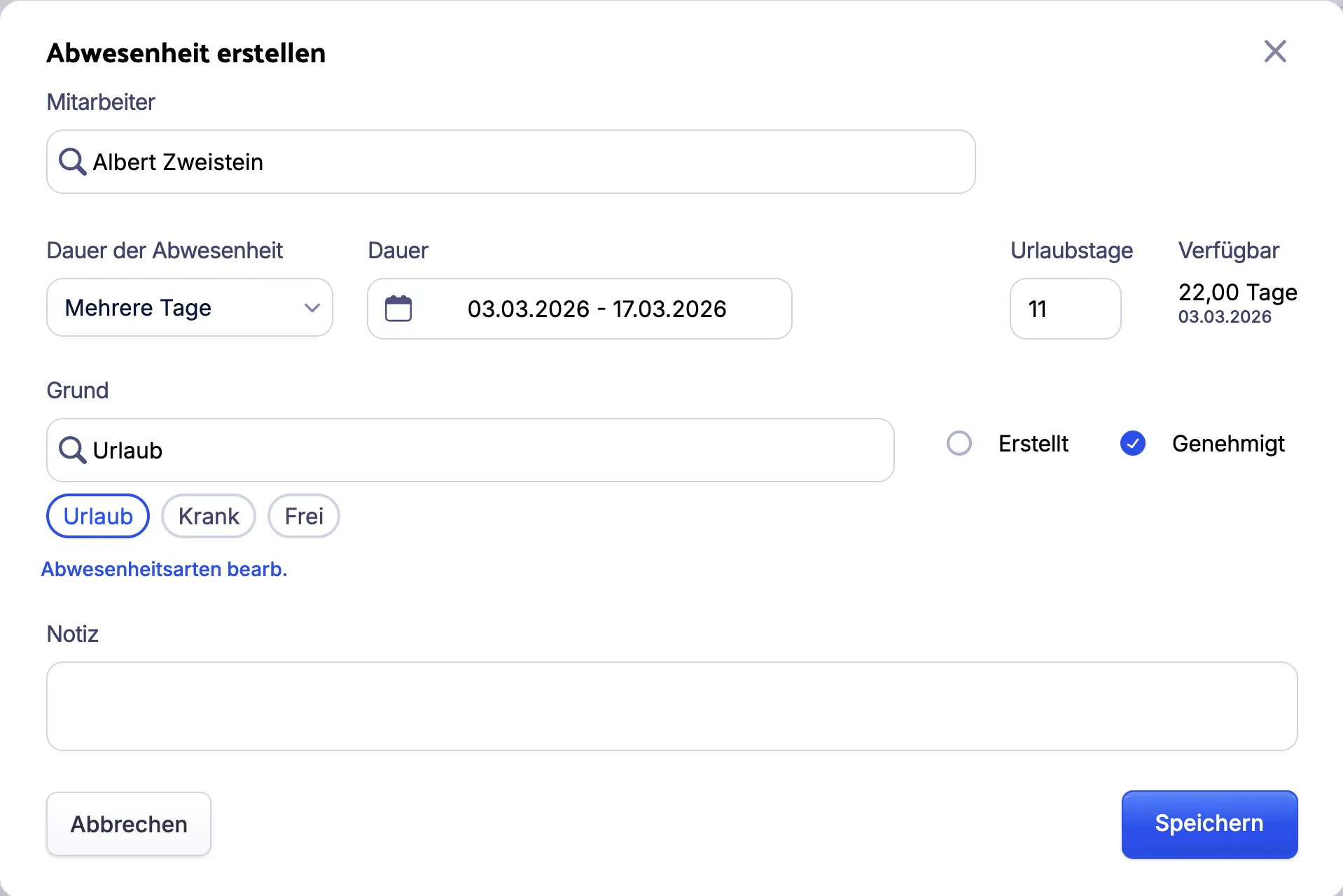
Klicke oben rechts auf Erstellen. Es öffnet sich das Fenster Abwesenheit erstellen.
-
Wenn du Zugriff auf mehrere Organisationseinheiten (OE) hast, wähle die Organisationseinheit.
-
Wähle den Mitarbeiter. Die Liste zeigt die Mitarbeiter der gewählten OE.
-
Wähle unter Dauer der Abwesenheit eine Option und dann den Zeitraum:
- Weniger als ein Tag: Datum, Start und Ende.
- Ganzer Tag: Datum.
- Mehrere Tage: unter Dauer den ersten und den letzten Tag.
-
Wähle unter Grund die Abwesenheitsart, zum Beispiel „Urlaub“. Bei einer Abwesenheitsart, die als Urlaub zählt, erscheinen zusätzlich die Felder aus Urlaubstage prüfen.
-
Wenn die Abwesenheit noch genehmigt werden soll, wähle Erstellt statt Genehmigt.
-
Optional: Gib eine Notiz ein.
-
Klicke auf Speichern.
Genehmigt ist vorausgewählt. Die Auswahl zwischen Erstellt und Genehmigt siehst du nur mit den Berechtigungen zum Genehmigen. Ohne sie heißt das Fenster Abwesenheit beantragen, und die Abwesenheit wird mit Erstellt gespeichert.
Eine genehmigte Abwesenheit steht danach im Kalender. Eine Abwesenheit mit Erstellt ist eine Anfrage und erscheint unter Anfragen. Im Kalender siehst du sie nur, wenn du in der Aktionsleiste auch ungenehmigte Abwesenheiten einblendest. Mit einem Klick auf eine Abwesenheit im Kalender öffnest du sie wieder. Dort änderst du sie oder entfernst sie mit Entfernen.
Urlaubstage prüfen
Abschnitt betitelt „Urlaubstage prüfen“Wenn die Abwesenheitsart Gilt als Urlaubstag(e) hat, zeigt das Fenster das Feld Urlaubstage und daneben Verfügbar.
- Urlaubstage: Acodia Care schlägt die Zahl vor. Bei Weniger als ein Tag sind es 0,5. Bei Mehrere Tage sind es die Arbeitstage des Mitarbeiters laut Vertrag im Zeitraum, ohne Feiertage. Ohne Arbeitstage im Vertrag zählen Montag bis Freitag. In diesen beiden Fällen kannst du die Zahl ändern. Bei Ganzer Tag zählt immer 1 Urlaubstag.
- Verfügbar: der Resturlaub des Mitarbeiters am ersten Tag der Abwesenheit. Er ergibt sich aus dem Urlaubsanspruch.
Hat der Mitarbeiter in der OE einen Vertrag vom Typ Geringfügig beschäftigt, und steht in den Einstellungen der OE Urlaubsanspruch bei geringfügiger Beschäftigung auf Nach geleisteten Stunden berechnen, heißt das Feld Urlaubsstunden. Acodia Care schlägt auch hier einen Wert vor, den du ändern kannst.
Abwesenheitsanfragen bearbeiten
Abschnitt betitelt „Abwesenheitsanfragen bearbeiten“Mitarbeiter beantragen Abwesenheiten in der App, siehe Abwesenheit beantragen. Auch jede Abwesenheit mit dem Status Erstellt ist eine Anfrage.
- Öffne Organisation > Abwesenheiten.
- Klicke oben rechts auf Anfragen. Es öffnet sich die Seitenleiste Abwesenheitsanfragen mit den offenen Anfragen des angezeigten Monats.
- Optional: Wähle unter Anfragen anzeigen für einen anderen Zeitraum.
- Optional: Wähle unter Mitarbeiter die Mitarbeiter, deren Anfragen du sehen willst.
- Aktiviere das Kästchen vor jeder Anfrage, die du bearbeiten willst. Mit einem Klick auf das Datum einer Anfrage öffnest du sie mit allen Angaben.
- Klicke auf Bestätigen, um die Anfragen zu genehmigen, oder auf Ablehnen.
Die bearbeiteten Anfragen verschwinden aus der Liste. Unter Zuletzt bearbeitet siehst du die Abwesenheiten, die heute geändert wurden.
Wenn bestätigte Anfragen geplante Termine betreffen, öffnet sich in OEs mit Statische Planung und feste Mitarbeiter stattdessen der Abwesenheits-Assistent. Die Anfragen werden dann erst dort genehmigt, siehe Termine mit dem Abwesenheits-Assistenten umplanen.
Termine mit dem Abwesenheits-Assistenten umplanen
Abschnitt betitelt „Termine mit dem Abwesenheits-Assistenten umplanen“Der Abwesenheits-Assistent hilft dir, Termine eines abwesenden Mitarbeiters neu zu verteilen. Es gibt ihn nur in OEs mit der Planungsweise Statische Planung und feste Mitarbeiter. Er öffnet sich von selbst, wenn eine genehmigte Abwesenheit geplante Termine des Mitarbeiters betrifft: wenn du Anfragen bestätigst, eine Abwesenheit mit Genehmigt speicherst oder eine Abwesenheitsart in den Kalender ziehst. Dafür brauchst du die Berechtigung Kann Dienstpläne bearbeiten. In der OE muss Termine bei Abwesenheit automatisch entfernen ausgeschaltet sein. Ist die Einstellung eingeschaltet, entfernt Acodia Care die Termine selbst.
Termine in der Vergangenheit, bereits begonnene Besuche und Termine in abgeschlossenen Dienstplänen bleiben unverändert. Ist die Abwesenheit schon genehmigt, beginnt der Assistent mit dem Schritt Neu planen.
-
Prüfe im Schritt Annehmen die Abwesenheit und die betroffenen Termine.
-
Klicke auf Annehmen und weiter. Damit ist die Abwesenheit genehmigt, und der Mitarbeiter ist im Dienstplan nicht mehr einplanbar. Acodia Care nimmt die betroffenen Termine aus der Planung und sucht für jeden einen Vorschlag.
-
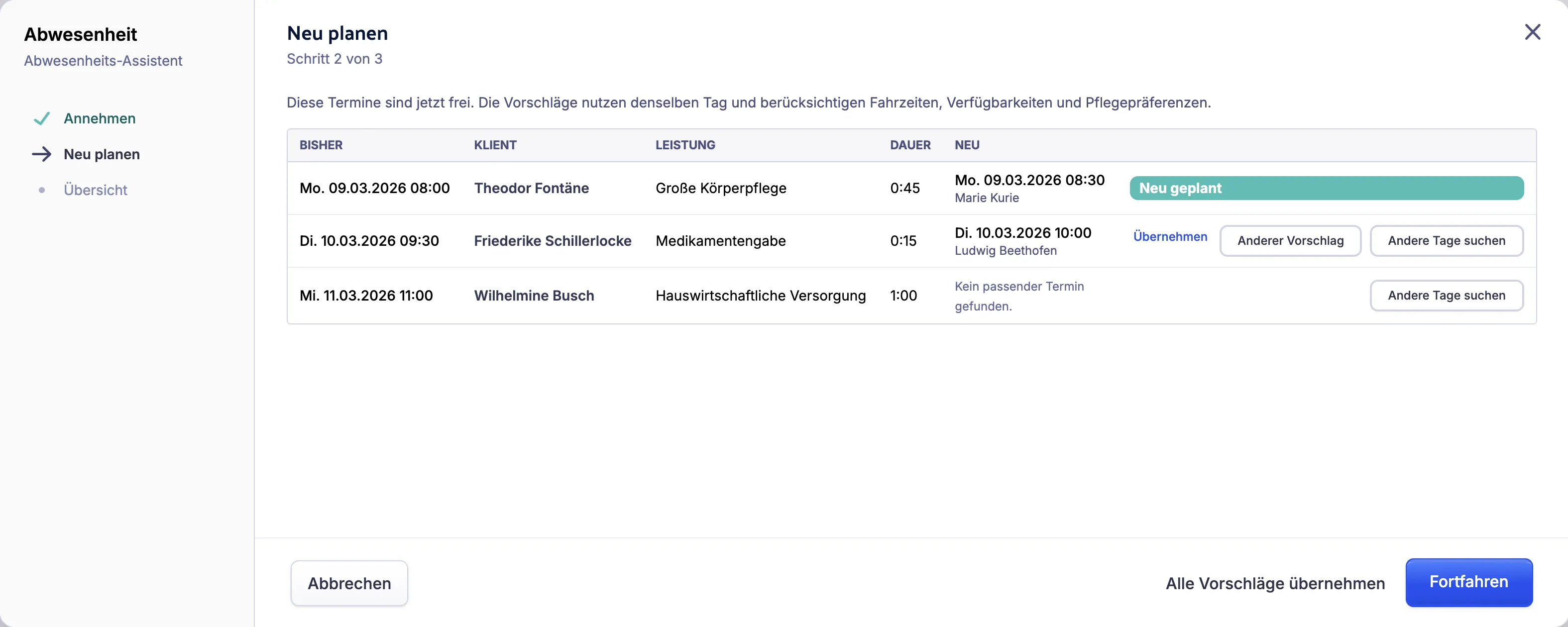
Prüfe im Schritt Neu planen die Vorschläge in der Spalte Neu. Die Vorschläge liegen am selben Tag und berücksichtigen Fahrzeiten, Verfügbarkeiten und Pflegepräferenzen.
-
Klicke bei jedem passenden Vorschlag auf Übernehmen. Alle Vorschläge auf einmal übernimmst du unten mit Alle Vorschläge übernehmen.
-
Wenn ein Vorschlag nicht passt, klicke auf Anderer Vorschlag. Gibt es am selben Tag nichts Passendes, klicke auf Andere Tage suchen.
-
Klicke auf Fortfahren. Der Schritt Übersicht zeigt jeden Termin vorher und nachher, mit der Telefonnummer des Klienten.
-
Optional: Klicke auf Drucken, um offene Termine mit den Klienten abzustimmen. Acodia Care erstellt dabei ein PDF.
-
Klicke auf Schließen.
Neu geplante Termine stehen im Dienstplan. Termine mit Offen – bitte planen planst du selbst im Dienstplan, siehe Termine im Dienstplan planen.