

Abrechnung
Du findest die Seite unter Einstellungen > Abrechnung. Hier legst du die Grundlagen für Rechnungen und Mahnungen an: wer Leistungen bezahlt, zu welchen Preisen und in welchen Stufen gemahnt wird. Die Seite hat drei Tabs: Kostenträger, Kostenvereinbarungen und Mahnstufen. Jeder Tab zeigt eine Liste mit Suchfeld. Ein Klick auf einen Eintrag öffnet ihn in einem Fenster.
Abrechnung erscheint unter Einstellungen, wenn du die Berechtigung Kann alle Kostenträger abfragen oder Kann alle Kostenvereinbarungen abfragen hast.
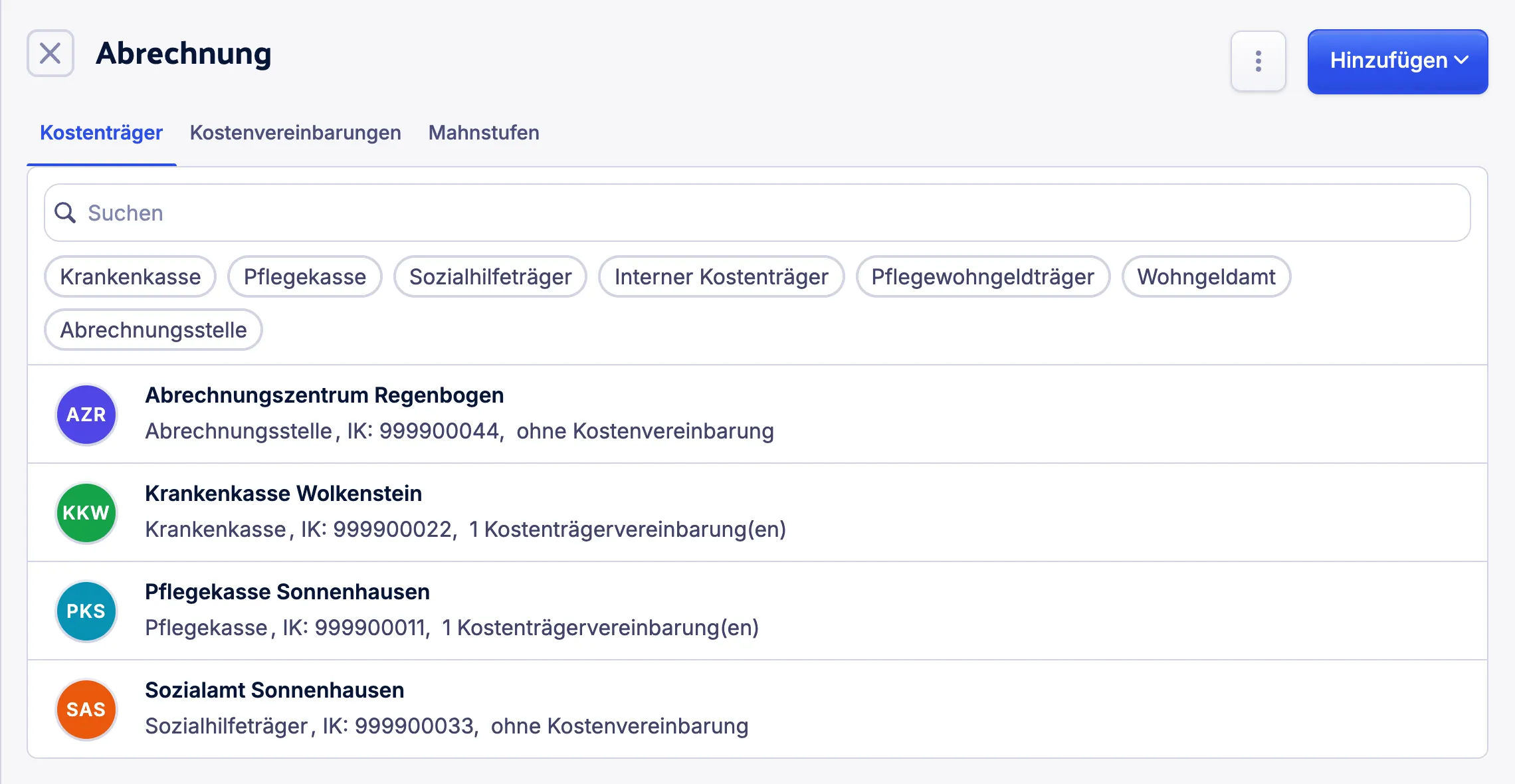
- Tabs
- Hinzufügen
- Suchfeld
- Filter nach Kostenträgertyp
- Liste
Tab Kostenträger
Abschnitt betitelt „Tab Kostenträger“Die Liste zeigt alle Kostenträger. Jede Zeile zeigt das farbige Kürzel, den Namen, den Kostenträgertyp, die IK-Nummer, falls eingetragen, und wie viele Kostenvereinbarungen ihm zugewiesen sind, oder ohne Kostenvereinbarung. Unter dem Suchfeld filterst du die Liste nach Kostenträgertyp.
Hinzufügen bietet die Kostenträgertypen zur Auswahl an, mit einem Suchfeld. Wenn du einen Typ wählst, öffnet sich ein Fenster, zum Beispiel Pflegekasse erstellen. Dafür brauchst du die Berechtigung Kann Kostenträger erstellen.
Wie du einen Kostenträger einem Klienten zuordnest, steht in Abrechnungsdaten verwalten.
Kostenträgertypen
Abschnitt betitelt „Kostenträgertypen“| Typ | Bedeutung |
|---|---|
| Krankenkasse | Gesetzliche oder private Krankenversicherung. |
| Pflegekasse | Gesetzliche oder private Pflegeversicherung. |
| Sozialhilfeträger | Träger der Sozialhilfe. |
| Interner Kostenträger | Kostenträger innerhalb deines Pflegedienstes, zum Beispiel wenn du Leistungen aus Kulanz übernimmst und kein externer Kostenträger zahlt. |
| Pflegewohngeldträger | Zahlt Pflegewohngeld für die Investitionskosten in der Stationären Pflege. |
| Wohngeldamt | Zahlt Wohngeld als Mietzuschuss für Bewohner. Nicht zu verwechseln mit dem Pflegewohngeldträger. |
| Abrechnungsstelle | Nimmt Rechnungen für andere Kostenträger entgegen. Siehe Abrechnungsstelle. |
Die Typen Beihilfe und Selbstzahler legst du hier nicht an. Sie gibt es nur in den Abrechnungsdaten eines Klienten.
Fenster Kostenträger
Abschnitt betitelt „Fenster Kostenträger“Ein Klick auf einen Kostenträger öffnet ihn zum Ansehen. Mit der Berechtigung Kann Kostenträger bearbeiten klickst du auf Bearbeiten und änderst die Felder. Ohne diese Berechtigung schließt du das Fenster mit Fertig.
| Element | Bedeutung |
|---|---|
| Name | Zwei Zeilen. Beide Zeilen stehen in der Anschrift auf Rechnungen an den Kostenträger. Pflichtfeld ist nur die erste Zeile. |
| Abkürzung | Pflichtfeld, in Großbuchstaben. Beim Anlegen schlägt Acodia Care eine Abkürzung und eine Farbe aus dem Namen vor. |
| Farbe | Farbe des Kürzels. Vorschau zeigt das Kürzel in dieser Farbe. |
| IK-Nummer | Institutionskennzeichen des Kostenträgers. Pflichtfeld bei Krankenkasse und Pflegekasse. Hast du mehrere Organisationseinheiten (OE), öffnet beim Bearbeiten ein Klick in das Feld das Fenster IK-Nummern bearbeiten. Dort legst du mit Abweichende IK-Nummer hinzufügen eine eigene IK-Nummer für eine OE fest. |
| Privatversicherung | Nur bei Krankenkasse und Pflegekasse. Markiert eine private Versicherung. Für Klienten mit diesem Kostenträger nimmt Acodia Care zuerst die Kostenvereinbarungen, die dem Kostenträger zugewiesen sind. Passt keine davon, nimmt es die Kostenvereinbarungen für private Kostenträger der OE. Siehe Abrechnung der Organisationseinheit einstellen. |
| Kontaktdaten | Adressen, Telefonnummern und weitere Kontaktwege. Eine Adresse markierst du mit Als Rechnungsadresse verwenden als Rechnungsadresse. |
| Zahlungsziel | Bis wann Rechnungen an diesen Kostenträger bezahlt sein sollen: eine Zahl mit Tage nach Rechnungsdatum, Tag des Monats oder Werktag des Monats, oder Sofort oder Kein Zahlungsziel. Ein neuer Kostenträger bekommt das Standard-Zahlungsziel der OE. |
| Debitorennummer | Nummer des Kostenträgers in deiner Buchhaltung. Bei einem neuen Kostenträger vergibt Acodia Care sie beim Speichern. Hast du mehrere OEs, legst du beim Bearbeiten im Fenster Debitorennummern bearbeiten mit Abweichende Debitorennummer hinzufügen eine eigene Nummer für eine OE fest. |
| Mahnsperre | Rechnungen an diesen Kostenträger bekommen im Mahnlauf keine Mahnung. Siehe Mahnstufen einrichten. |
| Kostenvereinbarungen | Die Kostenvereinbarungen, nach denen Acodia Care Leistungen für Klienten mit diesem Kostenträger berechnet. Du kannst mehrere wählen. |
| Rechnungsempfänger | An wen Rechnungen gehen, je Leistungsbereich. Fehlt bei einer Abrechnungsstelle. Siehe Rechnungsempfänger. |
| Bankverbindung | Nur mit der Berechtigung Kann alle Bankverbindungen abfragen. Bankverbindungen des Kostenträgers. Bei mehreren steht ihre Zahl in der Überschrift, zum Beispiel „2 Bankverbindungen“. |
Name bis Privatversicherung stehen oben im Fenster. Darunter folgen die aufklappbaren Abschnitte Kontaktdaten, Abrechnung (mit Zahlungsziel bis Rechnungsempfänger) und Bankverbindung.
Unten im Fenster speicherst du mit Speichern. Mit der Berechtigung Kann Kostenträger archivieren / wiederherstellen archivierst du einen Kostenträger mit Archivieren.
Rechnungsempfänger
Abschnitt betitelt „Rechnungsempfänger“Normalerweise geht eine Rechnung an die Rechnungsadresse des Kostenträgers. Manche Kostenträger wollen Rechnungen aber an eine andere Adresse oder an eine Abrechnungsstelle bekommen, je nach Art der Leistung. Das legst du in der Tabelle Rechnungsempfänger fest. Eine Zeile fügst du mit Rechnungsempfänger hinzufügen hinzu.
| Spalte | Bedeutung |
|---|---|
| Leistungsbereich | Für welche Rechnungen die Zeile gilt: Standard oder eine Art von Leistungsgrundlage. Gibt es mehrere Leistungsgrundlagen derselben Art, zum Beispiel je Bundesland, steht nur eine davon in der Liste; die Zeile gilt dann für alle. Jeder Leistungsbereich kommt nur einmal vor. |
| Abrechnungsstelle | Leer lassen (Eigene Adresse), wenn die Rechnung an den Kostenträger selbst geht. Sonst die Abrechnungsstelle, die die Rechnung bekommt. |
| Adresse | Eine Adresse des Kostenträgers oder, wenn du eine Abrechnungsstelle gewählt hast, eine Adresse der Abrechnungsstelle. |
| Zusatz | Zusätzliche Zeile für die Anschrift, zum Beispiel eine Abteilung. |
So wählt Acodia Care beim Erstellen einer Rechnung den Empfänger:
- Die Zeile mit dem Leistungsbereich, zu dem die Leistungsgrundlage der Rechnung gehört.
- Gibt es keine, die Zeile Standard.
- Gibt es auch keine, die Rechnungsadresse des Kostenträgers.
Geht eine Rechnung an eine Abrechnungsstelle, steht deren Name und Adresse in der Anschrift, der Name des Kostenträgers in der zweiten Zeile. Im Datenträgeraustausch (DTA) bekommt die Abrechnungsstelle die Datei, mit ihrer IK-Nummer. Siehe DTA-Dateien erstellen.
Abrechnungsstelle
Abschnitt betitelt „Abrechnungsstelle“Eine Abrechnungsstelle ist ein Kostenträger vom Typ Abrechnungsstelle. Sie nimmt Rechnungen für andere Kostenträger entgegen, zum Beispiel für mehrere Kassen. Du legst sie unter Hinzufügen > Abrechnungsstelle an, mit Name, IK-Nummer und Adressen. Danach wählst du sie bei jedem Kostenträger, dessen Rechnungen sie bekommt, unter Rechnungsempfänger aus.
Eine Abrechnungsstelle hat selbst keine Rechnungsempfänger. Einem Klienten kannst du sie nicht als Kostenträger zuordnen.
Tab Kostenvereinbarungen
Abschnitt betitelt „Tab Kostenvereinbarungen“Die Liste zeigt die Kostenvereinbarungen mit ihrem Namen und ihrem Gültigkeitszeitraum. Eine Kostenvereinbarung legt fest, zu welchen Preisen Acodia Care Leistungen abrechnet.
Mit Hinzufügen legst du eine Kostenvereinbarung an. Dafür brauchst du die Berechtigung Kann Kostenvereinbarungen erstellen.
- Alle Felder einer Kostenvereinbarung: Kostenvereinbarungen
- Anleitungen: Kostenvereinbarung erstellen und Kostenvereinbarung hinterlegen
Tab Mahnstufen
Abschnitt betitelt „Tab Mahnstufen“Die Liste zeigt die Mahnstufen, zum Beispiel eine Zahlungserinnerung und mehrere Mahnungen. Unter dem Namen stehen die Mahnfrist als Toleranztage und die Gebühr. Die Mahnstufen gelten für alle Organisationseinheiten.
Hinzufügen öffnet das Fenster Mahnstufe erstellen. Dafür brauchst du die Berechtigung Kann Eigenschaften erstellen. Dieselbe Liste findest du auch unter Einstellungen > Eigenschaften > Mahnstufen.
| Element | Bedeutung |
|---|---|
| Bezeichnung | Name der Mahnstufe, zum Beispiel „1. Mahnung“. |
| Mahnfrist | Anzahl Tage ab dem Ende des Zahlungsziels der Rechnung. Die Mahnstufen folgen in der Reihenfolge ihrer Mahnfrist aufeinander, die kürzeste zuerst. |
| Mahngebühr | Gebühr der Mahnung, als fester Betrag (Absolut) oder als Prozentsatz. |
| Kostenträgertypen | Für welche Kostenträgertypen die Mahnstufe gilt. Ohne Auswahl gilt sie für alle. |
| Schreiben | Aufklappbarer Abschnitt mit den Texten der Mahnung: Betreff, Kopftext und Fußtext. |
Zum Bearbeiten brauchst du die Berechtigung Kann Eigenschaften bearbeiten, sonst kannst du die Mahnstufe nur ansehen.
Anleitung: Mahnstufen einrichten.