

Maßnahmenplan bearbeiten und freigeben
Im Maßnahmenplan eines Klienten hältst du die Grundbotschaft, die Tagesstruktur und die Prophylaxen fest. Erst ein freigegebener Maßnahmenplan gilt. Ein Maßnahmenplan hat einen dieser Status:
- Erstellt: gespeichert, aber noch nicht freigegeben.
- Freigegeben: Der Maßnahmenplan gilt. Pro Klient ist immer nur ein Maßnahmenplan freigegeben.
- Abgelaufen: Der Maßnahmenplan gilt nicht mehr, weil ein neuer freigegeben wurde oder du ihn beendet hast.
Voraussetzungen
Abschnitt betitelt „Voraussetzungen“- Den Tab Maßnahmenplan siehst du mit den Berechtigungen Kann Maßnahmenpläne im Detail ansehen und Kann Maßnahmenplan-Einstellungen im Detail ansehen.
- Zum Bearbeiten brauchst du die Berechtigung Kann Maßnahmenpläne bearbeiten.
- Für den ersten Maßnahmenplan eines Klienten und für eine Folgeplanung brauchst du die Berechtigung Kann Maßnahmenpläne erstellen.
- Zum Freigeben und Beenden brauchst du die Berechtigung Kann den Status von Maßnahmenplänen bearbeiten.
- In den Einstellungen deiner Organisationseinheit (OE) ist Tab “Maßnahmenplan” ausblenden nicht aktiv. Welche Kacheln der Maßnahmenplan zeigt, legt der Abschnitt Maßnahmenplan unter Einstellungen > Organisationseinheiten fest, siehe Organisationseinheiten.
Maßnahmenplan bearbeiten
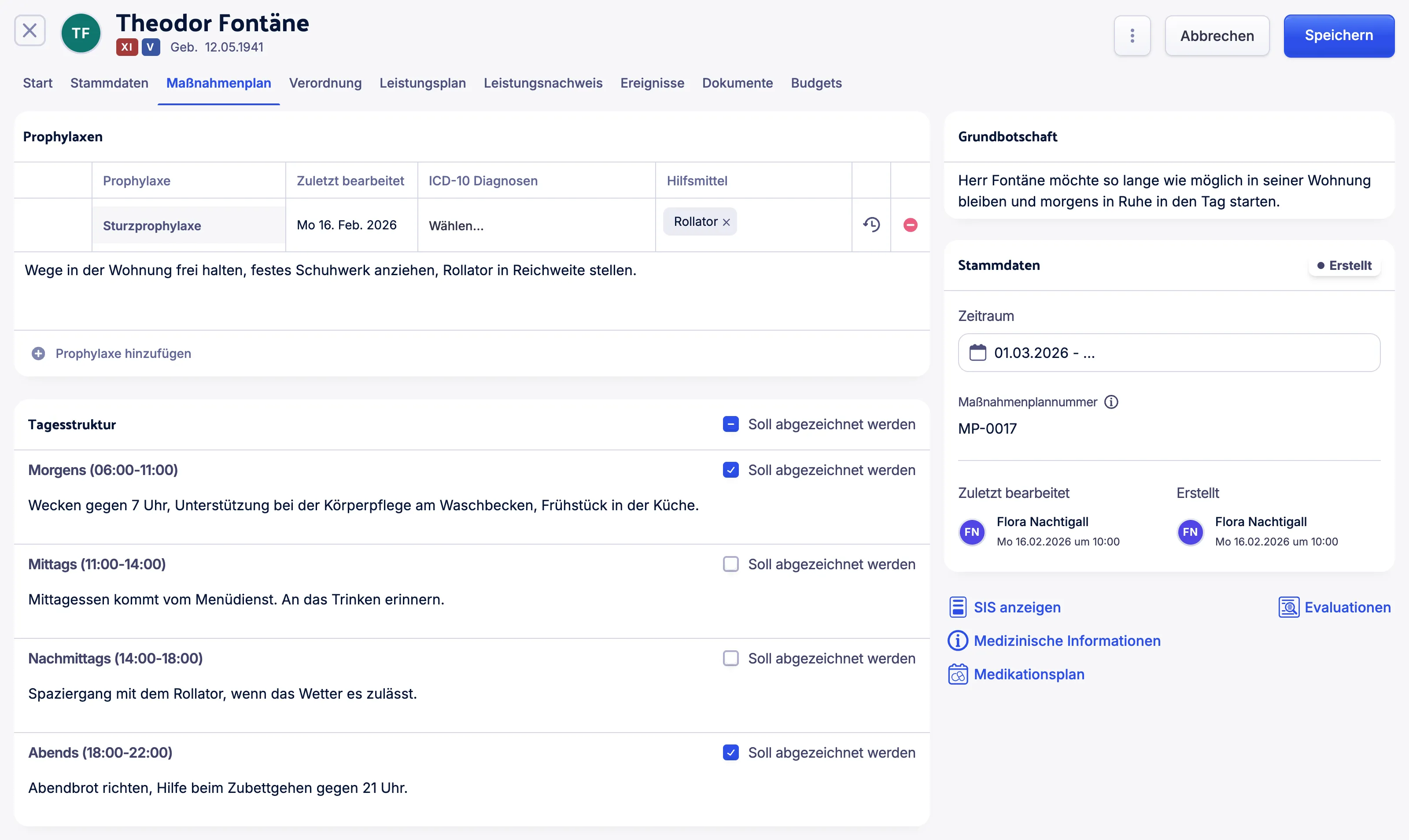
Abschnitt betitelt „Maßnahmenplan bearbeiten“Einen Maßnahmenplan legst du nicht eigens an. Hat ein Klient noch keinen, legt Acodia Care einen leeren Maßnahmenplan mit dem Status Erstellt an, sobald du den Tab öffnest. Ohne die Berechtigung Kann Maßnahmenpläne erstellen zeigt der Tab stattdessen den Hinweis, dass der Klient noch keinen Maßnahmenplan hat. Bitte dann jemanden mit dieser Berechtigung, den Maßnahmenplan anzulegen.
-
Öffne Klienten > Klient auswählen > Tab Maßnahmenplan.
-
Klicke oben rechts auf Bearbeiten.
-
Wähle in der Kachel Stammdaten den Zeitraum. Das Ende kannst du offen lassen.
-
Gib in der Kachel Grundbotschaft die Grundbotschaft ein. Solange sie leer ist, kannst du nicht speichern. Die Kachel gibt es nur, wenn deine OE sie eingeschaltet hat.
-
Gib in der Kachel Tagesstruktur zu jedem Abschnitt ein, was der Klient in dieser Zeit braucht. Die Abschnitte und ihre Uhrzeiten legt deine OE fest.
-
Optional: Aktiviere bei einem Abschnitt Soll abgezeichnet werden. Mit dem Kästchen oben in der Kachel schaltest du es für alle Abschnitte ein oder aus.
-
Optional: Trage in der Kachel Prophylaxen die Prophylaxen ein, siehe Prophylaxen hinzufügen und verwalten.
-
Klicke oben rechts auf Speichern. Mit Abbrechen verwirfst du deine Änderungen.
-
Wenn das Fenster Status aktualisieren fragt, ob du die Änderungen sofort freigeben willst, klicke auf Freigeben. Willst du später freigeben, schließe das Fenster.
Acodia Care meldet, dass der Maßnahmenplan gespeichert ist. Ohne Freigabe behält er den Status Erstellt.
Soll abgezeichnet werden gibt es nur, wenn deine OE eine dieser Versorgungsarten hat: Stationäre Pflege, Kurzzeitpflege, Tages- und Nachtpflege, Außerklinische Intensivpflege oder Intensivwohngemeinschaft. Ist in den Einstellungen der OE Abzuzeichnende Tagesstrukturen im Leistungsnachweis anzeigen aktiv, erscheinen diese Abschnitte im Leistungsnachweis des Klienten. Mitarbeiter zeichnen die Abschnitte in der Web-App unter Einsätze im Abschnitt Abzeichnen ab, zusammen mit den Leistungen des Klienten.
Unter der Kachel Stammdaten öffnest du mit SIS anzeigen, Medizinische Informationen und Medikationsplan die jeweiligen Angaben des Klienten in einer Seitenleiste, ohne den Maßnahmenplan zu verlassen. Im Menü mit den drei Punkten oben rechts heißen die Einträge SIS anzeigen, Medizinische Informationen anzeigen und Medikationsplan anzeigen. Du siehst sie, wenn du die Pflegedokumentation sehen darfst.
Maßnahmenplan freigeben
Abschnitt betitelt „Maßnahmenplan freigeben“- Öffne Klienten > Klient auswählen > Tab Maßnahmenplan.
- Klicke oben rechts auf Freigeben. Es öffnet sich das Fenster Freigeben. Es zeigt den bisherigen Status und den neuen Status.
- Klicke auf Freigeben.
Der Maßnahmenplan hat jetzt den Status Freigegeben. War für den Klienten schon ein Maßnahmenplan freigegeben, setzt Acodia Care diesen auf Abgelaufen.
Im Fenster Status aktualisieren und im Fenster Freigeben kannst du Dieses Fenster beim nächsten Mal überspringen und Maßnahmenpläne immer sofort freigeben aktivieren. Dann gibt Acodia Care einen Maßnahmenplan nach dem Speichern ohne Rückfrage frei. Das gilt 30 Tage lang, nur für dich und nur in diesem Browser. Danach fragt Acodia Care wieder.
Maßnahmenplan beenden
Abschnitt betitelt „Maßnahmenplan beenden“Einen freigegebenen Maßnahmenplan beendest du so: Klicke oben rechts auf Status bearbeiten und im Fenster Status bearbeiten noch einmal auf Status bearbeiten. Der Maßnahmenplan hat danach den Status Abgelaufen, und Acodia Care setzt das Ende seines Zeitraums auf heute. Einen abgelaufenen Maßnahmenplan kannst du nicht wieder freigeben. Lege stattdessen eine Folgeplanung an.
Folgeplanung anlegen
Abschnitt betitelt „Folgeplanung anlegen“Einen freigegebenen oder abgelaufenen Maßnahmenplan überschreibst du nicht. Du speicherst deine Änderungen als neuen Maßnahmenplan, die Folgeplanung. Beim Leistungsplan gehst du genauso vor, siehe Leistungen freigeben.
- Öffne Klienten > Klient auswählen > Tab Maßnahmenplan.
- Klicke oben rechts auf Bearbeiten. Bei einem freigegebenen Maßnahmenplan erscheint der Hinweis, dass Änderungen als neue Folgeplanung gespeichert werden.
- Ändere den Maßnahmenplan.
- Klicke oben rechts auf Als Folgeplanung speichern.
- Gib die Folgeplanung frei, wie unter Maßnahmenplan freigeben beschrieben.
Acodia Care zeigt jetzt die Folgeplanung an. Sie hat eine eigene Maßnahmenplannummer. Der bisherige Maßnahmenplan bleibt unverändert erhalten und gilt weiter, bis du die Folgeplanung freigibst. Bis dahin zeigt er den Hinweis Es gibt eine neuere Planung, die noch nicht aktiviert ist. Mit In der Historie anzeigen findest du sie. Die Folgeplanung zeigt den Hinweis, dass sie nicht der aktive Maßnahmenplan ist. Mit Anzeigen wechselst du zum freigegebenen Maßnahmenplan.
Frühere Maßnahmenpläne ansehen und exportieren
Abschnitt betitelt „Frühere Maßnahmenpläne ansehen und exportieren“Klicke oben rechts auf die drei Punkte und wähle Änderungshistorie. Die Seitenleiste listet die Maßnahmenpläne des Klienten. Mit einem Klick auf einen Eintrag öffnest du diesen Maßnahmenplan. Den Eintrag siehst du mit der Berechtigung Kann Maßnahmenpläne filtern.
Im selben Menü erstellst du mit Exportieren ein PDF aus dem geöffneten Maßnahmenplan. Aktiviere im Fenster Exportieren die Option Evaluationen anzeigen, wenn das PDF auch die Evaluationen enthalten soll. Mit der Berechtigung Kann Aktivitäten nach Entitäten aufrufen findest du dort auch Aktivitäten: Sie zeigen, was seit dem Anlegen mit diesem Maßnahmenplan passiert ist, zum Beispiel jeden Statuswechsel.