

Klient anlegen
In der App legst du einen neuen Klienten mit wenigen Angaben an: Name, Geburtsdatum und Organisationseinheit (OE). Weitere Daten kannst du direkt danach oder später ergänzen.
Wenn deine OE Klienten als Patienten oder Bewohner bezeichnet, steht in der App dieser Begriff an Stelle von „Klient“. Die Seite Klient anlegen heißt dann zum Beispiel Patient anlegen.
Voraussetzungen
Abschnitt betitelt „Voraussetzungen“- Du hast die Berechtigungen Kann Klienten erstellen und Kann nach Klienten und Kontakten suchen. Die zweite braucht die App für die Suche nach Duplikaten.
- Den Eintrag Klient im Fenster Erstellen siehst du nur mit den Berechtigungen Kann alle Klienten abfragen, Kann Klienten im Detail ansehen und Kann Einträge in der Pflegedokumentation filtern.
- Für weitere Daten brauchst du je Schritt eine eigene Berechtigung: Kann Stammdaten von Klienten bearbeiten, Kann Versorgungsarten von Klienten bearbeiten, Kann Kontakte von Klienten bearbeiten und Kann Kostenträger von Klienten bearbeiten. Fehlt dir die Berechtigung für einen Schritt, meldet die App „Du hast keine Berechtigung für diese Aktion.“ und speichert die Daten dieses Schritts nicht.
Klient anlegen
Abschnitt betitelt „Klient anlegen“-
Tippe auf Start im Abschnitt Aktionen auf Erstellen. Es öffnet sich das Fenster Erstellen.
-
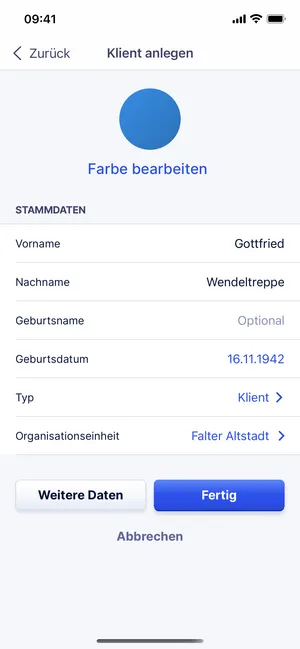
Tippe auf Klient. Es öffnet sich die Seite Klient anlegen.
-
Gib Vorname, Nachname und Geburtsdatum ein. Das Geburtsdatum muss in der Vergangenheit liegen.
-
Optional: Gib einen Geburtsname ein.
-
Wähle bei Typ Klient oder Interessent. Vorausgewählt ist Klient. Ein Interessent bekommt noch keine Versorgung, zum Beispiel während der Anfrage oder der Aufnahme. Sobald die Versorgung beginnt, stellt die Verwaltung den Typ auf Klient.
-
Prüfe die Organisationseinheit. Vorausgewählt ist die OE, die in der App gerade ausgewählt ist.
-
Optional: Tippe auf Farbe bearbeiten und wähle die Farbe für den Kreis mit den Initialen des Klienten.
-
Tippe auf Fertig.
Der Klient ist angelegt, und die App öffnet seine Seite. Er gehört ab heute zur gewählten OE und hat noch keine Versorgungsart.
Fehlt ein Pflichtfeld, meldet die App „Bitte fülle alle Felder aus.“ Bei einem Geburtsdatum, das nicht in der Vergangenheit liegt, meldet sie „Das Geburtsdatum muss in der Vergangenheit liegen.“ Mit Abbrechen verlässt du die Seite, ohne einen Klienten anzulegen.
Mögliche Duplikate prüfen
Abschnitt betitelt „Mögliche Duplikate prüfen“Bevor die App den Klienten anlegt, sucht sie mit Vorname, Nachname und Geburtsdatum nach Klienten und Kontakten, die es schon gibt. Findet sie welche, öffnet sich das Fenster Mögliche Duplikate mit einer Liste dieser Personen. Dann hast du drei Möglichkeiten:
- Tippe auf eine Person in der Liste. Die App öffnet diesen Klienten oder Kontakt und legt keinen neuen Klienten an.
- Tippe auf Trotzdem anlegen. Die App legt den Klienten an.
- Tippe auf Abbrechen. Das Fenster schließt sich, und du kannst deine Angaben auf der Seite Klient anlegen ändern.
Weitere Daten eingeben
Abschnitt betitelt „Weitere Daten eingeben“Wenn du auf der Seite Klient anlegen statt auf Fertig auf Weitere Daten tippst, legt die App den Klienten ebenfalls an. Danach führt sie dich durch vier Schritte. In jedem Schritt speichert Weitere Daten eingeben deine Angaben und öffnet den nächsten Schritt. Fertig speichert sie und öffnet die Seite des Klienten.
- Gib im Schritt Allgemeine Daten Angaben zur Person ein, zum Beispiel Anrede, Geschlecht, Familienstand und Nationalität.
- Gib im Schritt Versorgung die Angaben zur Versorgung ein: Bezugspflegekraft, Pflegepräferenzen und Pflegegrade. Im Abschnitt Versorgung steht schon ein Eintrag für die gewählte OE mit dem heutigen Tag als Beginn. In diesem Eintrag wählst du unter Versorgungsarten die Versorgungsarten des Klienten. Zur Auswahl stehen die Versorgungsarten der OE.
- Gib im Schritt Kontaktdaten Adresse, Fahrtkostengruppe und Kontaktwege wie Telefon und E-Mail-Adresse ein.
- Gib im Schritt Abbrechnung die Angaben unter Versorgungsdaten ein und füge die Kostenträger hinzu.
- Tippe auf der Seite Fertig! auf Zum Klienten.
Die App öffnet die Seite des Klienten. Dort kannst du alle Angaben später ändern, siehe Stammdaten bearbeiten. Was die Seite zeigt, steht unter Persönlich.